
Blog
Checkliste für die Einrichtung von Unterrichts-PCs für zuverlässige Arbeitsplätze

Eine zuverlässige Einrichtung von Klassenraum-PCs umfasst mehr als die Installation von Windows und einigen Anwendungen. Die Schüler benötigen an jedem Arbeitsplatz dieselben Menüs, Dateispeicherorte und Anwendungsversionen, während Lehrkräfte eine vorhersehbare Umgebung für Demonstrationen und Übungen brauchen. Auch IT-Mitarbeiter benötigen eine praktische Möglichkeit, einen Computer neu aufzusetzen oder zu überprüfen, wenn ein Benutzer eine Einstellung ändert oder ein Gerät ein Problem entwickelt.
Diese Checkliste für die Einrichtung von Klassenraum-PCs bietet einen wiederholbaren Workflow vor Beginn des Schul- oder Semesters. Sie trennt die Vorbereitung des Betriebssystems, Bürosoftware, Spezialanwendungen und Sicherheitsmaßnahmen und ergänzt anschließend einen Test mit einem Schülerkonto sowie eine Wartungsroutine. Die Methode eignet sich für Schulen, Universitäten und Schulungszentren, die Windows 11-Klassenraum-PCs für Bürosoftware-Schulungen, Ingenieurkurse oder den allgemeinen Computerzugang vorbereiten.
1. Definieren Sie die Rollen des Klassenraums und die Softwareanforderungen
Beginnen Sie mit dem Unterrichtsplan und nicht mit der Hardware. Ein Computerraum für Textverarbeitung hat andere Anforderungen als ein Ingenieurraum, in dem Schüler große CAD-Modelle öffnen. Dokumentieren Sie die Funktion jedes Raums, bevor Sie Software installieren.
- Raum für allgemeine Produktivität: Windows, Büroanwendungen, Webzugriff, PDF-Anzeige und Drucken.
- Ingenieur- oder Designraum: das Betriebssystem und die Office-Tools sowie die für den Kurs erforderlichen freigegebenen CAD-, BIM-, 3D-Design- oder Fertigungsanwendungen.
- Prüfungsraum: ein kontrollierter Anwendungssatz, eingeschränkter Schülerzugriff und ein sorgfältig getesteter Workflow zum Speichern, Drucken und Abgeben.
- Schulungsraum mit offenem Zugang: ein umfangreicherer Anwendungssatz, jedoch mit klarer Kontentrennung und einem einfachen Wiederherstellungsprozess.
Erstellen Sie ein Softwareverzeichnis mit Anwendungsname, Edition, Lizenzinhaber, Installationsquelle, erforderlicher Version und zuständigem Administrator. Vermerken Sie, ob eine Anwendung auf jedem PC oder nur auf einer spezialisierten Gruppe benötigt wird. So vermeiden Sie, teure oder anspruchsvolle Software auf Geräten zu installieren, die sie nicht benötigen.
Überprüfen Sie vor der Bereitstellung, ob die Hardware den Kursanforderungen entspricht. Bestätigen Sie verfügbaren Speicherplatz, Arbeitsspeicher, Grafikleistung, Bildschirmauflösung, Netzwerkzugriff und Unterstützung für Peripheriegeräte. Ein Klassenraumcomputer kann technisch funktionsfähig, für eine CAD-Übung jedoch ungeeignet sein, wenn sich das Modell nur langsam öffnet oder die Grafikhardware die erforderliche Ansicht nicht verarbeiten kann.
Legen Sie außerdem fest, wie Schüler ihre Arbeiten speichern. Ein lokaler Desktop ist praktisch, aber anfällig für versehentliches Löschen und Änderungen an Profilen. Wenn die Einrichtung genehmigten Netzwerk- oder Cloud-Speicher bereitstellt, testen Sie ihn vor Beginn des Semesters mit einem Schülerkonto. Gehen Sie nicht davon aus, dass ein Speicherort funktioniert, nur weil ein Administrator darauf zugreifen kann.
2. Bereiten Sie Windows 11 Pro auf jedem Klassenraum-PC vor
Richten Sie zunächst einen Referenz-PC ein, um die freigegebene Basiskonfiguration festzulegen, und übertragen Sie diese anschließend mithilfe der von der Schule oder Organisation akzeptierten Bereitstellungsmethode auf die übrigen Geräte. Ziel ist Einheitlichkeit, nicht individuelle Anpassung.
- Installieren oder überprüfen Sie Windows 11 Pro. Bestätigen Sie Edition, Aktivierungsstatus, Sprache und Gerätenamen. Windows 11 Pro ist für professionelle und verwaltete Umgebungen vorgesehen und umfasst Funktionen wie BitLocker-Laufwerksverschlüsselung und Geräteverwaltungsfunktionen.
- Installieren Sie Updates. Installieren Sie aktuelle Windows-Updates, starten Sie das Gerät bei Bedarf neu und überprüfen Sie es erneut. Ein Computer benötigt möglicherweise mehrere Update-Zyklen, bevor er einen stabilen Zustand erreicht.
- Installieren Sie Hardwaretreiber. Überprüfen Sie Grafik-, Netzwerk-, Audio-, Chipsatz-, Drucker- und andere Gerätetreiber. Achten Sie bei CAD- oder 3D-Arbeitsplätzen besonders auf die Grafiktreiber.
- Legen Sie regionale Optionen fest. Verwenden Sie die freigegebene Sprache, Tastaturbelegung, Zeitzone und Dezimalkonvention des Klassenraums. Dies ist wichtig, wenn Schüler Maße, Datumsangaben oder Tabellenkalkulationsformeln eingeben.
- Konfigurieren Sie Speicher und Wiederherstellung. Halten Sie ausreichend freien Speicherplatz für Updates und Kursdateien bereit. Legen Sie fest, wo temporäre Dateien, Schülerarbeiten und Wiederherstellungsmedien verwaltet werden.
- Konfigurieren Sie Konten. Trennen Sie den Administratorzugriff vom gewöhnlichen Schülerzugriff. Schüler sollten für reguläre Übungen keine Administratorrechte benötigen.
Windows 11 Pro licences should be matched to the actual deployment. The product information for Windows 11 Pro specifies one device per key, so do not treat a single key as permission to activate an entire lab. Keep an internal record of the device assigned to each licence and review the institution’s wider licensing requirements where many PCs are involved.
BitLocker kann zum Schutz von Dateien beitragen, wenn ein Gerät verloren geht oder aus dem Klassenraum entfernt wird. Die Verschlüsselung ist jedoch nur ein Teil der Wiederherstellungsplanung. Speichern Sie Wiederherstellungsinformationen gemäß den Sicherheitsrichtlinien der Einrichtung und stellen Sie sicher, dass autorisierte Mitarbeiter ein Gerät wiederherstellen können, ohne Wiederherstellungsdaten gegenüber Schülern offenzulegen.
3. Office-Anwendungen installieren und organisieren
Office-Software sollte installiert werden, nachdem die Windows-Basiskonfiguration stabil ist. Dies erleichtert die Fehlerbehebung und hilft Ihnen festzustellen, ob ein Problem vom Betriebssystem, einer Anwendung oder einem Benutzerprofil verursacht wird.
Für einen Klassenraum, in dem Wert auf einen einheitlichen Desktop gelegt wird, ist Microsoft Office LTSC Standard 2024 auf kontrollierte Bereitstellungen und einen stabilen Betrieb ausgelegt. Die Ausrichtung auf den Long-Term Servicing Channel ist relevant, wenn Mitarbeiter Funktionsänderungen begrenzen, den Schulungsaufwand reduzieren und die Anweisungen im Klassenraum an die installierte Umgebung anpassen möchten.
Bevor Sie Office LTSC Standard 2024 bereitstellen, bestätigen Sie, welche Anwendungen und Funktionen für den Kurs erforderlich sind und welche Lizenzbedingungen der Organisation gelten. Erstellen Sie einen kurzen Abnahmetest anhand der tatsächlichen Unterrichtsaufgaben:
- Öffnen, bearbeiten und speichern Sie repräsentative Dokumente, Tabellen und Präsentationen.
- Prüfen Sie, ob freigegebene Vorlagen und Dateispeicherorte verfügbar sind.
- Testen Sie das Drucken, die PDF-Erstellung und gängige Dateiaustauschformate.
- Öffnen Sie Dateien aus dem freigegebenen Speicherort mit einem Schülerkonto.
- Stellen Sie sicher, dass die ausgewählte Sprache und die Rechtschreib- und Grammatikprüfung den Anforderungen des Klassenraums entsprechen.
Halten Sie die Benutzeroberfläche und Dateizuordnungen im gesamten Raum einheitlich. Wenn ein PC ein Dokument in einer anderen Anwendung öffnet oder Downloads an einem anderen Speicherort ablegt, könnten die Studierenden annehmen, dass die Software nicht funktioniert. Vermeiden Sie es, dem Standardumfang nicht zugehörige Dienstprogramme hinzuzufügen, es sei denn, sie erfüllen einen klaren Zweck für den Unterricht oder den Support.
Office LTSC eignet sich gut, wenn ein vorhersehbares und kontrolliertes Softwareverhalten wichtiger ist als ein sich ständig ändernder Funktionsumfang. Eine andere Microsoft 365-Konfiguration kann geeigneter sein, wenn die Einrichtung ausdrücklich Clouddienste, kontobasierte Zusammenarbeit oder regelmäßig aktualisierte Anwendungen benötigt. Wählen Sie entsprechend dem Kursablauf sowie dem Lizenz- und Verwaltungsmodell der Organisation und nicht allein nach dem Namen des Pakets.
4. CAD- und spezielle Schulungssoftware separat hinzufügen
CAD- und Konstruktionsanwendungen benötigen eine eigene Validierungsphase. Installieren Sie sie erst, nachdem Windows und Office ihre grundlegenden Prüfungen bestanden haben, und verwenden Sie auf dem Referenz-PC und den Geräten im Klassenraum dieselben Projektdateien und Einstellungen.
Testen Sie einen typischen Schulungsablauf, anstatt die Anwendung nur zu öffnen:
- Starten Sie die Anwendung mit einem Standard-Schülerkonto.
- Öffnen Sie eine repräsentative Zeichnung, ein Modell oder ein Projekt.
- Ändern Sie eine zulässige Einstellung und speichern Sie eine Kopie.
- Verwenden Sie den erforderlichen Plot-, Export- oder Abgabeprozess.
- Schließen Sie das Projekt und öffnen Sie es erneut vom freigegebenen Speicherort.
Prüfen Sie Add-ins, Schriftarten, Vorlagen, Bibliotheken, Hardwarebeschleunigung und Netzwerkpfade, sofern der Kurs davon abhängt. Wenn die Anwendung einen separaten Lizenzserver, ein Kontosystem oder eine Bildungsvereinbarung verwendet, testen Sie diesen Dienst, bevor die Schüler eintreffen. Gehen Sie nicht davon aus, dass eine Windows- oder Office-Lizenz auch Autodesk oder andere spezielle Software abdeckt.
Richten Sie für einen gemischten Computerraum separate Referenzkonfigurationen ein, beispielsweise ein allgemeines Office-Image und ein Engineering-Image. Dadurch wird unnötige Software vermieden, die Fehlerbehebung verkürzt und leichter erkennbar, welche Arbeitsplatzgruppe ein Update benötigt.
5. Sicherheitskontrollen einrichten, bevor Schüler die PCs verwenden
Sicherheit sollte Teil der Erstkonfiguration sein und keine Notfallmaßnahme nach der ersten Unterrichtsstunde. Die geeigneten Kontrollen hängen von den IT-Richtlinien der Einrichtung ab. Jeder Raum sollte jedoch über einen festgelegten Ansatz für Updates, Konten, Schutz vor Schadsoftware, Wechseldatenträger und personenbezogene Daten verfügen.
- Verwenden Sie für die normale Arbeit Standard-Schülerkonten und beschränken Sie administrative Änderungen.
- Halten Sie Windows und installierte Anwendungen über den freigegebenen Prozess auf dem neuesten Stand.
- Aktivieren Sie die von der Organisation ausgewählten Antivirus- und Sicherheitsüberwachungsfunktionen.
- Schützen Sie administrative Zugangsdaten und lassen Sie Passwörter nicht auf oder neben dem Arbeitsplatz liegen.
- Legen Sie fest, wie USB-Geräte, Downloads und externe Speicher behandelt werden.
- Entfernen Sie gespeicherte Passwörter und persönliche Konten aus der Referenzkonfiguration.
- Testen Sie die Bildschirmsperre, die Abmeldung und den Umgang mit Dateien, die ein vorheriger Benutzer hinterlassen hat.
ESET HOME Security Premium is listed as a Windows, Mac and Android security product for one device for one year, managed through the ESET HOME ecosystem. That profile may suit an individual device or a small personal setup, but a school or training centre should confirm that the licence and account model match its institutional deployment before using it across classroom PCs. A consumer-oriented one-device product should not automatically be treated as a multi-device school licence.
Sicherheitssoftware kann Risiken verringern, ersetzt jedoch keine Backups, Kontrollen für Benutzerkonten oder Benutzerschulungen. Testen Sie, ob der Schutz nach der Installation und nach einem Neustart aktiv ist. Wenn Ihre Einrichtung die Endpunktsicherheit bereits zentral verwaltet, befolgen Sie diese Richtlinie, anstatt nicht freigegebene Produkte zusätzlich auf demselben PC zu installieren.
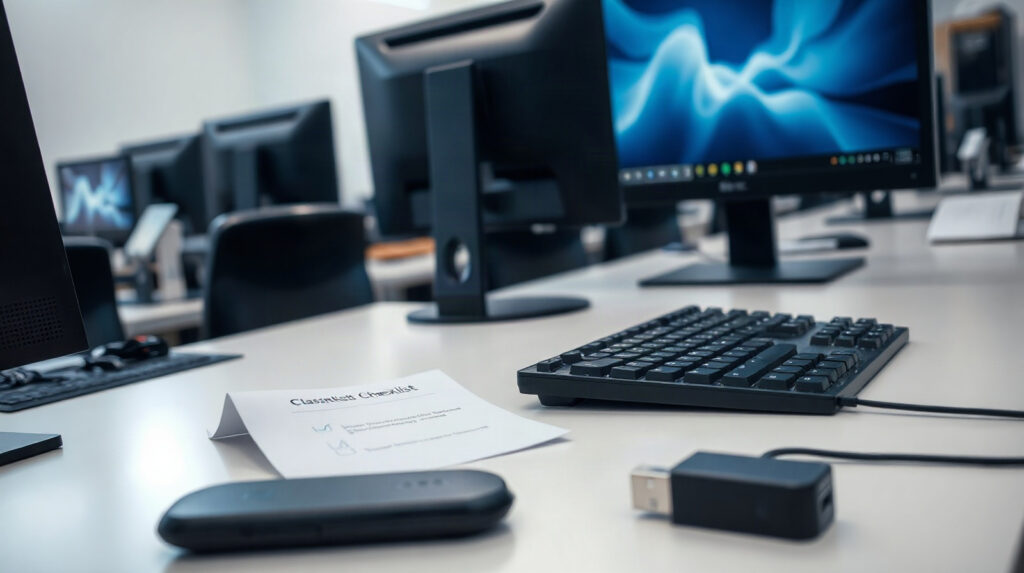
6. Die vollständige Einrichtung mit einem Schülerkonto testen
Ein Administrator kann Aufgaben ausführen, die einem Schüler nicht möglich sind. Der abschließende Test muss daher mit einem normalen Schülerkonto erfolgen, das dieselben Einschränkungen und Zugriffsrechte wie die Klasse hat.
- Melden Sie sich bei einem sauberen Schülerprofil an.
- Öffnen Sie Office und die erforderlichen speziellen Anwendungen.
- Greifen Sie auf die freigegebenen Dateien, Vorlagen und Speicherorte zu.
- Erstellen Sie ein kleines Dokument, eine Tabelle, eine Präsentation oder ein CAD-Projekt.
- Speichern, schließen, öffnen Sie eine Testdatei erneut und löschen Sie sie gemäß dem Arbeitsablauf im Unterricht.
- Drucken oder exportieren Sie ein Beispielergebnis, sofern dies Teil des Kurses ist.
- Melden Sie sich ab und bestätigen Sie, dass ein anderer Schüler die Arbeit des vorherigen Benutzers nicht sehen kann.
- Starten Sie den PC neu und wiederholen Sie die wichtigsten Prüfungen.
Dokumentieren Sie das Ergebnis für jedes Gerät. Eine einfache Checkliste für Classroom-Computer kann den Gerätenamen, die Windows-Edition, das Aktualisierungsdatum, den Office-Status, den Status der Spezialsoftware, den Sicherheitsstatus, den Netzwerkzugriff und das Testergebnis enthalten. Kennzeichnen Sie Fehler eindeutig und korrigieren Sie die Referenzkonfiguration, bevor Sie einzelne Geräte reparieren. Andernfalls können sich im Raum allmählich mehrere unterschiedliche Versionen derselben Einrichtung entwickeln.
7. Erstellen Sie eine wiederholbare Wartungs- und Wiederherstellungsroutine
Classroom-PCs verändern sich durch die Nutzung. Schüler installieren Erweiterungen, speichern große Dateien, ändern Einstellungen und hinterlassen einen Arbeitsplatz manchmal in einem Zustand, der für den nächsten Benutzer schwer nutzbar ist. Eine Wartungsroutine verhindert, dass sich kleine Probleme zu einer grundlegenden Überarbeitung vor dem Semester entwickeln.
- Vor jedem Semester: Überprüfen Sie die Softwareanforderungen, aktualisieren Sie den Referenz-PC, testen Sie repräsentative Dateien und überprüfen Sie die Lizenzen.
- Während des Semesters: Überwachen Sie den Speicherplatz, fehlgeschlagene Updates, Anwendungsfehler, Sicherheitswarnungen und wiederkehrende Beschwerden von Schülern.
- Nach einer größeren Änderung: Testen Sie einen Pilot-Arbeitsplatz, bevor Sie den gesamten Raum aktualisieren.
- Nach der letzten Sitzung: Entfernen Sie temporäre Konten und Dateien gemäß den institutionellen Richtlinien und bereiten Sie den Raum anschließend für den nächsten Kurs vor.
- Wenn ein PC ausfällt: Dokumentieren Sie das Symptom, vergleichen Sie es mit der Referenzkonfiguration und verwenden Sie die genehmigte Wiederherstellungsmethode, anstatt nicht dokumentierte manuelle Änderungen vorzunehmen.
Führen Sie ein Änderungsprotokoll mit Datum, verantwortlicher Person, Softwareänderung und Testergebnis. Speichern Sie Installationsdateien, Konfigurationsnotizen und Wiederherstellungsanweisungen an einem Ort, auf den autorisiertes Personal zugreifen kann. Ziel ist, dass ein anderer Techniker den Classroom neu aufsetzen oder überprüfen kann, ohne auf das Gedächtnis einer einzelnen Person angewiesen zu sein.
Welche Lizenz passt zu den jeweiligen Anforderungen im Classroom?
| Anforderung | Geeignete Richtung | Wichtiger Prüfpunkt |
|---|---|---|
| Verwalteter Windows-Arbeitsplatz im Classroom | Windows 11 Pro | Ordnen Sie jeden Schlüssel dem zugewiesenen Gerät zu und bestätigen Sie das Lizenzmodell der Institution. |
| Stabile Office-Lehrumgebung | Microsoft Office LTSC Standard 2024 | Bestätigen Sie die erforderlichen Anwendungen, die Bereitstellungsmethode und die Lizenzbedingungen der Organisation. |
| Einzelnes Gerät mit ESET-Schutz | ESET HOME Security Premium | The listed product covers one device for one year; verify suitability for institutional use. |
| Ingenieur- oder Designkurs | Genehmigte CAD- oder Spezialsoftware in einem separaten Classroom-Image | Prüfen Sie die Anforderungen an Anwendung, Hardware, Add-ins, Netzwerk und Lizenz unabhängig voneinander. |
Originale Lizenzen für Windows, Microsoft Office und ausgewählte Sicherheitsprodukte sind bei KEYFORREST mit sofortiger elektronischer Lieferung erhältlich. Prüfen Sie vor der Bestellung die aktuelle Produktseite auf die genaue Edition, den Geräteumfang und die Laufzeit der Lizenz.
Häufig gestellte Fragen
Sollte jeder Classroom-PC dasselbe Image verwenden?
Verwenden Sie dieselbe Basis für PCs mit derselben Funktion. Verwalten Sie separate Images oder Konfigurationen für Räume mit allgemeiner Produktivität, CAD und anderer Spezialsoftware, wenn sich deren Software- oder Hardwareanforderungen unterscheiden.
Ist Windows 11 Pro für jeden Schulcomputer erforderlich?
Nicht unbedingt. Es ist sinnvoll, wenn professionelle Sicherheits-, Verwaltungs- und Funktionen für verwaltete Geräte erforderlich sind. Bestätigen Sie vor der Auswahl der Edition die technischen und lizenzrechtlichen Anforderungen der Institution.
Kann ein Windows 11 Pro-Schlüssel alle Classroom-PCs aktivieren?
Nein. Das aufgeführte Windows 11 Pro-Produkt gilt für ein Gerät pro Schlüssel. Führen Sie Aktivierungsnachweise und beschaffen Sie die passende Lizenzvereinbarung für den gesamten Gerätebestand.
Ist ESET HOME Security Premium automatisch für einen Computerraum geeignet?
No. The listed product is for one device for one year and uses the ESET HOME ecosystem. Verify institutional deployment and licensing needs before installing it on classroom PCs.
Welcher abschließende Test ist am wichtigsten?
Melden Sie sich als normaler Schüler an und führen Sie den tatsächlichen Arbeitsablauf durch: Öffnen Sie die erforderliche Software, greifen Sie auf Kursdateien zu, erstellen Sie eine Arbeit, speichern Sie sie, drucken oder übermitteln Sie sie bei Bedarf und melden Sie sich anschließend ab, ohne die Daten des vorherigen Benutzers offenzulegen.

Über Marios Chaidousis
Verwandte Beiträge

Office LTSC 2024 ohne Microsoft 365 Apps installieren
-
Veröffentlicht von Marios Chaidousis
Diese Anleitung erklärt, wie Sie Office LTSC 2024 als kontrollierte, unbefristete Desktop-Bereitstellung installieren, ohne überlappende Microsoft 365 Apps auf dem Computer zu hinterlassen. Sie behandelt Vorbereitung, Bereinigung, Konfiguration, Sprachauswahl, Aktivierung und Überprüfung.

So richten Sie Antivirus-Ausnahmen sicher ein
-
Veröffentlicht von Marios Chaidousis
Antivirus-Ausnahmen können einen echten Fehlalarm beheben, doch eine zu weit gefasste Regel kann einen ungeschützten Pfad für Malware schaffen. Dieser praktische Leitfaden erklärt, wie Sie eine Datei überprüfen, die kleinstmögliche Ausnahme hinzufügen und sie entfernen, sobald der Grund dafür nicht mehr besteht.

Business-Antivirus vs. Heim-Antivirus: Was ändert sich?
-
Veröffentlicht von Marios Chaidousis
Antivirus-Produkte für Unternehmen und Privathaushalte lösen unterschiedliche Verwaltungsprobleme. Vergleichen Sie Benutzer, Geräte, Dateiserver und Sicherheitsrichtlinien, bevor Sie den passenden Schutz für ein kleines Unternehmen oder Ihr Zuhause auswählen.

Power BI Pro: Berichte teilen, ohne die Kontrolle zu verlieren
-
Veröffentlicht von Marios Chaidousis
Durch die Veröffentlichung eines Power BI-Berichts wird dieser im Power BI-Dienst verfügbar. Die Veröffentlichung allein legt jedoch nicht fest, wer den Bericht oder die zugrunde liegenden Daten anzeigen kann. Dieser Leitfaden erklärt, wie Sie Power BI-Berichte mit Power BI Pro sicher teilen und auch nach der Veröffentlichung die Kontrolle behalten.

So installieren und aktivieren Sie Visual Studio 2026
-
Veröffentlicht von Marios Chaidousis
Installieren Sie Visual Studio 2026, ohne eine Arbeitsstation mit unnötigen Komponenten zu füllen. Dieser Leitfaden behandelt die Wahl der Edition, die Auswahl der Workloads, die Aktivierung, die Änderung der Installation und die Reparatur.

Windows 7 und 8.1: Sichere Upgrade-Optionen
-
Veröffentlicht von Marios Chaidousis
Computer mit Windows 7 und Windows 8.1 können weiterhin wichtige Software und Peripheriegeräte ausführen, doch nicht mehr unterstützte Systeme benötigen einen sorgfältig geplanten Ansatz. Nutzen Sie diese Checkliste, um zu entscheiden, ob Sie einen älteren PC upgraden, ersetzen oder isolieren sollten.
Windows Server 2012 R2 2016 Upgrade-Leitfaden
-
Veröffentlicht von Marios Chaidousis
Ein praxisnaher Upgrade-Leitfaden für Windows Server 2012 R2 2016 zu Inventarisierung, Migrationsdesign, Auswahl von Windows Server 2022 oder 2025, Tests und CAL-Entscheidungen. Nutzen Sie ihn, um eine veraltete Serverplattform zu ersetzen, ohne Benutzer-, Geräte- oder Remotedesktop-Lizenzierung zu übersehen.

Windows 10-Supportende: Was Sie 2026 tun sollten
-
Veröffentlicht von Marios Chaidousis
Das Supportende von Windows 10 hat die Entscheidung für jeden verbleibenden PC verändert. Dieser praxisnahe Leitfaden erklärt, wie Sie die Hardware beurteilen, Windows 11 auswählen und 2026 ein Upgrade oder einen Austausch planen.

Windows 11 Home vs. Pro vs. Enterprise im Vergleich
-
Veröffentlicht von Marios Chaidousis
Windows 11 Home, Pro und Enterprise bieten dieselbe vertraute Windows-Umgebung, sind jedoch für unterschiedliche Anforderungen an Sicherheit, Administration und organisatorische Kontrolle ausgelegt. Dieser Vergleich erklärt, welche Edition für Privathaushalte, Berufstätige, kleine Unternehmen und größere IT-verwaltete Umgebungen geeignet ist.

Windows Server Standard vs. Datacenter vs. Essentials
-
Veröffentlicht von Marios Chaidousis
Windows Server Standard, Datacenter und Essentials sind für unterschiedliche Bereitstellungsszenarien vorgesehen. Dieser Leitfaden vergleicht ihre Einsatzbereiche, Überlegungen zur Virtualisierung und Zugriffslizenzierung, damit Sie die passende Serverumgebung planen können.

Office Home and Business vs. Professional Plus vs. LTSC
-
Veröffentlicht von Marios Chaidousis
Office Home & Business, Professional Plus und LTSC Professional Plus richten sich an unterschiedliche Arbeitsumgebungen. Dieser Vergleich erläutert ihre Anwendungen, den Lizenzierungskontext, den Update-Ansatz und die besten Einsatzbereiche.

Volumenlizenzierung vs. individuelle Softwarelizenzen erklärt
-
Veröffentlicht von Marios Chaidousis
Die Auswahl von Software für ein Team umfasst mehr, als eine Einzellizenz mit der Anzahl der Mitarbeiter zu multiplizieren. Dieser Leitfaden erklärt Lizenzen, Benutzer, Geräte, Abonnements, unbefristete Bereitstellungen und die Unterlagen, die Administratoren aufbewahren sollten.