
Blog
Audit zum Supportende von Software: Ein praxisnaher Upgrade-Plan

Wenn Software das Ende ihres unterstützten Lebenszyklus erreicht, beschränkt sich das Problem nicht auf eine alte Versionsnummer. Sicherheitsupdates sind möglicherweise nicht mehr verfügbar, Anbieter untersuchen Fehler eventuell nicht mehr und neuere Anwendungen funktionieren möglicherweise nicht mehr zuverlässig mit der alten Plattform. Ein veralteter Server kann außerdem einen Prozess unterstützen, den niemand dokumentiert hat, wodurch ein scheinbar einfaches Upgrade zu einem Risiko für die Geschäftskontinuität wird.
Diese Checkliste zum Supportende von Software bietet eine wiederholbare Methode zur Prüfung von Firmen-PCs, Office-Installationen, Windows-Servern und SQL-Datenbanken. Ziel ist nicht, jedes System sofort zu ersetzen. Vielmehr soll ermittelt werden, welche Systeme nicht mehr unterstützt werden, wovon sie abhängig sind, wie die Risiken einzustufen sind und in welcher Reihenfolge Upgrades getestet und dokumentiert werden können.
Warum eine Prüfung des Supportendes wichtig ist
Fachleute entdecken nicht unterstützte Software oft erst durch einen Vorfall: Ein Laptop kann kein Sicherheitsupdate installieren, ein Buchhaltungs-Add-in funktioniert nicht mehr oder eine Serveranwendung fällt nach einer Hardwareänderung aus. Eine geplante Prüfung gibt Ihnen Zeit, die Kompatibilität zu überprüfen, Backups zu organisieren, Ausfallzeiten zu kommunizieren und die richtige Lizenz oder Edition auszuwählen.
Das Audit ist besonders nützlich für Organisationen mit einer gemischten Umgebung, beispielsweise mit Windows-PCs für die Büromitarbeiter, älteren Office-Installationen, einem Dateiserver, einem Anwendungsserver und einer SQL-Datenbank. Derselbe Ansatz funktioniert auch für ein kleineres Unternehmen mit nur wenigen Geräten.
A good audit answers five practical questions:
- Welche Hardware und Software haben wir?
- Welche Produkte, Versionen und Editionen sind installiert?
- Welche Systeme werden nicht mehr unterstützt, nähern sich dem Supportende oder sind anderweitig ungeeignet?
- Welche Personen, Anwendungen, Dateien und Dienste sind von den jeweiligen Systemen abhängig?
- Was sollte zuerst aktualisiert werden, und wie kann die Änderung getestet und rückgängig gemacht werden?
1. Vollständiges Hardware- und Softwareinventar erstellen
Beginnen Sie mit einem Inventar und nicht mit Kaufentscheidungen. Erfassen Sie jeden Computer, Server und jede wichtige Anwendung, einschließlich zentral nicht verwalteter Systeme. Fragen Sie die Abteilungsleiter nach spezialisierten PCs, Werkstattterminals, Geräten am Empfang, Laptops von Mitarbeitern im Außendienst und Rechnern, die nur für einen bestimmten Kunden oder Produktionsprozess verwendet werden.
Erfassen Sie für jede physische oder virtuelle Maschine:
- Asset-Name, Standort und zuständige Abteilung
- Status als Desktop-PC, Laptop, physischer Server oder virtuelle Maschine
- Hersteller und Modell, sofern relevant
- Prozessorarchitektur, Arbeitsspeicher und Speicherkapazität
- Betriebssystem und Installationsart
- Hauptbenutzer, Administrator und Supportkontakt
- Netzwerkrolle, beispielsweise Arbeitsplatz, Dateiserver, Domänendienst oder Anwendungshost
- Backup-Abdeckung und Datum des letzten erfolgreichen Wiederherstellungstests
Listen Sie anschließend die für die Arbeit wichtigen Softwareprodukte auf, nicht nur die in einem Standard-Desktopinventar sichtbaren Anwendungen. Berücksichtigen Sie Betriebssysteme, Office-Anwendungen, branchenspezifische Software, Antiviren- oder Sicherheitstools, Datenbank-Engines, Backup-Agenten, Tools für den Fernzugriff, Treiber, Plugins und Integrationen.
Gehen Sie nicht davon aus, dass der Name einer Anwendung ihre Plattform eindeutig angibt. Ein Desktopprogramm kann von einer bestimmten Windows-Komponente, einem Office-Add-in, einem Datenbanktreiber oder einem Serverdienst abhängig sein. Fragen Sie den Anbieter oder den internen Anwendungsverantwortlichen, welche Voraussetzungen die Anwendung benötigt, bevor Sie ein Upgrade planen.
2. Versionen, Editionen und Lizenzdetails erfassen
Im nächsten Schritt der Checkliste zum Supportende von Software wird jeder Inventareintrag präzisiert. „Windows“ oder „Office“ reicht nicht aus. Erfassen Sie den Produktnamen, die Hauptversion, die Edition, gegebenenfalls die Architektur, die Installationsmethode und den Lizenztyp. Screenshots der Seiten „Info“ oder „System“ können hilfreich sein. Die Informationen sollten jedoch in einem zentralen Register gespeichert werden, das durchsucht und aktualisiert werden kann.
| Bereich | Zu erfassende Details | Warum dies wichtig ist |
|---|---|---|
| Windows-PCs | Version, Edition, Gerät, Verschlüsselungsstatus und Verwaltungsmethode | Bestimmt Sicherheitskontrollen, Hardwareeignung und Bereitstellungsoptionen |
| Office | Produktname, Edition, Version, Bitness, Add-ins und Dateiabängigkeiten | Hilft dabei, Kompatibilitätsprobleme mit Makros, Vorlagen und Integrationen zu erkennen |
| Windows Server | Version, Edition, Rollen, Virtualisierungsstatus und installierte Anwendungen | Zeigt, welche Infrastrukturdienste und geschäftlichen Workloads getestet werden müssen |
| SQL Server | Version, Edition, Instanzen, Datenbanken, Anwendungen und Backup-Methode | Verhindert, dass ein Datenbank-Upgrade eine Anwendung oder einen Berichtsprozess beeinträchtigt |
| Lizenzen | Lizenztyp, Anzahl, Zuordnung sowie Zuständigkeit für Verlängerung oder Ersatz | Unterstützt Beschaffung, Compliance-Dokumentation und die Planung künftiger Verlängerungen |
Trennen Sie die installierte Version von der Lizenzberechtigung. Auf einem Gerät kann ein älteres Produkt ausgeführt werden, obwohl die Organisation eine neuere Lizenz besitzt, oder mehrere Benutzer teilen sich möglicherweise einen Lizenzeintrag, der nicht mehr eindeutig ist. Bestätigen Sie vor der Bereitstellung die zulässige Geräteanzahl, die Aktivierungsmethode und die Edition.
Windows 11 Pro ist beispielsweise für professionelle und verwaltete Umgebungen vorgesehen, die mehr als einen grundlegenden Desktopzugriff benötigen. Zu den beschriebenen Funktionen gehören Geräteverwaltung, Sicherheitskontrollen und die BitLocker-Laufwerkverschlüsselung zum Schutz der Daten auf einem Gerät. Prüfen Sie bei der Bewertung eines PC-Upgrades die tatsächliche Hardware und die Verwaltungsanforderungen der Organisation, anstatt allein anhand des Produktnamens von Kompatibilität auszugehen.
Microsoft Office Professional Plus 2024 ist eine Desktop-Produktivitätssuite für Dokumente, Tabellenkalkulationen, Präsentationen und professionelle Korrespondenz. Sie kann für Benutzer geeignet sein, die eine einheitliche installierte Office-Arbeitsumgebung benötigen. Das Audit sollte jedoch weiterhin Vorlagen, Makros, Add-ins, gemeinsam genutzte Dateien sowie alle von der Organisation verwendeten Cloud- oder Serverintegrationen testen.
3. Supportstatus ohne Vermutungen überprüfen
Ordnen Sie jeden Eintrag anhand einer kleinen Anzahl klarer Statuskategorien ein:
- Unterstützt: Der Anbieter bietet derzeit Support oder Sicherheitswartung für das betreffende Produkt und Release.
- Überprüfung empfohlen: Das Produkt bleibt nutzbar, aber der Supportstatus oder die interne Eignung sollte bald überprüft werden.
- Nicht unterstützt: Der Anbieter bietet die erforderliche Wartung für dieses Release nicht mehr an.
- Unbekannt: Die Version, Lizenz oder der Supportstatus wurde nicht verifiziert.
Nutzen Sie die aktuellen Lifecycle-Informationen des Anbieters sowie die genaue Produktedition oder das genaue Release. Leiten Sie den Supportstatus nicht aus dem Jahr in einem Produktnamen, dem Alter eines Computers oder der Tatsache ab, dass Updates weiterhin installiert zu werden scheinen. Dokumentieren Sie das Datum der Statusprüfung und die verwendete Quelle. Lifecycle-Informationen können sich ändern. Außerdem verwechseln Organisationen häufig Mainstream-Support, erweiterten Support, den Abonnementstatus und die technische Kompatibilität.
Dasselbe Prinzip gilt für Software, die selbst nicht nicht unterstützt wird, aber von einer nicht unterstützten Komponente abhängt. Eine Anwendung kann weiterhin Updates erhalten, während ihr Datenbanktreiber, Serverbetriebssystem oder Office-Add-in dies nicht mehr tut. Dokumentieren Sie diese Abhängigkeiten als Teil des Audits.
4. Geschäftliche Auswirkungen und Abhängigkeiten bewerten
Nicht jede alte Installation hat dieselbe Priorität. Ein selten genutzter Schulungslaptop und eine Datenbank, die Bestellungen oder die Gehaltsabrechnung verarbeitet, sollten nicht dieselbe Risikobewertung erhalten. Priorisieren Sie Systeme, indem Sie die technische Gefährdung mit den geschäftlichen Auswirkungen kombinieren.
Stellen Sie für jedes nicht unterstützte oder unklare Element folgende Fragen:
- Welcher Geschäftsprozess kommt zum Stillstand, wenn dieses System ausfällt?
- Wie viele Personen, Kunden oder Standorte sind davon abhängig?
- Enthält das System personenbezogene Daten, Finanzunterlagen, Entwürfe oder andere vertrauliche Informationen?
- Ist es dem Internet ausgesetzt oder über Remote-Arbeitsdienste erreichbar?
- Ist es mit E-Mail, Dateifreigaben, Produktionsanlagen, Zahlungssystemen oder externen Portalen verbunden?
- Gibt es einen unterstützten Ersatz, und hat der Anbieter die Kompatibilität bestätigt?
- Kann das System vorübergehend isoliert werden, oder muss es sofort aktualisiert werden?
A simple scoring model can use three ratings: business impact, exposure and change complexity. Give each a low, medium or high value, then review the results with the system owner. This is not a substitute for professional risk management, but it creates a transparent reason for the order of work.
Priorisieren Sie nicht unterstützte, aus dem Internet erreichbare Systeme, Identitätsdienste, Dateiserver mit vertraulichen Informationen und Datenbanken, die für wichtige Betriebsabläufe erforderlich sind. Priorisieren Sie außerdem Systeme ohne getestete Sicherung oder ohne benannten Verantwortlichen. Ein technisch veraltetes System mit einem getesteten Wiederherstellungsplan kann leichter zu verwalten sein als ein neueres System, das niemand wiederherstellen kann.
5. Reihenfolge der Upgrades festlegen
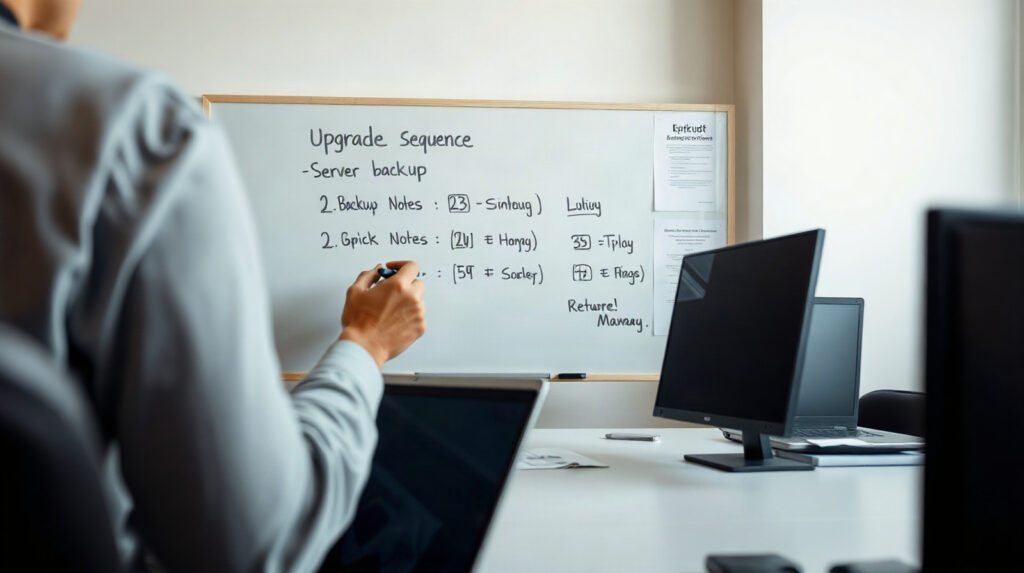
Ein sicherer Upgrade-Plan orientiert sich in der Regel an Abhängigkeiten und nicht an Bequemlichkeit. Ermitteln Sie zunächst, was wovon abhängt. Eine Geschäftsanwendung kann beispielsweise auf SQL Server basieren, das wiederum unter Windows Server läuft, während Mitarbeitende über Office auf Windows-PCs auf die daraus resultierenden Berichte zugreifen. Ein zuerst durchgeführtes Upgrade des Arbeitsplatzrechners löst kein Kompatibilitätsproblem des Servers.
Eine typische Reihenfolge ist:
- Die aktuelle Umgebung stabilisieren. Klären Sie die Verantwortlichkeiten, erfassen Sie Konfigurationsdetails, entfernen Sie unnötige Zugriffsrechte und stellen Sie sicher, dass Sicherungen erfolgreich durchgeführt werden.
- Eine Testumgebung vorbereiten. Verwenden Sie, sofern sinnvoll, repräsentative Hardware oder eine virtuelle Maschine. Kopieren Sie nicht produktive Daten oder nutzen Sie einen vom Anbieter bereitgestellten Testdatensatz.
- Infrastrukturabhängigkeiten aktualisieren. Planen Sie Änderungen am Betriebssystem, an Serverrollen, Treibern, der Authentifizierung und dem Speicher, bevor Sie die Anwendung oder Datenbank umstellen.
- Datenbank oder Anwendung aktualisieren. Befolgen Sie das Migrationsverfahren des Anbieters und testen Sie Verbindungen, Berechtigungen, geplante Aufgaben, Berichte und Integrationen.
- Eine Pilotgruppe von PCs aktualisieren. Beziehen Sie Benutzer mit unterschiedlichen Rollen sowie Office-Vorlagen, Add-ins, Drucker und Datei-Workflows ein.
- Die Einführung in kontrollierten Gruppen durchführen. Planen Sie die Arbeiten außerhalb kritischer Betriebszeiten und halten Sie für jede Gruppe einen Rollback- oder Wiederherstellungsplan bereit.
- Das alte System außer Betrieb nehmen oder isolieren. Bewahren Sie erforderliche Datensätze auf, entfernen Sie unnötige Netzwerkzugriffe und aktualisieren Sie die Dokumentation.
Windows Server 2025 Standard kann in Betracht gezogen werden, wenn eine Organisation eine zentral verwaltete Windows-Serverplattform für Infrastrukturdienste, Anwendungen, Dateiverarbeitung oder identitätsbezogene Dienste benötigt. Bestätigen Sie vor der Auswahl die Serverhardware, die Anwendungsunterstützung, die Virtualisierungsanforderungen, die Lizenzbedingungen und den Migrationspfad für jede Rolle.
SQL Server 2025 Standard ist eine Datenbankplattform für zentralisierte, strukturierte Daten und verwaltete SQL-Workloads. Sie kann für Organisationen geeignet sein, die eine dedizierte Datenbankumgebung der Standard-Edition benötigen. Der Upgrade-Plan muss jedoch Datenbankkompatibilität, Anwendungs-Verbindungszeichenfolgen, Berechtigungen, Aufträge, Berichte, die Wiederherstellung von Sicherungen und Leistungstests umfassen. Behandeln Sie den Austausch einer Datenbank-Engine niemals lediglich als Update des Betriebssystems.
6. Sicherungen und Tests als Upgrade-Gates verwenden
Eine Sicherung ist erst dann eine vollständige Sicherheitsmaßnahme, wenn Sie wissen, dass sie wiederhergestellt werden kann. Ermitteln Sie vor einem Upgrade die Daten, Konfigurationen und Lizenzen, die für den Wiederaufbau des Dienstes erforderlich sind. Sichern Sie Datenbanken, Anwendungsdateien, freigegebene Ordner, virtuelle Maschinen und Konfigurationsdatensätze entsprechend den Wiederherstellungsanforderungen des Systems.
Legen Sie für jede größere Änderung ein Upgrade-Gate fest:
- Eine aktuelle Sicherung ist vorhanden und wurde überprüft.
- Die verantwortliche Person hat das Wartungsfenster genehmigt.
- Der Testplan enthält eindeutig benannte Kriterien für Erfolg oder Fehlschlag.
- Die Benutzer wissen, welche Dienste möglicherweise nicht verfügbar sind und wie sie ein Problem melden können.
- Das Rollback- oder Wiederherstellungsverfahren ist dokumentiert.
- Die Überwachung nach dem Upgrade hat einen Verantwortlichen und einen festgelegten Prüfzeitpunkt.
Testen Sie echte Aufgaben, statt nur zu prüfen, ob die Software startet. Öffnen Sie bei Office wichtige Word-Vorlagen, Excel-Arbeitsmappen, Präsentationen, Serienbriefe, Makros und Add-ins. Testen Sie bei einem Server die Authentifizierung, den Dateizugriff, geplante Aufträge, das Drucken und Anwendungsverbindungen. Testen Sie bei SQL Server Einfügungen, Abfragen, Berichte, Berechtigungen, Sicherungsaufträge und den normalen Arbeitsablauf der Anwendung.
7. Dokumentieren Sie die neue Umgebung und Zuständigkeiten
Schließen Sie das Audit ab, indem Sie das Register aktualisieren. Erfassen Sie das neue Produkt, die Edition, die Version, das Installationsdatum, das Gerät oder den Server, den Lizenzinhaber und den Supportkontakt. Vermerken Sie alle Ausnahmen, beispielsweise eine Spezialanwendung, die auf einer älteren Plattform verbleiben muss, bis ihr Anbieter einen Ersatz bereitstellt.
Weisen Sie Zuständigkeiten zu, statt „IT“ als Verantwortlichen einzutragen. Ein nützliches Register zeigt, wer Änderungen am Lebenszyklus der Anbieter überwacht, wer Käufe genehmigt, wer Lizenzen verlängert oder ersetzt, wer Sicherungen verwaltet und wer Warnmeldungen über Fehler erhält. In kleinen Unternehmen kann eine Person mehrere Zuständigkeiten übernehmen, dennoch sollte jede Aufgabe einen namentlich genannten Verantwortlichen und eine Ersatzkontaktperson haben.
Legen Sie ein regelmäßiges Prüfintervall fest, das sich an der Größe und Komplexität der Umgebung orientiert. Überprüfen Sie neue Käufe, Personaländerungen, Serverprojekte und wesentliche Änderungen an Anwendungen, sobald sie auftreten, statt auf das nächste jährliche Audit zu warten. Bewahren Sie alte Unterlagen lange genug auf, um zu erklären, warum eine Lizenz, ein Server oder eine Anwendung ersetzt wurde.
Welches Microsoft-Produkt könnte für das Upgrade geeignet sein?
| Situation | Mögliche Lösung | Wichtige Prüfungen |
|---|---|---|
| Professioneller Business-PC, der stärkere lokale Sicherheits- und Verwaltungsfunktionen benötigt | Windows 11 Pro | Hardwarekompatibilität, Geräteverwaltung, Verschlüsselungsrichtlinie und Anwendungssupport |
| Benutzer benötigen eine installierte Office-Suite für Dokumente, Analysen und Präsentationen | Microsoft Office Professional Plus 2024 | Vorlagen, Makros, Add-ins, Dateiformate, Bereitstellungsmethode und Lizenzzuweisung |
| Zentrale Infrastruktur, Dateidienste oder Windows-basierte Server-Workloads benötigen eine verwaltete Plattform | Windows Server 2025 Standard | Serverrollen, Anwendungen, Virtualisierung, Hardware und Migrationstests |
| Geschäftsanwendungen benötigen eine zentral verwaltete SQL-Datenbankplattform | SQL Server 2025 Standard | Anwendungskompatibilität, Datenbankmigration, Sicherungen, Berechtigungen und Berichterstellung |
Diese Produkte decken unterschiedliche Ebenen einer Umgebung ab und sollten daher nicht als austauschbare Upgrades betrachtet werden. Bestätigen Sie zunächst die technische Anforderung und prüfen Sie anschließend die genaue Edition und das Lizenzmodell. Echte Lizenzen für diese und andere Microsoft-Produkte sind bei KEYFORREST mit sofortiger elektronischer Lieferung erhältlich. Informieren Sie sich vor der Bestellung auf der jeweiligen Produktseite über den aktuellen Preis und die Produktdetails.
Häufig gestellte Fragen
Wie prüfe ich nicht unterstützte Software?
Erfassen Sie das genaue Produkt, die Edition und das Release und vergleichen Sie diese Angaben anschließend mit den aktuellen Lebenszyklusinformationen des Anbieters. Prüfen Sie außerdem Abhängigkeiten wie Treiber, Add-ins, Datenbank-Engines und Serverrollen. Wenn Version oder Supportstatus unbekannt sind, stufen Sie die Software bis zur Überprüfung als unbekannt ein.
Sollte nicht unterstützte Software immer zuerst aktualisiert werden?
In der Regel sollten nicht unterstützte Systeme dringend überprüft werden, doch die Priorität hängt auch von der Gefährdung und den geschäftlichen Auswirkungen ab. Ein aus dem Internet erreichbarer Server oder eine wichtige Datenbank erfordert normalerweise schnelleres Handeln als eine isolierte, selten genutzte Workstation.
Was sollte eine Checkliste für ein Server-Upgrade enthalten?
Nehmen Sie Angaben zu Hardware und Virtualisierung, Serverrollen, Anwendungen, Abhängigkeiten, Sicherungen, Wiederherstellungstests, Wartungsfenstern, Benutzerkommunikation, Testfällen, Rollback-Schritten, Lizenzen und der Überwachung nach dem Upgrade auf.
Kann ich Windows, Office und SQL Server gleichzeitig aktualisieren?
Manchmal, aber die Kombination größerer Änderungen erhöht die Komplexität der Fehlerbehebung. Testen Sie Abhängigkeiten zuerst und führen Sie die Änderungen schrittweise durch, sofern der vom Anbieter unterstützte Migrationspfad keine koordinierte Änderung erfordert.
Wie oft sollte ein Audit des Softwarelebenszyklus wiederholt werden?
Überprüfen Sie das Inventar immer dann, wenn sich Systeme oder Lizenzen ändern, und planen Sie zusätzlich eine regelmäßige formelle Prüfung ein. Das Intervall sollte sich an der Anzahl der Geräte, der Kritikalität der Dienste und der Häufigkeit von Softwareänderungen orientieren.

Über Marios Chaidousis
Verwandte Beiträge

Cybersicherheits-Checkliste für kleine Unternehmen: Eine praktische Routine
-
Veröffentlicht von Marios Chaidousis
Eine wiederholbare Cybersicherheitsroutine hilft einem kleinen Unternehmen, alltägliche Risiken zu verwalten, ohne unnötige Bürokratie zu schaffen. Diese Checkliste umfasst tägliche Prüfungen, Updates, Backups, Zugriffsüberprüfungen, Phishing-Übungen und einfache Messungen.

Cybersicherheit im Homeoffice: Ein praktischer Leitfaden
-
Veröffentlicht von Marios Chaidousis
In einem Homeoffice werden häufig geschäftliche Daten, persönliche Konten und gemeinsam genutzte Geräte kombiniert. Erfahren Sie, wie Sie Risiken trennen, Phishing erkennen, Ihren Computer schützen und ruhig reagieren, wenn Malware vermutet wird.

Power Automate Desktop: Erstellen Sie Ihren ersten Datei-Workflow
-
Veröffentlicht von Marios Chaidousis
Erstellen Sie einen sicheren ersten Datei-Workflow mit Power Automate Desktop, indem Sie Dateien aus einem Testordner in organisierte Unterordner kopieren. Dieses praxisnahe Tutorial erklärt Aktionen, Variablen, Schleifen, Bedingungen, Protokollierung und Tests.

Supportende für Exchange Server: Migrationsoptionen
-
Veröffentlicht von Marios Chaidousis
Wenn Ihre Organisation weiterhin Exchange Server 2013, 2016 oder 2019 verwendet, ist der nächste Schritt mehr als eine Softwareinstallation. Vergleichen Sie Microsoft 365 mit lokalen Optionen, prüfen Sie Abhängigkeiten und planen Sie eine kontrollierte Migration von Exchange Server.

Upgradepfade für SQL Server bei älteren Geschäftsdatenbanken
-
Veröffentlicht von Marios Chaidousis
Ein Upgrade von SQL Server aus älteren Versionen ist sowohl eine technische als auch eine Lizenzierungsentscheidung. Dieser Leitfaden hilft Ihnen dabei, die aktuelle Umgebung zu bewerten, SQL Server 2019, 2022 und 2025 zu vergleichen und einen praktikablen Migrationsweg auszuwählen.

Checkliste für das Upgrade von Office 2016 oder 2019 für kleine Teams
-
Veröffentlicht von Marios Chaidousis
Ein kleines Team von Office 2016 oder 2019 auf eine neuere Version umzustellen, bedeutet mehr als die Installation einer neueren Version. Diese praxisnahe Checkliste hilft Ihnen dabei, Benutzer, Dateien, Add-ins, Arbeitsabläufe und die Office-Lizenzierung des Unternehmens vor der Umstellung zu prüfen.

Windows Server 2012 R2 2016 Upgrade-Leitfaden
-
Veröffentlicht von Marios Chaidousis
Ein praxisnaher Upgrade-Leitfaden für Windows Server 2012 R2 2016 zu Inventarisierung, Migrationsdesign, Auswahl von Windows Server 2022 oder 2025, Tests und CAL-Entscheidungen. Nutzen Sie ihn, um eine veraltete Serverplattform zu ersetzen, ohne Benutzer-, Geräte- oder Remotedesktop-Lizenzierung zu übersehen.

SQL Server Standard vs Enterprise: Welche Edition benötigen Sie?
-
Veröffentlicht von Marios Chaidousis
SQL Server Standard und Enterprise erfüllen unterschiedliche Planungsanforderungen. Dieser Vergleich hilft IT-Teams dabei, Datenbankfunktionen von Zugriffslizenzen zu unterscheiden und für jede Arbeitslast die passende Edition auszuwählen.

Antivirus-Suiten im Vergleich: Bitdefender, Norton, ESET oder McAfee?
-
Veröffentlicht von Marios Chaidousis
Es gibt keine einzelne Antivirus-Suite, die für jeden Haushalt oder jedes kleine Team geeignet ist. Vergleichen Sie Geräteabdeckung, Plattformen, Verwaltung und praktische Schutzanforderungen, bevor Sie Bitdefender, Norton, ESET oder McAfee auswählen.

So prüfen Sie, ob eine Softwarelizenz echt ist
-
Veröffentlicht von Marios Chaidousis
Die Aktivierung ist hilfreich, beweist jedoch nicht, dass jede Softwarelizenz rechtmäßig oder für Ihre Anforderungen geeignet ist. Diese Checkliste erklärt, wie Sie den Verkäufer, die Produktbedingungen, offizielle Kontodaten und Warnzeichen vor und nach dem Kauf bewerten.

Sind digitale Softwarelizenzschlüssel in der EU legal?
-
Veröffentlicht von Marios Chaidousis
Die digitale Bereitstellung ist im Allgemeinen eine Methode, Software zu erhalten, und keine eigenständige Form des Eigentums. Dieser auf die EU ausgerichtete Leitfaden erklärt, worauf Sie vor dem Kauf einer elektronischen Softwarelizenz achten sollten.

Windows Server-Sicherheitscheckliste für kleine IT-Teams
-
Veröffentlicht von Marios Chaidousis
Eine praktische Checkliste zur Sicherheit von Windows Server für Administratoren und Managed-Service-Provider. Erstellen Sie eine überschaubare Grundlage für Zugriff, Updates, Sicherungen, Überwachung und Lizenzierung, ohne unnötige Komplexität hinzuzufügen.