
Blog
Office 2013-2016-2019 aktivieren
Methode 1
Aktivierung über das Internet
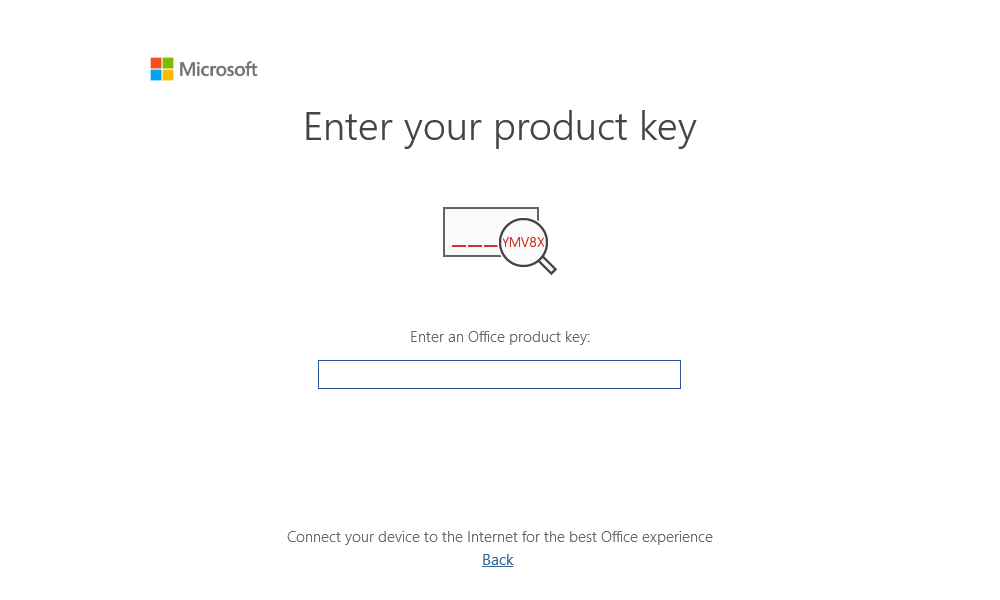
Wenn Sie Office installieren, öffnen Sie Word oder Excel und akzeptieren Sie die Nutzungsbedingungen und Richtlinien. Wenn Sie zur Eingabe des Schlüssels aufgefordert werden, geben Sie den soeben gekauften Schlüssel ein.
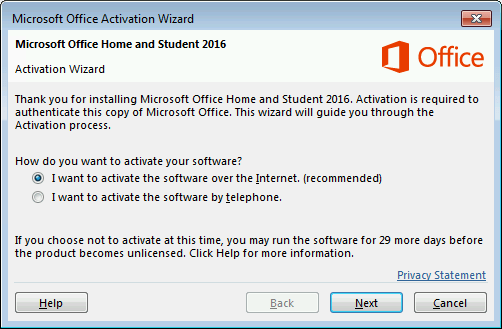
Klicken Sie, um die Software über das Internet zu aktivieren, und warten Sie eine Minute, bis Office aktiviert ist. Das war alles!
Methode 2
Aktivierung per Telefon
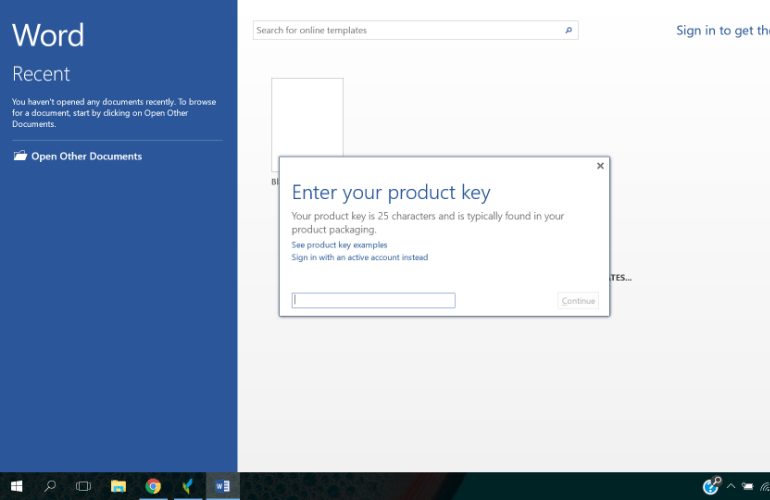
Stellen Sie sicher, dass Ihr Computer mit dem Internet verbunden ist, und öffnen Sie ein beliebiges Office-Programm. Sie werden automatisch aufgefordert, Ihren Produktkey einzugeben. Geben Sie Ihren Key ein und klicken Sie auf Weiter. Es wird eine Verbindung zum Microsoft-Server hergestellt, und der Produktkey wird überprüft. Wenn keine Fehlermeldung angezeigt wird, ist Ihr Produkt jetzt aktiviert.
Wenn eine Fehlermeldung angezeigt wird, klicken Sie darauf und fahren Sie mit der Telefonaktivierung fort, indem Sie die nächsten Schritte dieser Anleitung befolgen.
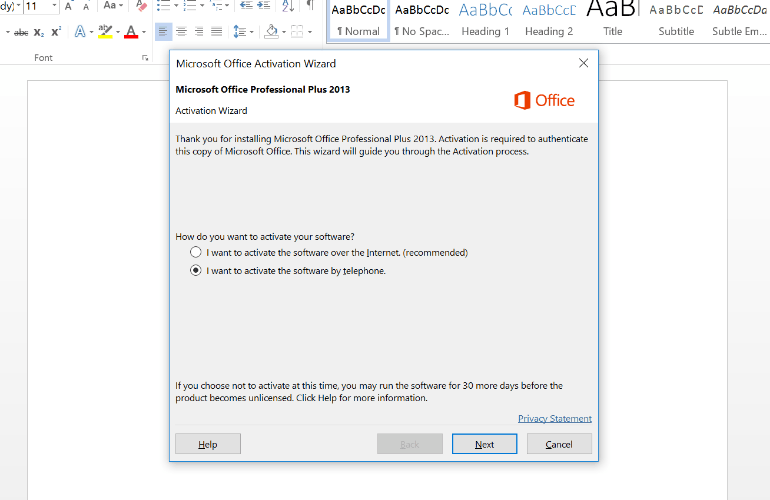
Wählen Sie im Aktivierungsassistenten von Microsoft Office die Option „Ich möchte die Software telefonisch aktivieren“ und klicken Sie auf Weiter.
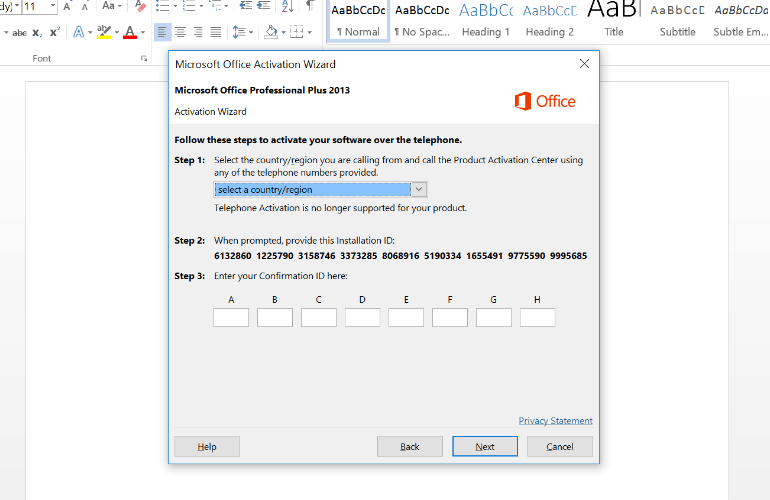
Wählen Sie Ihr Land aus der Liste aus. Außerdem sehen Sie Ihre Installations-ID. Sie benötigen diese Nummern, um Ihre Bestätigungs-ID zu erhalten, die zum Abschluss der Aktivierung Ihres Produkts erforderlich ist. Lassen Sie das Fenster daher geöffnet und gehen Sie zu www.getcid.info oder rufen Sie die Nummer an, die Sie auf Ihrem Bildschirm sehen.
Jetzt haben Sie Ihre Bestätigungs-ID. Sie benötigen sie, um die Aktivierung abzuschließen. Gehen Sie zurück zum Aktivierungsassistenten von Microsoft Office und geben Sie die Bestätigungs-ID in die entsprechenden Felder (A, B, C, D, E, F, G, H) ein. Klicken Sie dann auf Weiter, um den Aktivierungsvorgang abzuschließen. Und das war's!