
Blog
Vom Scan zum Werkzeugweg: Ein CNC-Workflow für Reverse Engineering
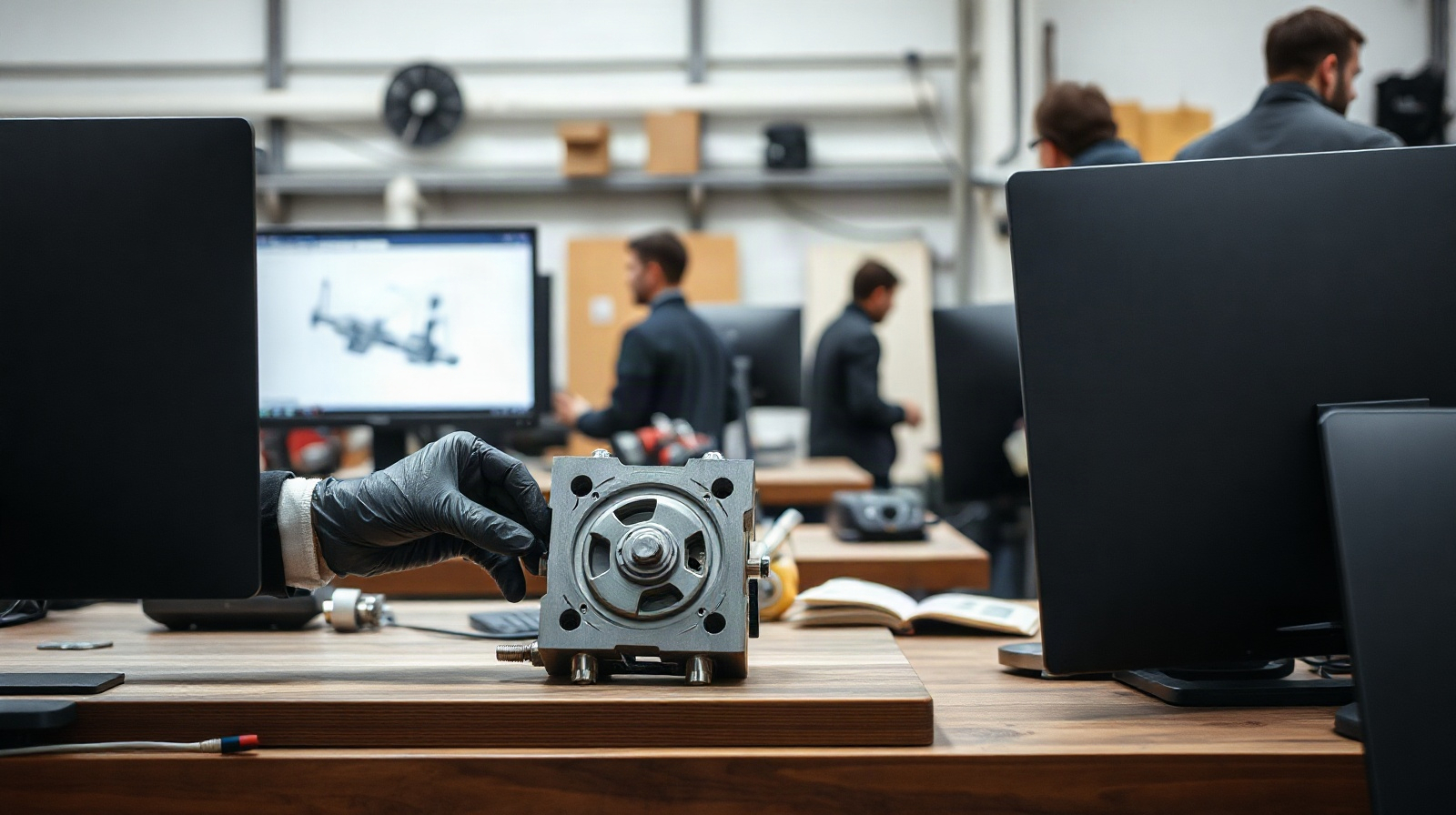
Reverse Engineering beginnt oft mit unvollständigen Informationen: einem verschlissenen Formeinsatz, einem physischen Bauteil ohne CAD-Daten, einem übernommenen Modell in einem veralteten Format oder einem Teil, das mit kontrollierten Änderungen reproduziert werden muss. Das Ziel besteht nicht einfach darin, die sichtbare Geometrie zu kopieren. Das Ergebnis muss sauber genug für die Konstruktion, präzise genug für die Prüfung und strukturiert genug für die wiederholte Fertigung sein.
Dieser CNC-Workflow für Reverse Engineering folgt einer praxisnahen Abfolge: Referenzgeometrie erfassen, Daten organisieren und bewerten, das Modell reparieren oder neu aufbauen, Fertigungsbereiche definieren, Werkzeugwege erstellen und überprüfen und anschließend das Ergebnis für die zukünftige Produktion dokumentieren. Die genauen Befehle hängen vom Scanner, Prüfsystem, Postprozessor und der CNC-Maschine ab, die Vorgehensweise gilt jedoch für den Werkzeugbau, Formenbau und die Bearbeitung komplexer Bauteile.
1. Ziel des Reverse Engineerings festlegen
Legen Sie vor dem Scannen oder Modellieren fest, was das Endergebnis leisten muss. Unterschiedliche Ziele erfordern unterschiedliche Mess- und Modellierungsniveaus:
- Reproduktion: Erstellen Sie die Außenform eines vorhandenen Teils so genau wie praktisch möglich nach.
- Reparatur oder Ersatz: Stellen Sie die Geometrie eines verschlissenen oder beschädigten Bauteils wieder her und trennen Sie dabei die ursprüngliche Konstruktionsabsicht vom Verschleiß.
- Konstruktionsänderung: Verwenden Sie die vorhandene Form als Ausgangspunkt für neue Freiräume, Trennbedingungen, Einsätze oder funktionale Änderungen.
- Wiederherstellung der Fertigungsdaten: Bauen Sie ausreichend zuverlässige Geometrie neu auf, um einen Ersatz herzustellen, wenn die ursprünglichen CAD- oder CAM-Daten nicht verfügbar sind.
- Prüfungsbasierte Rekonstruktion: Vergleichen Sie die Messdaten mit der Sollgeometrie und entscheiden Sie, welche Bereiche neu modelliert werden müssen.
Dokumentieren Sie bereits in dieser Phase auch die Fertigungsbedingungen. Halten Sie den Zustand des Rohteils, das Bezugssystem, die verfügbaren Fräser, die Maschinenachsen, die Werkstückspannung, die erforderliche Oberflächenqualität und alle Bereiche fest, die unverändert bleiben müssen. Ein Scan kann einen physischen Zustand reproduzieren, aber nicht erkennen lassen, ob eine Oberfläche verschlissen, durch das Spannen verformt, absichtlich freigestellt oder als Sollgeometrie vorgesehen ist.
2. Referenzgeometrie erfassen und organisieren
Sammeln Sie alle verfügbaren Informationen, anstatt sich auf einen einzigen Scan zu verlassen. Je nach Auftrag können dazu eine Punktwolke, ein Polygonnetz, Tastergebnisse, Fotos, vorhandene Zeichnungen, Messberichte, Werkzeugabmessungen und eine frühere CAM-Aufspannung gehören. Bewahren Sie die Originaldaten unverändert auf und erstellen Sie Arbeitskopien für die Bearbeitung.
Verwenden Sie ein einheitliches Koordinatensystem. Legen Sie ein praxisnahes Fertigungsbezugssystem fest, das auf den Funktionsflächen, Positionierelementen oder der geplanten Werkstückspannung basiert. Wenn das Bauteil in mehreren Aufspannungen bearbeitet wird, definieren Sie, wie das Bezugssystem zwischen diesen übertragen wird. Ein Koordinatensystem, das für die Prüfung geeignet ist, muss nicht unbedingt für die Programmierung zweckmäßig sein. Dokumentieren Sie daher bei Bedarf sowohl die Messausrichtung als auch die Fertigungsausrichtung.
Prüfen Sie die erfassten Daten, bevor Sie mit der Flächenanpassung beginnen. Achten Sie auf Lücken im Scan, überlappende Scans, Störungen an scharfen Kanten, Reflexionen, fehlende Hinterschneidungen und durch Vorrichtungen verdeckte Bereiche. Ein dichtes Netz ist nicht automatisch ein genaues Netz. Abtastqualität, Kalibrierung des Scanners, Oberflächenreflexion und Ausrichtung beeinflussen das Ergebnis.
Bewahren Sie nützliche Metadaten zusammen mit dem Projekt auf:
- Quellgerät und Messdatum;
- Scan- oder Tastparameter, sofern verfügbar;
- Ausrichtungsmethode und Referenzmerkmale;
- bekannte Abmessungen zur Maßstabsprüfung;
- ausgeschlossene Bereiche, da sie nicht zugänglich waren;
- Annahmen zu verschlissenen, beschädigten oder verunreinigten Oberflächen.
Diese Informationen verhindern, dass ein späterer Programmierer unsichere Bereiche als bestätigte Konstruktionsabsicht behandelt.
3. Modell bereinigen und reparieren
Im nächsten Schritt muss zwischen Messrauschen und relevanter Form unterschieden werden. Entfernen Sie isolierte Punkte und offensichtliche Artefakte, vermeiden Sie jedoch, kleine Radien, Trennungsdetails oder für die Bearbeitung relevante Übergänge wegzuglätten. Bewahren Sie eine separate Kopie des Rohscans auf, damit jede Bereinigungsentscheidung später nachvollzogen werden kann.
Prüfen Sie bei netzbasierten Daten, ob Löcher, nicht-mannigfaltige Bereiche, umgedrehte Normalen, doppelte Flächen und Selbstüberschneidungen vorhanden sind. Schließen Sie nur Lücken, die anhand der umgebenden Geometrie oder anderer Informationen begründet werden können. Ein großer fehlender Bereich sollte normalerweise als konstruierte Fläche rekonstruiert und nicht durch eine automatische Füllung ohne klare technische Grundlage verborgen werden.
Die Ausrichtung ist ebenso wichtig. Verwenden Sie stabile Bezugssysteme und wiederholbare Merkmale, anstatt sich allein auf eine visuelle Best-Fit-Ausrichtung zu verlassen. Eine globale Best-Fit-Ausrichtung kann den Fehler über das gesamte Teil verteilen und eine relevante Abweichung an einer kritischen Fläche verdecken. Richten Sie die Daten beim Reverse Engineering von Formen an bekannten funktionalen Trenn-, Einsatz- oder Positionierreferenzen aus.
Erstellen Sie an diesem Punkt Prüfungen. Vergleichen Sie ausgewählte Schnitte, Höhen, Lochmittelpunkte, Wandstärken und wichtige Abstände mit den verfügbaren Messungen. Kennzeichnen Sie unsichere Bereiche im Arbeitsmodell oder in den Projektnotizen. Das Ergebnis sollte ein kontrolliertes Referenzmodell sein, nicht nur ein optisch ansprechendes Netz.
4. Flächen neu aufbauen und die Konstruktionsabsicht wiederherstellen
Zwischen der Verwendung eines Rohnetzes und dem vollständigen Neuaufbau eines parametrischen CAD-Modells gibt es mehrere sinnvolle Ergebnisse. Wählen Sie die einfachste Darstellung, die für den Auftrag ausreichend genau ist.
- Referenznetz: geeignet für den visuellen Vergleich, die grobe Rohteilvorbereitung und eine eingeschränkte Bearbeitung, sofern die Netzqualität ausreicht.
- Repariertes Volumen- oder Flächenmodell: geeignet, wenn Grenzen, Bohrungen und wichtige Flächen zuverlässig wiederhergestellt werden können.
- Hybrides Modell: kombiniert gemessene Freiformflächen mit rekonstruierten Ebenen, Zylindern, Verrundungen, Bohrungen und anderen regelmäßigen Merkmalen.
- Konstruiertes Ersatzmodell: erforderlich, wenn Verschleiß, Beschädigungen oder Fertigungszugaben bedeuten, dass das physische Teil nicht wortgetreu kopiert werden sollte.
Autodesk PowerShape kann als konstruktionsorientierte Umgebung verwendet werden, um komplexe digitale Geometrie in einen kontrollierten Workflow zu überführen. Verwenden Sie in einem PowerShape-Prozess für Reverse Engineering die Messdaten als Grundlage und bauen Sie anschließend wichtige Grenzen und Flächen bewusst mit klaren Bezügen und definierten Übergängen neu auf. Die genauen Vorgänge und verfügbaren Optionen hängen von der installierten Version und dem Datentyp ab. Prüfen Sie daher die aktuelle Autodesk-Dokumentation für den jeweiligen Workflow.
Die Flächenqualität ist wichtiger als die Komplexität des Modells. Prüfen Sie die Tangentialität zwischen angrenzenden Flächen, die Kontinuität in reparierten Bereichen, scharfe Kanten, die scharf bleiben müssen, sowie Übergänge, die einen definierten Radius benötigen. Identifizieren Sie bei Formen- und Werkzeugbau außerdem Trennflächen, Abschottungen, Einsätze, Schieber, tiefe Kavitäten und steile Wände. Diese Bereiche bestimmen häufig, ob ein Modell effizient bearbeitet werden kann.
Wandeln Sie nicht jedes gescannte Merkmal automatisch in ein nominelles CAD-Merkmal um. Eine abgenutzte Ecke benötigt möglicherweise einen konstruierten Radius; eine beschädigte Vertiefung muss eventuell anhand von Symmetrie oder angrenzender Geometrie rekonstruiert werden; und eine unregelmäßige Fläche kann eine technische Prüfung erfordern. Dokumentieren Sie diese Entscheidungen, damit das fertige Modell für den nächsten Programmierer oder Werkzeugmacher verständlich ist.
5. Bereiten Sie das Modell für die Bearbeitung vor
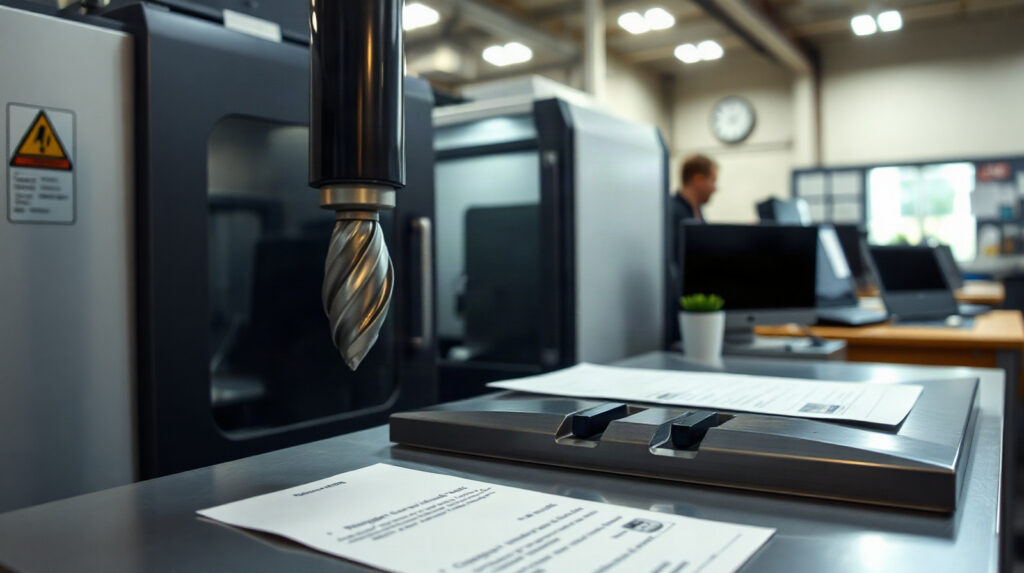
Machen Sie vor der Erstellung von Werkzeugwegen das Fertigungsmodell eindeutig. Bestätigen Sie das Rohteil, die fertigen Begrenzungen, die Bearbeitungsbezugspunkte, die Sicherheitsbereiche und die Bereiche, die durch andere Prozesse hergestellt werden. Teilen Sie das Modell in logische Bearbeitungsbereiche auf, wenn dies die Kontrolle verbessert: ebene Flächen, flache Neigungen, steile Wände, tiefe Taschen, Verrundungen, Elektroden, Einsätze oder Freiformflächen.
Definieren Sie Aufmaße bewusst. Ein für das Schruppen verwendetes Modell kann Rohmaterial enthalten, während eine Referenz für das Schlichten normalerweise die geplante fertige Oberfläche darstellen sollte. Formkomponenten können unterschiedliche Aufmaße für Schruppen, Vorschlichten und Schlichten benötigen, insbesondere wenn anschließend eine Anpassungs- oder Polieroperation geplant ist.
Prüfen Sie vor der Programmierung die Zugänglichkeit. Fragen Sie sich für jede Oberfläche:
- Kann die ausgewählte Maschine sie in der geplanten Aufspannung erreichen?
- Ist es wahrscheinlich, dass ein Werkzeughalter, eine Spindelnase oder eine Vorrichtung kollidiert?
- Ist der Fräserdurchmesser für den kleinsten konkaven Radius geeignet?
- Verbessert ein kürzeres Werkzeug die Steifigkeit und Oberflächenqualität?
- Ist eine 3-Achs-Lösung ausreichend, oder ist eine indexierte oder simultane Mehrachsbewegung erforderlich?
Hier treffen Konstruktions- und CAM-Entscheidungen aufeinander. Eine Oberfläche kann geometrisch gültig, aber in der verfügbaren Maschinenkonfiguration unpraktisch zu bearbeiten sein. Passen Sie das Modell, die Aufspannung oder den Bearbeitungsplan an, bevor Sie Zeit in die detaillierte Werkzeugwegprogrammierung investieren.
6. Erstellen Sie den Werkzeugweg vom Scan bis zur CNC
Autodesk PowerMill ist für anspruchsvolle CNC-Programmierung vorgesehen, bei der eine kontrollierte Werkzeugbewegung, Oberflächenqualität und Bearbeitungseffizienz entscheidend sind. Importieren oder referenzieren Sie in einem PowerMill-Reverse-Engineering-Workflow die vorbereitete Geometrie, definieren Sie den Maschinen- und Spannkontext und erstellen Sie anschließend die Operationen in einer Reihenfolge, die der tatsächlichen Fertigung des Teils entspricht.
- Richten Sie Rohteil und Bezugspunkte ein. Definieren Sie das Ausgangsrohteil, das Werkstückkoordinatensystem, die Spannvorrichtung und alle bekannten Maschinenlimits.
- Schruppen Sie das Hauptvolumen. Entfernen Sie Material effizient, schützen Sie dabei die Vorrichtungen und lassen Sie bewusst ein Aufmaß für spätere Operationen stehen.
- Bearbeiten Sie verbleibendes Material nach. Verwenden Sie kleinere Werkzeuge oder gezielte Strategien in Ecken, Verrundungen, Taschen und Bereichen, die der Schruppfräser hinterlassen hat.
- Schlichten Sie komplexe Oberflächen vor. Erzeugen Sie ein gleichmäßigeres Aufmaß und legen Sie Bereiche frei, die einer genauen Prüfung bedürfen.
- Schlichten Sie nach Bereichen. Wählen Sie geeignete Strategien für flache Oberflächen, steile Wände, ebene Bereiche, Bleistiftbereiche und enge konkave Details.
- Verwenden Sie indexierte oder mehrachsige Bewegungen, wenn dies gerechtfertigt ist. Richten Sie das Werkzeug neu aus, um den Zugang zu verbessern, die Werkzeuglänge zu reduzieren oder die Kontaktbedingungen zu kontrollieren, und berücksichtigen Sie dabei Maschine und Postprozessor.
- Verbinden Sie die Operationen sicher. Prüfen Sie Rückzüge, An- und Wegfahrbewegungen, Verbindungen, Zustellbewegungen und Übergänge, anstatt sie ungeprüft zu übernehmen.
Ein Werkzeugweg vom Scan bis zur CNC sollte nicht jede kleine Abweichung in verrauschten Daten nachbilden. Übermäßige Details können instabile Bewegungen, unnötigen Code und eine schlechte Oberflächenqualität erzeugen. Filtern oder rekonstruieren Sie die Geometrie gegebenenfalls und verwenden Sie anschließend Bearbeitungstoleranzen, die der erforderlichen Genauigkeit, der Fräsergröße, den Maschinenfähigkeiten und der Prüfmethodik entsprechen.
Beim 5-Achs-Fräsen ist die Werkzeugachsensteuerung eine technische Entscheidung und nicht nur eine visuelle Einstellung. Prüfen Sie Neigung, Führung und Kollisionsvermeidung anhand des tatsächlichen Halters, der Spindel und der Vorrichtung. Eine theoretisch zugängliche Oberfläche kann mit der ausgewählten Werkzeugkombination dennoch nicht bearbeitbar sein.
7. Überprüfen Sie den Werkzeugweg vor dem Schneiden
Die Überprüfung sollte auf mehreren Ebenen erfolgen. Prüfen Sie zunächst den Werkzeugweg visuell auf ausgelassene Bereiche, übermäßige Verbindungen, abrupte Richtungsänderungen, Aushebungen und Bereiche, in denen das Werkzeug die vorgesehene Oberfläche nicht erreichen kann. Simulieren Sie anschließend die Materialentfernung anhand der tatsächlichen Annahmen zu Rohteil und Vorrichtung. Vergleichen Sie das simulierte Ergebnis mit dem Zielmodell und prüfen Sie Restmaterial, überfräste Bereiche und Kollisionsrisiken.
Die Maschinensimulation ist besonders bei Mehrachsbearbeitungen wichtig. Bestätigen Sie die Richtung der Rundachsen, Maschinenlimits, das Verhalten an Singularitäten, Rundachsenrückläufe und die Beziehung zwischen dem programmierten Koordinatensystem und der tatsächlichen Maschinenaufspannung. Ein Werkzeugweg, der in einer allgemeinen Ansicht korrekt aussieht, kann nach der Postprozessorausgabe dennoch eine ungültige Bewegung erzeugen.
Prüfen Sie die postprozessierte NC-Ausgabe gemäß dem üblichen Verfahren Ihrer Fertigung. Kontrollieren Sie die richtigen Werkzeugnummern, Korrekturen, Werkstückkoordinaten, Spindel- und Vorschubbefehle, Kühlmittelanweisungen und die sichere Startposition. Die CAM-Simulation ersetzt nicht die Bestätigung, dass der Postprozessor zur vorgesehenen CNC-Maschine und Steuerung passt.
Legen Sie schließlich einen Prüfplan für das erste Teil fest. Messen Sie kritische Bezugspunkte, Freiformflächen, Wandstärken, Bohrungen und Bereiche, in denen der Scan oder die Rekonstruktion unsicher war. Übernehmen Sie die Ergebnisse in Modell und Prozess, anstatt undokumentierte Änderungen an der Maschine vorzunehmen.
8. Dokumentieren Sie Revisionen für die wiederholte Fertigung
Reverse Engineering wird wertvoll, wenn das Ergebnis reproduziert und gepflegt werden kann. Speichern Sie die Rohmessdaten, bereinigten Referenzdaten, das rekonstruierten CAD-Modell, das CAM-Projekt, die Werkzeugliste, die postprozessierte NC-Datei und den Prüfbericht nach einem kontrollierten Benennungsschema. Erfassen Sie für jede wesentliche Änderung die Revision, das Datum, die verantwortliche Person und den Änderungsgrund.
Trennen Sie die Ausgangsdaten von der freigegebenen Fertigungsgeometrie. Ein zukünftiger Benutzer sollte erkennen können, welche Oberflächen direkt aus der Messung stammen, welche rekonstruiert wurden und welche bewusst neu gestaltet wurden. Bewahren Sie Notizen zu unsicheren Bereichen, manuellen Anpassungen, freigegebenen Aufmaßen und maschinenspezifischen Annahmen auf.
Erstellen Sie für wiederholte Arbeiten einen kurzen Einrichtungsdatensatz mit Bezugspunkten, Spannmitteln, Werkzeugkombinationen, Antast- oder Prüfpositionen und bekannten Nachbearbeitungen. Dadurch wird die Abhängigkeit vom ursprünglichen Programmierer reduziert und die spätere Ersatzteilfertigung vorhersehbarer.
PowerShape oder PowerMill: Welches Tool passt zum Workflow?
| Bedarf | Relevanteres Tool | Empfehlung |
|---|---|---|
| Komplexe gemessene Geometrie bereinigen, prüfen und rekonstruieren | Autodesk PowerShape | Wählen Sie PowerShape, wenn die zentrale Herausforderung darin besteht, übernommene oder gemessene Geometrie in ein kontrolliertes Konstruktionsmodell umzuwandeln. |
| Schruppen, Schlichten und Mehrachsbearbeitung programmieren | Autodesk PowerMill | Wählen Sie PowerMill, wenn das Modell fertig ist und die Hauptanforderung in der kontrollierten Erstellung und Überprüfung von CNC-Werkzeugwegen besteht. |
| Komplette Reverse-Engineering-Bearbeitung von Formen oder Werkzeugen | PowerShape plus PowerMill | Verwenden Sie die Tools gemeinsam, wenn Geometrierekonstruktion und komplexe Bearbeitung beide im Mittelpunkt der Aufgabe stehen. |
| Einfache prismatische Ersatzteile | Vorhandene CAD- und CAM-Tools können ausreichend sein | Führen Sie keinen spezialisierten Reverse-Engineering-Workflow ein, wenn herkömmliche Messungen und Modellierung bereits zuverlässige Daten liefern. |
PowerShape ersetzt weder Messtechnik, technisches Urteilsvermögen noch Prüfung. PowerMill repariert keine fehlerhafte Ausgangsgeometrie und entscheidet nicht, ob eine abgenutzte Oberfläche dem vorgesehenen Design entspricht. Zusammen können beide einen strukturierten Prozess unterstützen, die Qualität des Ergebnisses hängt jedoch weiterhin von Messungen, Bezugselementen, der Modellinterpretation, Maschinendaten und der Verifizierung ab.
Häufig gestellte Fragen
Was ist ein CNC-Workflow für Reverse Engineering?
Dabei handelt es sich um eine kontrollierte Abfolge, die gemessene oder übernommene Geometrie in ein fertigungsgerechtes Modell, verifizierte CNC-Werkzeugwege und dokumentierte Produktionsinformationen umwandelt. Dazu gehören Interpretation und Validierung, nicht nur das Scannen.
Kann ein Rohscan direkt für die CNC-Bearbeitung verwendet werden?
Manchmal, aber dies ist selten die sicherste Standardlösung. Rauschen, Lücken, Ausrichtungsfehler und abgenutzte Merkmale können instabile oder irreführende Werkzeugwege verursachen. Bereinigen und prüfen Sie kritische Bereiche und bauen Sie sie vor der Bearbeitung neu auf.
Wird PowerShape für das Reverse Engineering von Formen verwendet?
PowerShape kann die Design- und Geometrierekonstruktionsphase bei komplexen gemessenen oder übernommenen Formen unterstützen. Prüfen Sie vor der Planung eines Produktions-Workflows, welche Tools und Datenformate in Ihrer installierten Version genau verfügbar sind.
Wann wird PowerMill für einen Werkzeugweg vom Scan zur CNC benötigt?
PowerMill ist relevant, wenn die vorbereitete Geometrie für anspruchsvolle CNC-Arbeiten in kontrollierte Schrupp-, Restmaterial-, Schlicht- oder Mehrachs-Werkzeugwege umgewandelt werden muss.
Wie sollten Revisionen verwaltet werden?
Lassen Sie den Rohscan unverändert, kennzeichnen Sie die freigegebene Modellrevision, speichern Sie das CAM-Projekt und die NC-Ausgabe zusammen und dokumentieren Sie Geometrieänderungen, Aufmaße, Maschinenannahmen und Prüfergebnisse.
Originale Autodesk PowerShape- und PowerMill-Lizenzen sind bei KEYFORREST mit sofortiger elektronischer Lieferung erhältlich. Prüfen Sie vor dem Kauf die aktuelle Produktseite auf verfügbare Laufzeit, Sprache und Plattformdetails.

Über Marios Chaidousis
Verwandte Beiträge
Windows 11 für CNC-Arbeitsplätze: Checkliste für die Migration
-
Veröffentlicht von Marios Chaidousis
Eine Migration zu Windows 11 kann CAM-Software, Postprozessoren, Treiber, Maschineneinstellungen und Produktionspläne beeinflussen. Verwenden Sie diese praktische Checkliste, um die Kompatibilität zu testen, Fertigungsdaten zu schützen und CNC-Arbeitsplätze in kontrollierten Phasen umzustellen.
Inventor vs PowerShape für den Formenbau
-
Veröffentlicht von Marios Chaidousis
Inventor und PowerShape eignen sich für unterschiedliche Workflows im Formen- und Werkzeugbau. Dieser Vergleich konzentriert sich auf parametrisches mechanisches Design, komplexe Geometrie, die Übergabe an die Fertigung und Situationen, in denen ein Betrieb beide einsetzen kann.
PowerShape für den Formenbau: Bessere Werkzeuggeometrie vorbereiten
-
Veröffentlicht von Marios Chaidousis
Arbeiten im Formen- und Werkzeugbau beginnen häufig mit unvollständiger, importierter oder schwer zu bearbeitender Geometrie statt mit einem sauberen Teilemodell. Dieser Leitfaden erklärt, welche Rolle PowerShape für den Formenbau bei der Geometrievorbereitung, Oberflächenbearbeitung und Prüfung für die CAM-Nutzung spielt.
PowerShape vs PowerMill: Was kommt zuerst?
-
Veröffentlicht von Marios Chaidousis
PowerShape und PowerMill sind keine austauschbaren Alternativen. PowerShape wird in der Design- und Geometrievorbereitungsphase eingesetzt, während PowerMill zur Programmierung von CNC-Bearbeitungen dient.

Die beste CAM-Software für CNC-Lohnfertiger: Ein praktischer Leitfaden
-
Veröffentlicht von Marios Chaidousis
Die beste CAM-Software für die CNC-Bearbeitung hängt von den gefertigten Teilen, den eingesetzten Maschinen und der Erfahrung Ihrer Programmierer ab. Dieser praktische Leitfaden vergleicht PowerMill und Autodesks Product Design & Manufacturing Collection anhand typischer Workflows in Lohnfertigungsbetrieben.
PowerMill für die 5-Achs-CNC-Bearbeitung
-
Veröffentlicht von Marios Chaidousis
PowerMill ist eine CAM-Software für Hersteller, die anspruchsvolle 3-Achs- und Mehrachs-CNC-Arbeiten programmieren. Dieser Leitfaden erklärt die Einsatzmöglichkeiten bei der 5-Achs-Bearbeitung, im Werkzeugbau, im Formenbau und bei der Fertigung komplexer Oberflächen.