
Blog
Die beste Softwareausstattung für eine kleine Arztpraxis

Die beste Software für kleine Arztpraxen ist kein einzelnes Produkt. Eine praktikable Einrichtung kombiniert das Praxisverwaltungssystem oder die elektronische Patientenakte mit sicheren Betriebssystemen, Office-Anwendungen, Endpoint-Schutz, kontrollierter Dateispeicherung und einem Wiederherstellungsplan.
Dies ist wichtig, weil Empfangspersonal, medizinisches Personal und Praxismanager dieselben Computer für unterschiedliche Aufgaben nutzen. Eine Empfangskraft kann Termine und Korrespondenz bearbeiten, ein Arzt oder eine Ärztin kann Patientendaten prüfen und Notizen verfassen, während sich die Praxisleitung um Lieferanten, Gehaltsunterlagen und Zugriffsberechtigungen kümmert. Die Einrichtung muss diese Arbeitsabläufe unterstützen, ohne den Zugriff auf Patientendaten zu erleichtern.
Dieser Leitfaden behandelt allgemeine IT-Entscheidungen für Arzt-, Zahnarzt- und Physiotherapiepraxen. Er ersetzt nicht die Anforderungen Ihres Anbieters klinischer Software, Ihres IT-Administrators, Ihres Datenschutzberaters oder Ihrer lokalen Behörde. Prüfen Sie vor Änderungen an einem klinischen Arbeitsplatz oder Server die Kompatibilität, Lizenzierung sowie die Art und Weise, wie Ihre Praxis Patientendaten speichert und austauscht.
Grundlegender Softwarebedarf einer kleinen Praxis
Beginnen Sie mit der Erfassung der Arbeitsabläufe, statt ein Paket zu kaufen. Listen Sie jede Aufgabe auf, die an einem Praxiscomputer ausgeführt wird, und bestimmen Sie, welches System als maßgebliche Quelle dient.
- Klinische Anwendungen und Praxisverwaltung: Termine, Patientendaten, Behandlungsnotizen, gegebenenfalls Rezepte, Abrechnung und Berichte werden üblicherweise von spezieller Software verwaltet. Wählen Sie diese unter Berücksichtigung der jeweiligen medizinischen Arbeitsabläufe und des Supports des Anbieters aus.
- Empfang: Terminverwaltung, E-Mail, Briefe, Formulare, Scannen und Telefonnotizen erfordern einen zuverlässigen Desktop-PC und klar getrennte Benutzerzugriffe.
- Medizinisches Personal: Das medizinische Personal muss möglicherweise Patientendaten einsehen, Notizen verfassen, Dokumente prüfen, Überweisungen vorbereiten und mit Kollegen kommunizieren. Die klinische Anwendung sollte der maßgebliche Speicherort für klinische Informationen bleiben.
- Praxisverwaltung: Praxismanager benötigen häufig Tabellen, Berichte, Richtlinien, Mitarbeiterunterlagen, Lieferantendaten und geschäftliche Korrespondenz.
- Sicherheit und Wiederherstellung: Jedes Gerät benötigt Updates, Zugriffskontrollen, Schutz vor Schadsoftware und eine getestete Möglichkeit, wichtige Daten nach Verlust, Diebstahl oder Ransomware wiederherzustellen.
Verwenden Sie keine allgemeine Tabellenkalkulation als Ersatz für ein medizinisches, zahnmedizinisches oder physiotherapeutisches Dokumentationssystem. Excel kann für Lagerbestände, Dienstpläne oder die Finanzplanung nützlich sein, ist aber nicht automatisch für strukturierte klinische Aufzeichnungen, Prüfprotokolle oder einen kontrollierten Zugriff geeignet.
Eine rollenbasierte Computerausstattung für eine Arztpraxis
Eine kleine Praxis profitiert normalerweise davon, die jeder Rolle zugewiesene Hardware und Software zu standardisieren. Die Standardisierung erleichtert den Support und reduziert die Anzahl der Ausnahmen, die das Personal verstehen muss.
Computer am Empfang
Die Arbeit am Empfang ist oft durchgehend und zeitkritisch. Ein Empfangs-PC sollte die Praxisanwendung, E-Mail, Dokumententools, Scansoftware und genehmigte Kommunikationstools ausführen können, ohne dass Konten gemeinsam genutzt werden. Verwenden Sie für jedes Teammitglied ein separates Konto, sofern die Systeme dies unterstützen. Sperren Sie den Bildschirm, sobald der Empfang unbeaufsichtigt ist, richten Sie die Monitore so aus, dass Besucher sie nicht ohne Weiteres lesen können, und lassen Sie ausgedruckte Patienteninformationen nicht sichtbar liegen.
Der Empfang ist außerdem ein häufiger Einfallweg für verdächtige Anhänge und Links. Das Personal benötigt einen einfachen Meldeprozess für unerwartete Rechnungen, Passwortanfragen und Nachrichten, die scheinbar von Lieferanten oder Ärzten stammen. Technische Kontrollen helfen, aber eine klare Routine ist ebenso wichtig.
Arbeitsplätze für klinische Tätigkeiten
Klinische PCs sollten nur die Anwendungen ausführen, die der Arzt oder die Ärztin benötigt. Halten Sie die klinische Anwendung, das Betriebssystem und angeschlossene Geräte innerhalb der vom Anbieter unterstützten Konfiguration. Wenn Ärzte und Ärztinnen einen gemeinsam genutzten Arbeitsplatz im Behandlungszimmer verwenden, konfigurieren Sie die Anmelde- und automatische Sperrfunktion sorgfältig. Ein gemeinsam genutztes Gerät ist nicht dasselbe wie ein gemeinsam genutztes Benutzerkonto.
Für Laptops, die außerhalb der Praxis verwendet werden, ist die Festplattenverschlüsselung besonders wichtig. Windows 11 Pro enthält die Laufwerksverschlüsselung BitLocker, mit der ein gesamtes Gerät verschlüsselt werden kann. Dadurch lassen sich Dateien besser schützen, falls der Laptop verloren geht oder gestohlen wird. Die Verschlüsselung schützt kein bereits geöffnetes Konto, verhindert kein Phishing und ersetzt keine Datensicherung. Sie sollte daher nur eine Ebene eines umfassenderen Konzepts sein.
Arbeitsplatz der Praxisleitung
Der PC der Praxisleitung kann neben der Praxiskorrespondenz auch betriebliche Informationen, Personalunterlagen und Finanzdokumente enthalten. Er sollte nicht zu einem unkontrollierten Archiv für Patientenexporte werden. Legen Sie fest, wo die einzelnen Informationskategorien gespeichert werden, wer darauf zugreifen darf und wie lange sie gemäß der dokumentierten Richtlinie der Praxis aufbewahrt werden.
Auswahl von Windows für Empfangs- und klinische PCs
Windows 11 Pro ist eine praktische Wahl, wenn eine kleine Praxis professionelle Kontrollen anstelle einer einfachen, auf den privaten Gebrauch ausgerichteten Desktop-Konfiguration benötigt. Das Produkt ist für Berufstätige, kleine Unternehmen und verwaltete Umgebungen konzipiert. Zu den relevanten Funktionen gehören Sicherheitsfunktionen, Geräteverwaltung und Unterstützung für die Arbeit aus der Ferne sowie der vertraute Windows-Desktop.
Für eine Praxis sind die entscheidenden Fragen organisatorischer Art:
- Unterstützt der Anbieter der klinischen Software die Windows-Version und -Edition?
- Kann die Praxis Benutzerkonten, Updates und Zugriffsrechte einheitlich verwalten?
- Sind Laptops und Wechseldatenträger bei Bedarf durch Verschlüsselung geschützt?
- Kann die Praxis die Installation nicht genehmigter Software einschränken?
- Wird für den Fernzugriff eine genehmigte und abgesicherte Methode anstelle beliebiger Fernsteuerungstools verwendet?
Windows 11 Pro kann zum Schutz von Business-PCs beitragen. Der Kauf allein richtet jedoch keine vollständige Computerausstattung für eine Arztpraxis ein. Die Praxis benötigt weiterhin eine Routine für Sicherheitsupdates, separate Benutzerkonten, Bildschirmsperren, Zugriffe nach dem Prinzip der geringsten Berechtigung sowie ein dokumentiertes Vorgehen bei verlorenen Geräten oder einem vermuteten Sicherheitsvorfall.
The Windows 11 Pro listing at KEYFORREST identifies a multilingual key, Pro edition, one device and a lifetime licence. Confirm that the licence terms and device assignment match your deployment before purchase. Genuine Windows licences are available from KEYFORREST with instant electronic delivery.
Office-Dokumente, Tabellenkalkulationen und Korrespondenz
Viele Praxen benötigen Office-Software, selbst wenn ihr klinisches System gut konzipiert ist. Word eignet sich für Briefe, Richtlinien, Besprechungsnotizen und Überweisungsvorlagen. Excel kann nicht-klinische Übersichten, Bestandslisten, Dienstpläne und einfache betriebliche Analysen unterstützen. PowerPoint kann für die Schulung des Personals nützlich sein, während Outlook die professionelle E-Mail- und Kalenderverwaltung unterstützt. OneNote kann interne Notizen unterstützen, sofern die Praxis festgelegt hat, wie es verwendet werden soll.
Microsoft Office Home & Business 2024 kombiniert Word, Excel, PowerPoint, Outlook und OneNote in einer Desktop-Suite. Dies kann für eine kleine Praxis geeignet sein, die vertraute Anwendungen für Dokumente, Berechnungen, Präsentationen, E-Mail und Notizen nutzen möchte, ohne jede Anwendung einzeln zusammenzustellen.
Verwenden Sie Dokumentvorlagen mit Bedacht. Eine Vorlage, die einen Patientennamen oder eine Patientenkennung enthält, kann zu einem Datenschutzrisiko werden, wenn sie in einem allgemeinen freigegebenen Ordner gespeichert oder an den falschen Empfänger gesendet wird. Halten Sie wiederverwendbare leere Vorlagen getrennt von ausgefüllten Patientendokumenten. Verwenden Sie aussagekräftige Dateinamen, kontrollierte Ordner und einen rollenbasierten Zugriff.
Office-Software stellt kein klinisches Dokumentationssystem bereit. Sie erstellt nicht automatisch den erforderlichen Genehmigungsprozess, die Bearbeitungshistorie, die Aufbewahrungsrichtlinie oder den sicheren Austausch klinischer Informationen. Sie ist außerdem kein Ersatz für ein Datensicherungssystem. Prüfen Sie vor der Speicherung sensibler Dokumente an einem freigegebenen oder cloudbasierten Speicherort die genehmigte Speicherungsrichtlinie der Praxis und die Sicherheitsdokumentation des Anbieters.
Wann benötigt eine kleine Praxis einen lokalen Server?
Ein lokaler Server kann geeignet sein, wenn mehrere Arbeitsplätze einen gemeinsamen, zentral verwalteten Speicherort für Dateien oder Anwendungen benötigen oder wenn der Anbieter der klinischen Software eine serverbasierte Infrastruktur voraussetzt. Er kann außerdem eine strukturierte Grundlage für Benutzer, gemeinsam genutzte Ressourcen und Netzwerkdienste bieten.
Windows Server 2025 Essentials ist als schlanke Serverplattform für kleinere Organisationen konzipiert. Er kann eine verwaltete Umgebung zur Zentralisierung von Benutzern, Dateien, Anwendungen und Netzwerkdiensten bereitstellen. Dies ist geordneter als die Speicherung wichtiger Dokumente auf einzelnen Empfangs-PCs, bringt aber auch Verantwortung für Verwaltung, Wartung und Wiederherstellung mit sich.
| Situation in der Praxis | Wahrscheinlicher Ansatz | Wichtiger Prüfpunkt |
|---|---|---|
| One or two PCs with a vendor-hosted clinical system | Standardisierte Windows-PCs mit genehmigter Office- und Sicherheitssoftware | Bestätigen Sie, wie Dokumente gespeichert und gesichert werden |
| Mehrere PCs, die Praxisdateien oder eine Anwendung vor Ort gemeinsam nutzen | Ziehen Sie einen ordnungsgemäß verwalteten lokalen Server oder einen genehmigten Hosting-Dienst in Betracht | Prüfen Sie die Architektur und Supportanforderungen des Anbieters der klinischen Software |
| Praxis mit Arbeit aus der Ferne oder mehreren Standorten | Verwenden Sie ein kontrolliertes Fernzugriffs- oder Hosting-Konzept | Setzen Sie einen Server ohne professionelle Konfiguration nicht direkt dem Internet aus |
| Praxis mit sensiblen Dateien, aber ohne technischen Administrator | Verwenden Sie, sofern geeignet, einen unterstützten Managed Service | Dokumentieren Sie die Verantwortlichkeiten für Updates, den Zugriff und die Wiederherstellung |
Ein Server ist nicht automatisch sicherer als einzelne PCs. Wenn er schwache Passwörter, übermäßige Berechtigungen, keine getestete Sicherung oder veraltete Software hat, kann er Risiken bündeln. Klären Sie, wer ihn verwalten wird, wie mit ausgefallener Hardware umgegangen wird, wie Sicherungen isoliert werden und wie die Praxis während eines Ausfalls weiterarbeiten kann.
Grundlegende Sicherheitsmaßnahmen für Systeme mit Patientendaten
Patienteninformationen erfordern eine konsequente Sicherheitsroutine. Die DSGVO ist für die Art und Weise relevant, wie Organisationen personenbezogene Daten schützen, aber Software allein kann keine DSGVO-Konformität einer Praxis gewährleisten. Die Praxis sollte ihre Zwecke, Zugriffsregeln, den Ansatz zur Aufbewahrung, die Verantwortlichkeiten der Dienstleister und den Prozess für Sicherheitsvorfälle dokumentieren und bei Bedarf qualifizierte Beratung in Anspruch nehmen.
Verwenden Sie einen mehrschichtigen Schutz
- Installieren Sie Updates für das Betriebssystem und Anwendungen über einen kontrollierten Prozess.
- Verwenden Sie eindeutige Konten und sichere Passwörter; aktivieren Sie die Multi-Faktor-Authentifizierung, sofern der betreffende Dienst dies unterstützt.
- Wenden Sie das Prinzip der geringsten Berechtigungen an, damit Empfang, behandelnde Fachkräfte und Management nicht über identische Zugriffsrechte verfügen.
- Verschlüsseln Sie geeignete Laptops und andere Geräte, auf denen lokale Dateien gespeichert sein können.
- Verwenden Sie bewährte Endpoint-Sicherheitslösungen und halten Sie deren Schutz aktuell.
- Erstellen Sie Backups, die vom gewöhnlichen Benutzerzugriff getrennt sind, und testen Sie anschließend die Wiederherstellung.
- Kontrollieren Sie USB-Geräte, die Weiterleitung an persönliche E-Mail-Adressen und nicht genehmigte Filesharing-Dienste.
- Schulen Sie Ihre Mitarbeitenden darin, verdächtige Nachrichten, verlorene Geräte und versehentliche Datenoffenlegungen umgehend zu melden.
ESET HOME Security Premium ist ein Sicherheitsprodukt für Verbraucher für Windows-, Mac- und Android-Geräte, die mit dem ESET HOME-Ökosystem verbunden sind. Es kann für den Besitzer eines einzelnen Geräts relevant sein, eine Praxis sollte jedoch nicht davon ausgehen, dass ein Sicherheitsprodukt für Verbraucher eine zentrale Geschäftsverwaltung, die Überwachung klinischer Anwendungen, den Schutz von Servern oder die Einhaltung gesetzlicher Vorschriften bietet. Fragen Sie Ihren IT-Anbieter, ob es zum Geräte- und Verwaltungsmodell der Praxis passt.
Vergleichen Sie in einer professionellen Umgebung das vorgeschlagene Sicherheitsprodukt mit den tatsächlichen Anforderungen der Praxis: unterstützte Betriebssysteme, zentrale Transparenz, Bearbeitung von Warnmeldungen, Updateverwaltung, Reaktion auf Ransomware und Kompatibilität mit klinischer Software. Vermeiden Sie den gleichzeitigen Betrieb mehrerer sich überschneidender Antivirus-Produkte, sofern die Anbieter diese Konfiguration nicht ausdrücklich unterstützen.
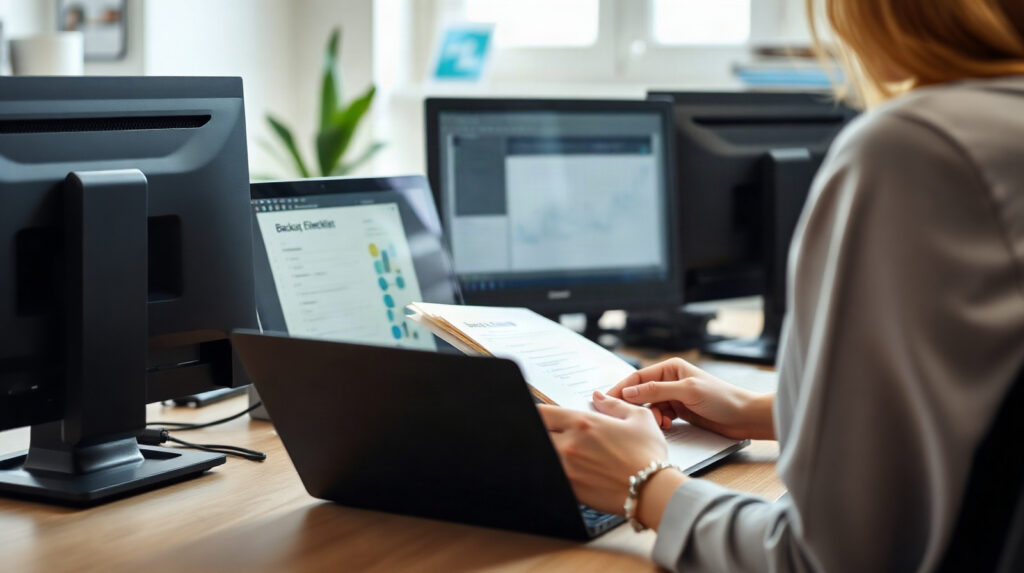
Eine praktische Software-Checkliste
Verwenden Sie diese Checkliste, bevor Sie Software kaufen oder die Einrichtung ändern.
- Arbeitsabläufe erfassen: Listen Sie Aufgaben für Empfang, Behandlung, Management und Remote-Arbeit auf und ermitteln Sie für jede Aufgabe die genehmigte Anwendung.
- Kompatibilität mit klinischer Software prüfen: Bestätigen Sie die Unterstützung für Windows-Editionen, Browser, Scanner, Drucker, Smartcard-Geräte und Integrationen mit dem Anbieter der klinischen Software.
- PCs standardisieren: Verwenden Sie einheitliche Windows-Konfigurationen, getrennte Konten, automatische Sperren und kontrollierte Berechtigungen.
- Office-Tools auswählen: Verwenden Sie Word, Excel, PowerPoint, Outlook und OneNote für geeignete Verwaltungsaufgaben, nicht als Ersatz für klinische Aufzeichnungen.
- Speicherort festlegen: Definieren Sie, welche Informationen im klinischen System, in freigegebenen Ordnern, genehmigten Cloud-Diensten oder Offline-Archiven gespeichert werden.
- Server bewerten: Ziehen Sie Windows Server 2025 Essentials oder eine verwaltete Hosting-Alternative erst in Betracht, nachdem Sie den Bedarf, den Verwaltungsplan und den Wiederherstellungsprozess dokumentiert haben.
- Endgeräte schützen: Kombinieren Sie Updates, Verschlüsselung, Zugriffskontrollen, Endpoint-Sicherheit und Mitarbeiterschulungen.
- Wiederherstellung testen: Stellen Sie sicher, dass die Praxis wichtige Dateien wiederherstellen und nach einem Ausfall eines Geräts, Servers oder Dienstes den wesentlichen Betrieb fortsetzen kann.
- Regelmäßig überprüfen: Entziehen Sie den Zugriff, wenn Mitarbeitende ausscheiden, überprüfen Sie Berechtigungen, kontrollieren Sie Anbieter und aktualisieren Sie die Einrichtung, wenn die Praxis Standorte oder Dienstleistungen hinzufügt.
Für viele kleine Praxen besteht der beste Ausgangspunkt aus einer kleinen Anzahl einheitlich konfigurierter Windows 11 Pro-PCs, der vom Anbieter klinischer Software unterstützten Anwendung, einer geeigneten Desktop-Office-Suite, professionellen Sicherheitskontrollen und einer ordnungsgemäß verwalteten Speicher- oder Serverlösung. Die richtige Wahl hängt vom klinischen Arbeitsablauf und davon ab, wer für die Verwaltung verantwortlich ist.
Originalsoftwarelizenzen für Windows, Microsoft Office und ausgewählte Sicherheitsprodukte sind bei KEYFORREST mit sofortiger elektronischer Lieferung erhältlich. Prüfen Sie die aktuelle Produktseite und bestätigen Sie den Lizenzumfang sowie die Kompatibilität, bevor Sie Software den Geräten der Praxis zuweisen.
Häufig gestellte Fragen
Ist Windows 11 Pro für eine kleine Arztpraxis geeignet?
Es kann für PCs am Empfang, im klinischen Bereich und im Management geeignet sein, wenn der Anbieter der klinischen Software es unterstützt. Pro umfasst professionelle Sicherheits- und Verwaltungsfunktionen, doch die Praxis benötigt weiterhin eine korrekte Konfiguration, Updates, Zugriffskontrollen und Backups.
Kann Microsoft Office die Software einer Zahnarztpraxis ersetzen?
Nein. Office eignet sich für Korrespondenz, Tabellenkalkulationen, Präsentationen, E-Mails und Notizen, ist jedoch kein Ersatz für spezialisierte Software für Zahnarztpraxen oder ein klinisches Dokumentationssystem.
Benötigt jede Physiotherapiepraxis einen lokalen Server?
Nein. Ein gehostetes klinisches System oder ein verwalteter Dienst kann geeignet sein. Ein lokaler Server ist erwägenswert, wenn die Praxis gemeinsam genutzte Ressourcen vor Ort benötigt oder der Anbieter der klinischen Software dies voraussetzt. Lassen Sie ihn von einem Administrator verwalten und testen Sie den Wiederherstellungsprozess.
Reicht ein Antivirusprogramm zum Schutz von Patientendaten aus?
Nein. Endpoint-Sicherheit ist nur eine Schutzebene. Die Praxis benötigt außerdem Updates, starke Authentifizierung, Zugriffsrechte nach dem Prinzip der geringsten Berechtigungen, gegebenenfalls Verschlüsselung, sichere Backups, das Sicherheitsbewusstsein der Mitarbeitenden und einen dokumentierten Prozess für Sicherheitsvorfälle.
Sollte eine Praxis ESET HOME Security Premium auf jedem PC verwenden?
Gehen Sie nicht automatisch davon aus. ESET HOME Security Premium wird als Verbraucherprodukt für das ESET HOME-Ökosystem ausgewiesen. Klären Sie mit Ihrem IT-Anbieter, ob das Verwaltungs- und Schutzmodell für geschäftlich genutzte Endgeräte und einen lokalen Server geeignet ist.

Über Marios Chaidousis
Verwandte Beiträge

Schutz vor Ransomware für Arztpraxen: Eine praktische Checkliste
-
Veröffentlicht von Marios Chaidousis
Der Schutz vor Ransomware für Arztpraxen ist nicht nur eine Entscheidung für ein Antivirenprogramm. Diese praktische Checkliste kombiniert sicherere Benutzerkonten, Updates, Backups, Wiederherstellungsplanung und mehrstufige Endpunktsicherheit für kleine Praxen.
Lizenzierung von Windows Server Essentials für kleine Praxen
-
Veröffentlicht von Marios Chaidousis
Ein praktischer Leitfaden zur Lizenzierung von Windows Server Essentials für kleine Praxisumgebungen, einschließlich des Zugriffs von Benutzern und Geräten, der CAL-Planung, Berechtigungen, Backups und Fragen zur Einrichtung für Ihren IT-Anbieter.

Office Home and Business oder Microsoft 365 für eine Praxis?
-
Veröffentlicht von Marios Chaidousis
Arzt-, Zahnarzt- und Physiotherapiepraxen benötigen zuverlässige Dokumentenlösungen, ohne die Kontrolle über Patientendaten zu verlieren. Dieser Vergleich erläutert, wann Office Home & Business 2024 ausreicht und wann Microsoft 365 Business Standard die bessere Wahl ist.

ESET vs Bitdefender für eine kleine Arztpraxis
-
Veröffentlicht von Marios Chaidousis
Für eine Arzt-, Zahnarzt- oder Physiotherapiepraxis ist die Auswahl eines Antivirenprogramms vor allem eine Frage der Arbeitsabläufe, der Geräteabdeckung und des Risikos für Patientendaten. Dieser Vergleich untersucht ESET HOME Security Premium und Bitdefender Total Security unter diesen praktischen Gesichtspunkten.
Windows 11 Pro für PCs in Arzt- und Zahnarztpraxen
-
Veröffentlicht von Marios Chaidousis
Windows 11 Pro kann eine praktische Grundlage für Empfangs-, Untersuchungszimmer- und Verwaltungscomputer bilden. Dieser Leitfaden erklärt, wobei es unterstützt, was es nicht garantiert und wie Sie Praxis-PCs sicher vorbereiten.