
Blog
Windows 7 aktivieren
Methode 1
Über das Internet
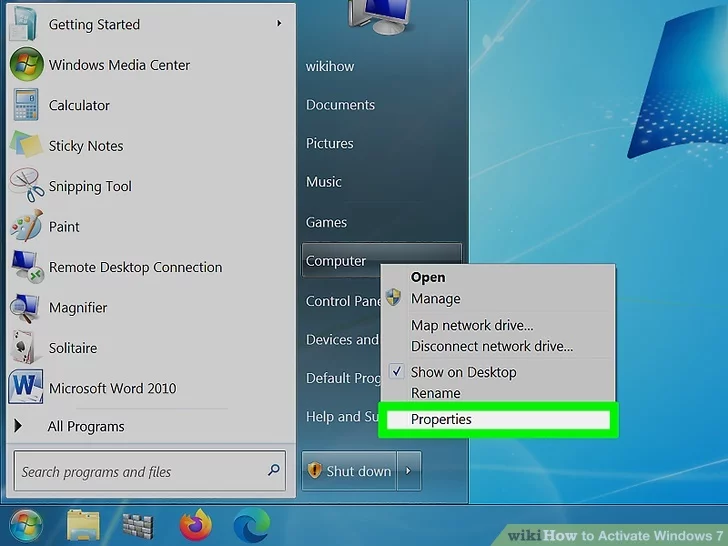
Klicken Sie auf die Schaltfläche Start. Klicken Sie mit der rechten Maustaste auf Computer und wählen Sie Eigenschaften. Dadurch wird das Fenster „Systemeigenschaften“ geöffnet.
Sie können auch ⊞ Win+Pause drücken.
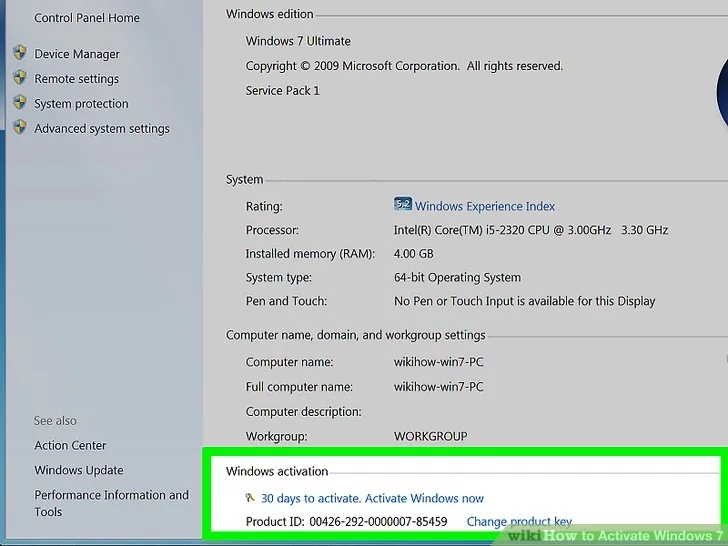
Klicken Sie unten im Fenster auf den Link „Windows jetzt aktivieren“. Die Software versucht, eine aktive Internetverbindung zu erkennen. Wenn eine erkannt wird, steht die Option „Windows jetzt online aktivieren“ zur Auswahl. Wenn sie nicht verfügbar ist, überprüfen Sie bitte, ob Sie mit dem Internet verbunden sind.
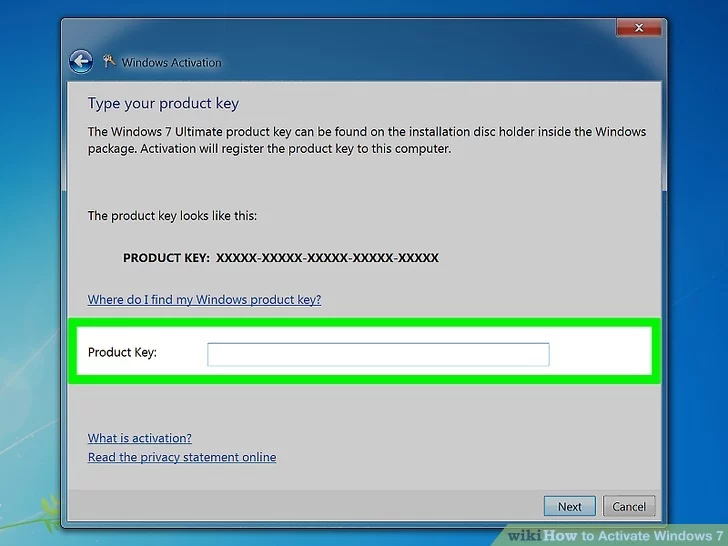
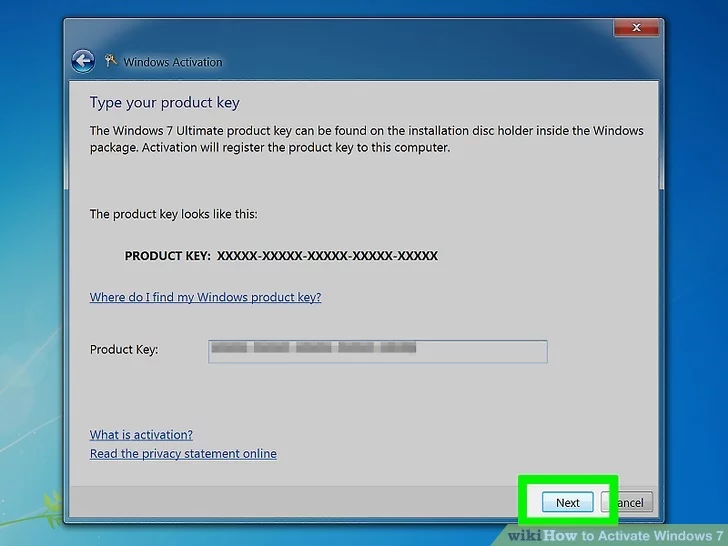
Geben Sie Ihren Windows 7-Product Key an der Eingabeaufforderung ein. Sie müssen einen gültigen 25-stelligen Schlüssel eingeben, um Ihre Kopie von Windows zu aktivieren.
Klicken Sie auf .Next, um Ihre Kopie von Windows zu aktivieren. Der Aktivierungsvorgang kann einen Moment dauern. Sobald er abgeschlossen ist, wird im Aktivierungsfenster eine Bestätigungsmeldung angezeigt. Um zu überprüfen, ob Sie aktiviert sind, öffnen Sie die Systemeigenschaften erneut (klicken Sie mit der rechten Maustaste auf Computer und wählen Sie Eigenschaften). Unten im Fenster sollte die Meldung „Windows ist aktiviert“ angezeigt werden.
Methode 2
Per Telefon
Klicken Sie auf die Schaltfläche Start. Klicken Sie mit der rechten Maustaste auf Computer und wählen Sie Eigenschaften. Dadurch wird das Fenster „Systemeigenschaften“ geöffnet.
Sie können auch ⊞ Win+Pause drücken.
Klicken Sie unten im Fenster auf den Link „Windows jetzt aktivieren“.
Wählen Sie im Aktivierungsmenü „Andere Möglichkeiten zum Aktivieren anzeigen“ aus.
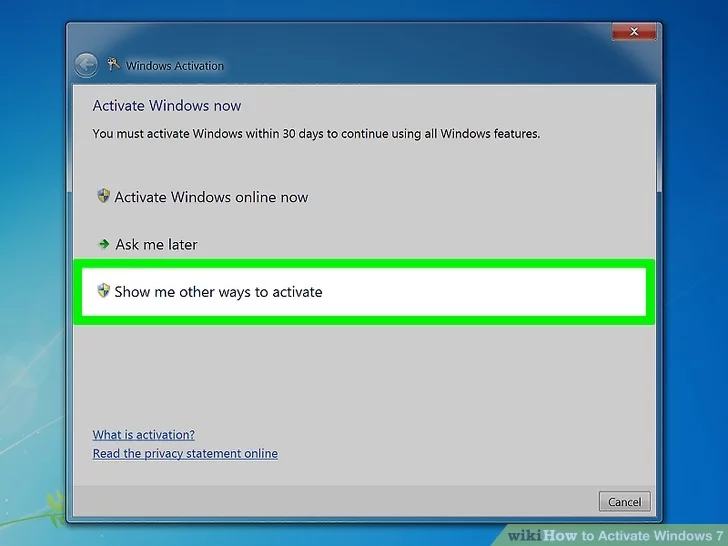
Geben Sie Ihren Windows 7-Product Key an der Eingabeaufforderung ein. Sie müssen einen gültigen 25-stelligen Schlüssel eingeben, um Ihre Kopie von Windows zu aktivieren.
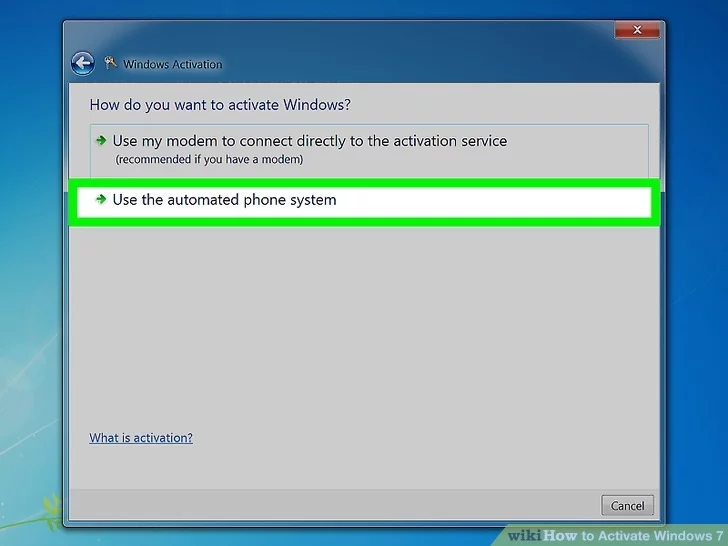
Klicken Sie auf .Next. Wählen Sie in der Liste der Optionen „Automatisches Telefonsystem verwenden“ aus. Möglicherweise werden Sie aufgefordert, ein Administratorpasswort einzugeben. Falls ja, geben Sie das Passwort ein und klicken Sie auf OK.
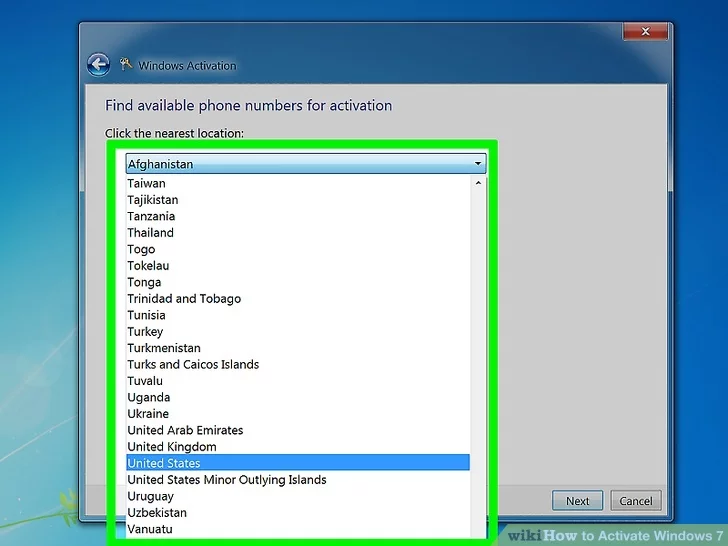
Wählen Sie den Standort aus, der Ihnen am nächsten liegt. Ihnen wird eine Liste von Nummern angezeigt, die Sie anrufen können, und im Fenster wird eine Installations-ID angezeigt.
Rufen Sie die Nummer an. Sie werden mit einem automatisierten System verbunden, das Sie durch den Aktivierungsvorgang führt. Sie werden nach der Installations-ID gefragt, die auf dem Bildschirm angezeigt wird.
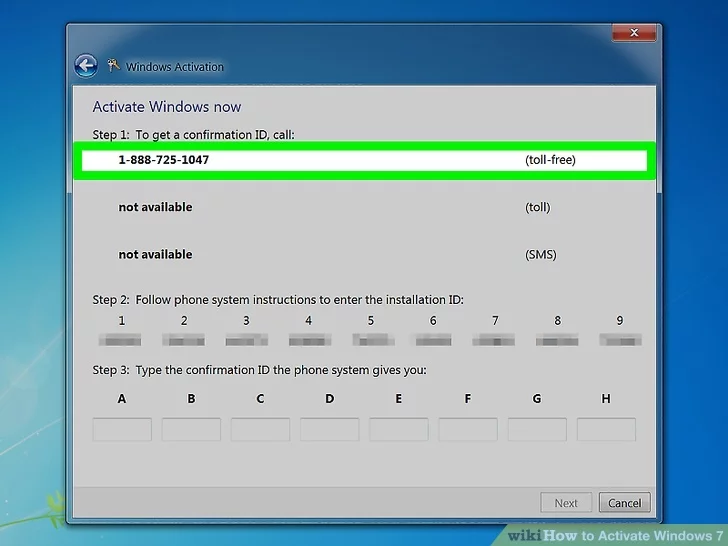
Verwenden Sie die Tastatur Ihres Telefons, um Ihre Installations-ID einzugeben.
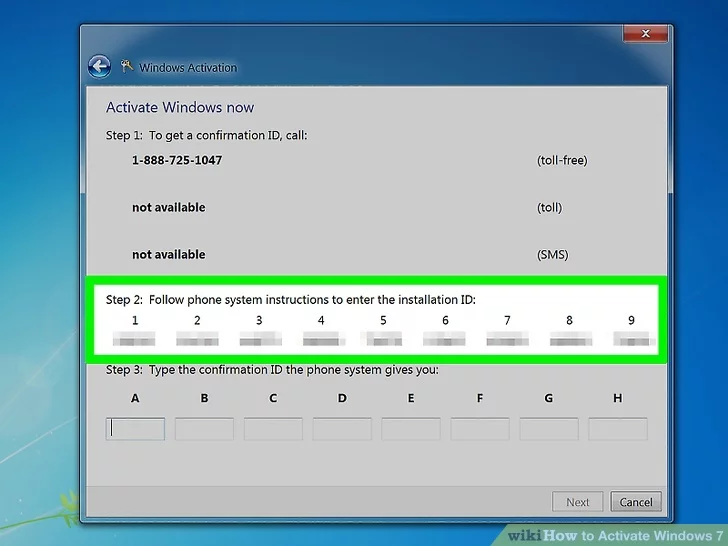
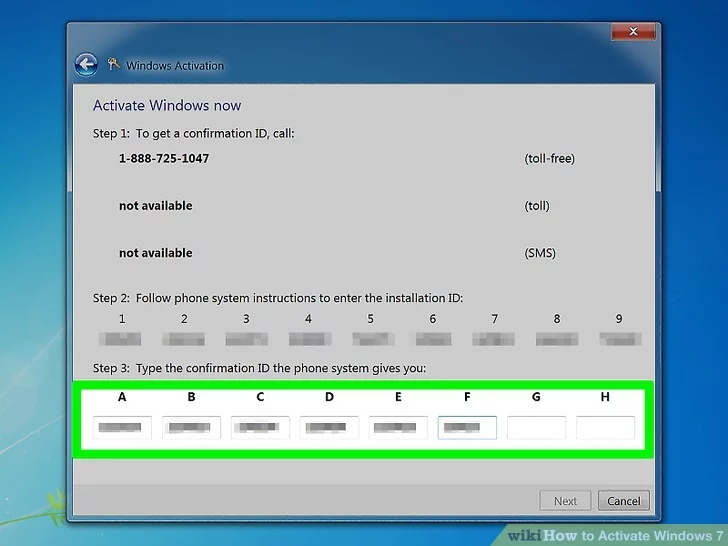
Notieren Sie sich die Bestätigungsnummer. Nachdem Sie die Installations-ID eingegeben haben, erhalten Sie eine Bestätigungsnummer. Schreiben Sie sie auf oder geben Sie sie in Notepad ein.

Geben Sie die Bestätigungsnummer in das Aktivierungsfenster ein und klicken Sie auf .Next.
Wenn die Aktivierung nicht funktioniert, können Sie am Telefon bleiben, um mit einem Microsoft Support-Mitarbeiter zu sprechen.
Methode 3
Per Modem
Klicken Sie auf die Schaltfläche Start. Klicken Sie mit der rechten Maustaste auf Computer und wählen Sie Eigenschaften. Dadurch wird das Fenster „Systemeigenschaften“ geöffnet.
Sie können auch ⊞ Win+Pause drücken.
Klicken Sie unten im Fenster auf den Link „Windows jetzt aktivieren“.
Wählen Sie im Aktivierungsmenü „Andere Möglichkeiten zum Aktivieren anzeigen“ aus.
Geben Sie Ihren Windows 7-Product Key an der Eingabeaufforderung ein. Sie müssen einen gültigen 25-stelligen Schlüssel eingeben, um Ihre Kopie von Windows zu aktivieren.
Klicken Sie auf .Next. Wählen Sie „Mein Modem verwenden, um direkt mit dem Aktivierungsdienst zu verbinden.“ Möglicherweise werden Sie aufgefordert, ein Administratorpasswort einzugeben. Falls ja, geben Sie das Passwort ein und klicken Sie auf OK.
Wählen Sie aus der Dropdown-Liste den Ort aus, der Ihnen am nächsten liegt. Klicken Sie auf Next, um eine Verbindung herzustellen und den Aktivierungsversuch zu starten. Sie hören, wie sich Ihr Modem einschaltet und mit dem Aktivierungsdienst verbindet. Der Aktivierungsvorgang kann einen Moment dauern. Sobald er abgeschlossen ist, wird im Aktivierungsfenster eine Bestätigungsmeldung angezeigt.
Um zu überprüfen, ob Sie aktiviert sind, öffnen Sie die Systemeigenschaften erneut (klicken Sie mit der rechten Maustaste auf Computer und wählen Sie Eigenschaften). Unten im Fenster sollte die Meldung „Windows ist aktiviert“ angezeigt werden.