
Blog
Aktivace Windows 7
Metoda 1
Přes internet
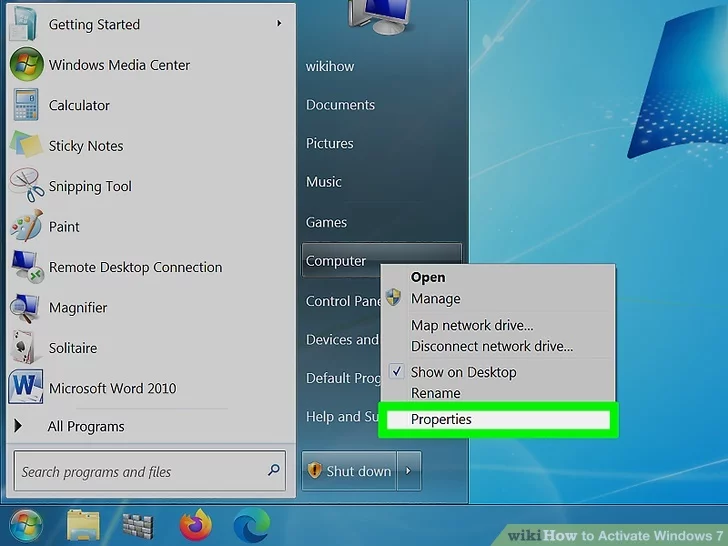
Klikněte na tlačítko Start. Klikněte pravým tlačítkem na Počítač a vyberte Vlastnosti. Otevře se okno Vlastnosti systému.
Můžete také stisknout ⊞ Win+Pause.
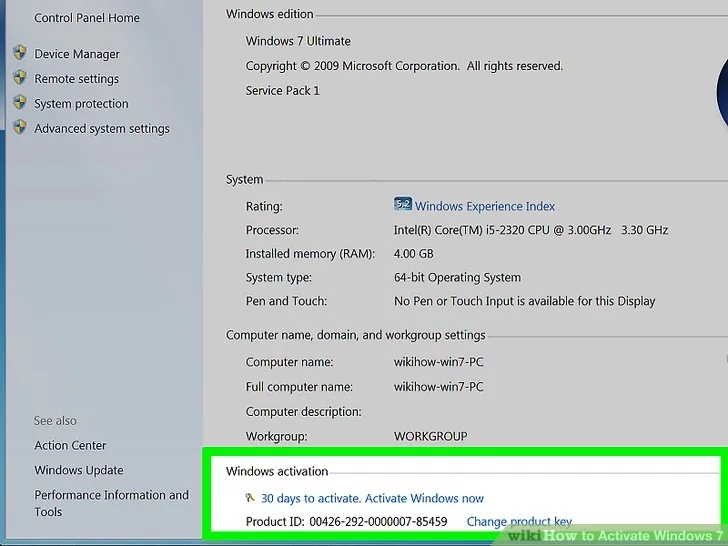
Klikněte na odkaz „Aktivovat Windows nyní“ ve spodní části okna. Software se pokusí zjistit aktivní připojení k Internetu. Pokud je nalezeno, bude k dispozici možnost „Aktivovat Windows online nyní“. Pokud není k dispozici, zkontrolujte, zda jste připojeni k Internetu.
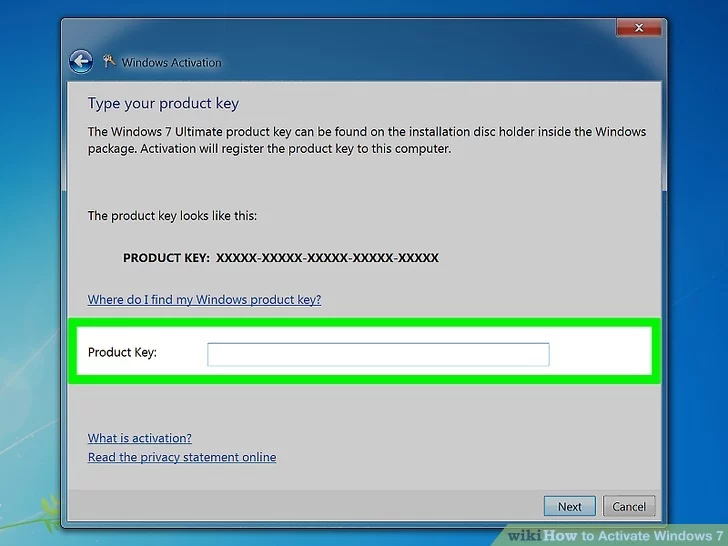
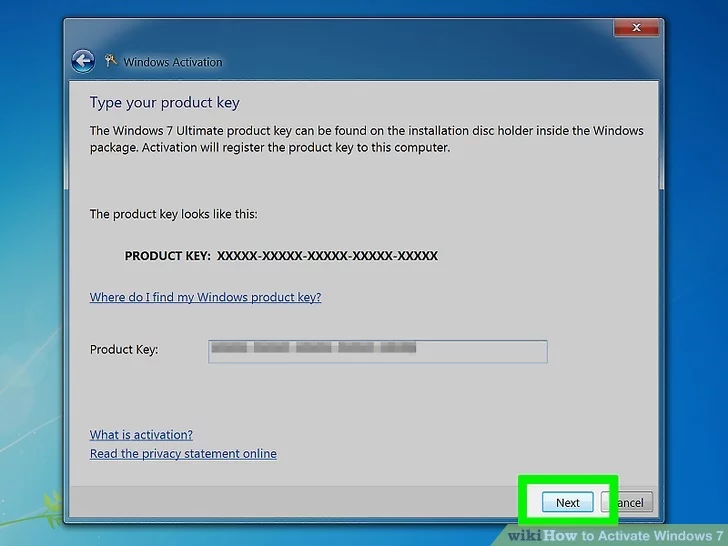
Na výzvu zadejte produktový klíč Windows 7. Abyste mohli aktivovat svou kopii Windows, musíte zadat platný 25místný klíč.
Klikněte na .Další a aktivujte svou kopii Windows. Proces aktivace může chvíli trvat. Po dokončení se v okně aktivace zobrazí potvrzovací zpráva. Chcete-li si ověřit, že je aktivace dokončena, znovu otevřete Vlastnosti systému (klikněte pravým tlačítkem na Počítač a vyberte Vlastnosti). Ve spodní části okna by se měla zobrazit zpráva „Windows je aktivován“.
Metoda 2
Telefonicky
Klikněte na tlačítko Start. Klikněte pravým tlačítkem na Počítač a vyberte Vlastnosti. Otevře se okno Vlastnosti systému.
Můžete také stisknout ⊞ Win+Pause.
Klikněte na odkaz „Aktivovat Windows nyní“ ve spodní části okna.
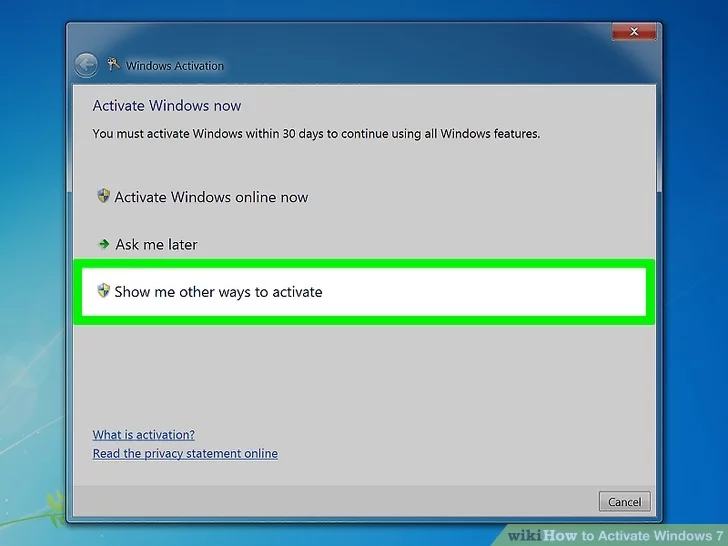
V nabídce Aktivace vyberte „Zobrazit další způsoby aktivace“.
Na výzvu zadejte produktový klíč Windows 7. Abyste mohli aktivovat svou kopii Windows, musíte zadat platný 25místný klíč.
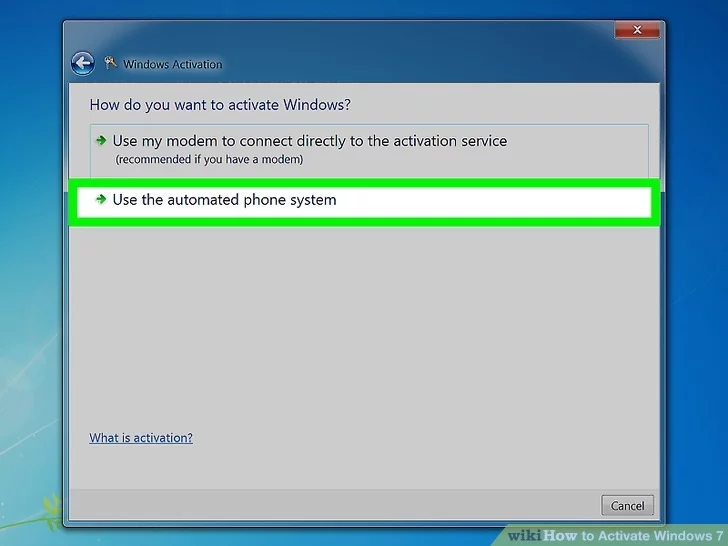
Klikněte na .Další. V seznamu možností vyberte „Použít automatický telefonický systém“. Může se zobrazit výzva k zadání hesla správce. Pokud ano, zadejte heslo a klikněte na OK.
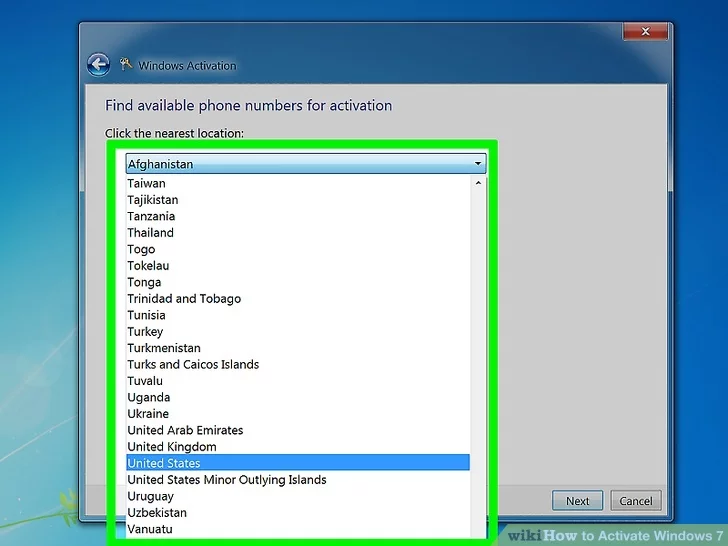
Vyberte místo, které je vám nejblíže. Zobrazí se vám seznam čísel, na která můžete zavolat, a v okně se zobrazí číslo ID instalace.
Zavolejte na číslo. Budete připojeni k automatickému systému, který vás provede procesem aktivace. Budete vyzváni k zadání ID instalace, které se zobrazuje na obrazovce.
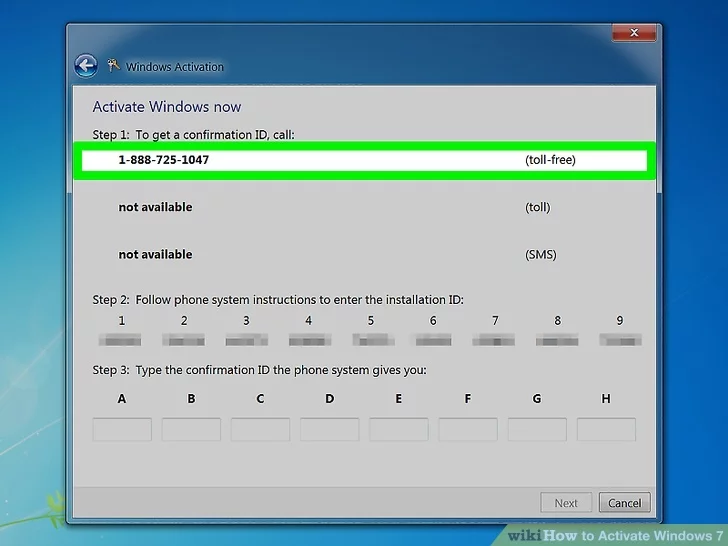
Pomocí klávesnice telefonu zadejte své ID instalace.
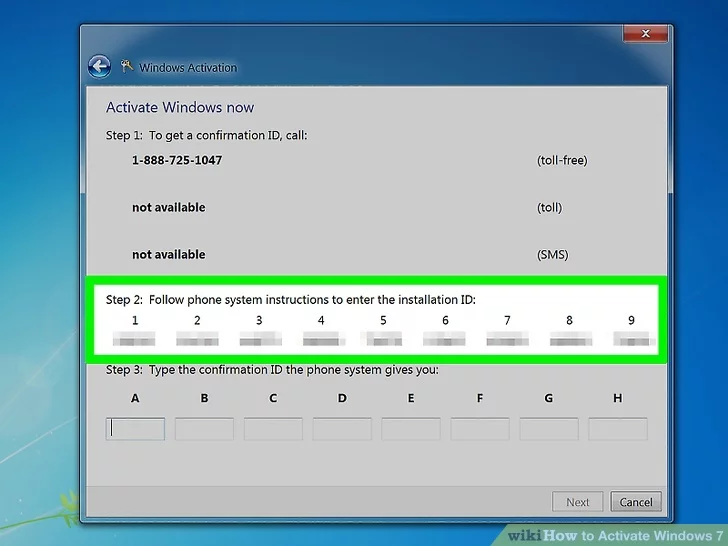
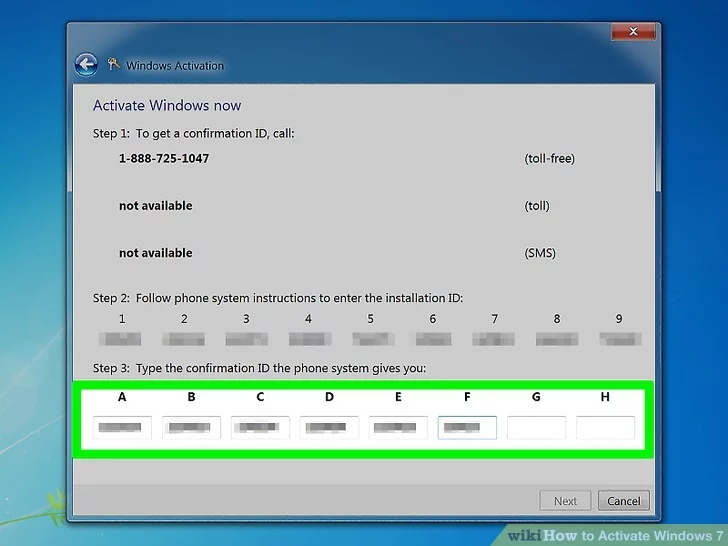
Poznamenejte si potvrzovací číslo. Po zadání ID instalace obdržíte potvrzovací číslo. Zapište si jej nebo jej zadejte do Poznámkového bloku.

Zadejte potvrzovací číslo do okna aktivace a klikněte na .Další.
Pokud aktivace nefunguje, můžete zůstat na lince a mluvit s pracovníkem podpory Microsoft.
Metoda 3
Pomocí modemu
Klikněte na tlačítko Start. Klikněte pravým tlačítkem na Počítač a vyberte Vlastnosti. Otevře se okno Vlastnosti systému.
Můžete také stisknout ⊞ Win+Pause.
Klikněte na odkaz „Aktivovat Windows nyní“ ve spodní části okna.
V nabídce Aktivace vyberte „Zobrazit další způsoby aktivace“.
Na výzvu zadejte produktový klíč Windows 7. Abyste mohli aktivovat svou kopii Windows, musíte zadat platný 25místný klíč.
Klikněte na .Další. Vyberte „Použít můj modem k přímému připojení ke službě aktivace“. Může se zobrazit výzva k zadání hesla správce. Pokud ano, zadejte heslo a klikněte na OK.
V rozevíracím seznamu vyberte místo, které je vám nejblíže. Klikněte na Další, abyste se připojili a pokusili se o aktivaci. Uslyšíte, jak se modem zapne a připojí ke službě aktivace. Proces aktivace může chvíli trvat. Po dokončení se v okně aktivace zobrazí potvrzovací zpráva.
Chcete-li si ověřit, že je aktivace dokončena, znovu otevřete Vlastnosti systému (klikněte pravým tlačítkem na Počítač a vyberte Vlastnosti). Ve spodní části okna by se měla zobrazit zpráva „Windows je aktivován“.