
Blogg
Aktivera Windows 7
Metod 1
Via internet
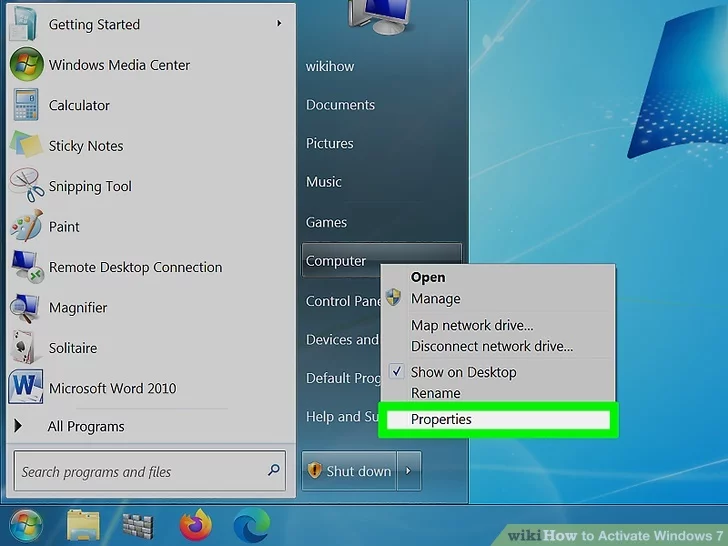
Klicka på Start-knappen. Högerklicka på Dator och välj Egenskaper. Detta öppnar fönstret Systemegenskaper.
Du kan också trycka på ⊞ Win+Pause.
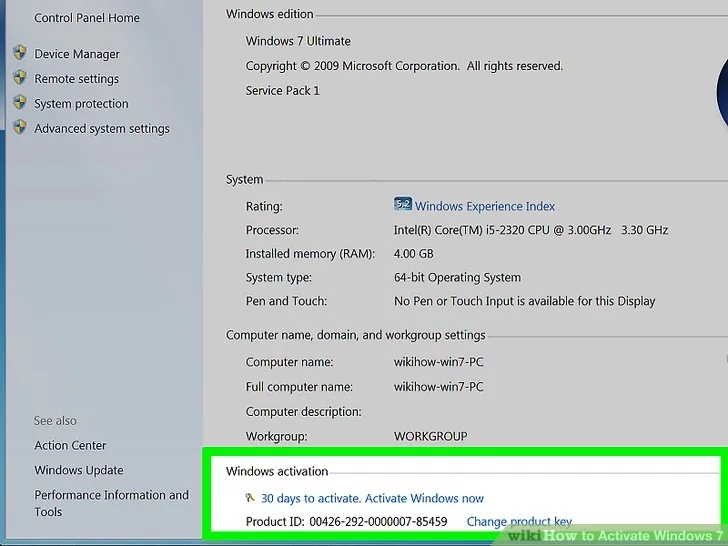
Klicka på länken “Aktivera Windows nu” längst ned i fönstret. Programvaran försöker identifiera en aktiv internetanslutning. Om en sådan hittas blir alternativet “Aktivera Windows online nu” tillgängligt att välja. Om det inte är tillgängligt kontrollerar du att du är ansluten till Internet.
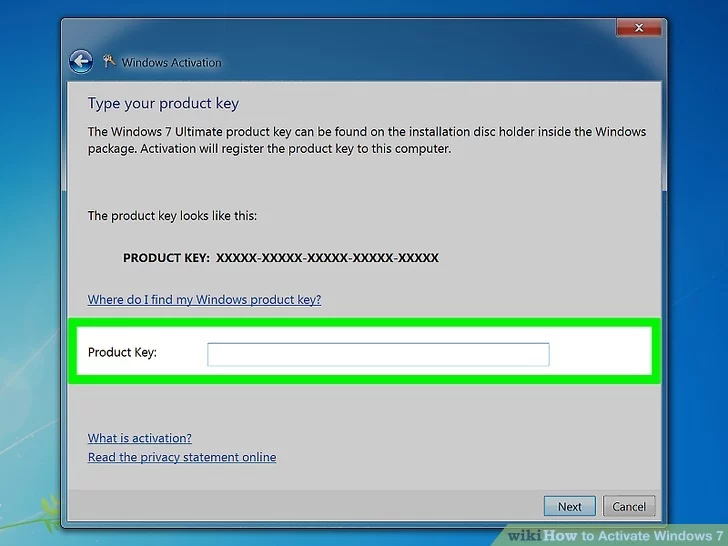
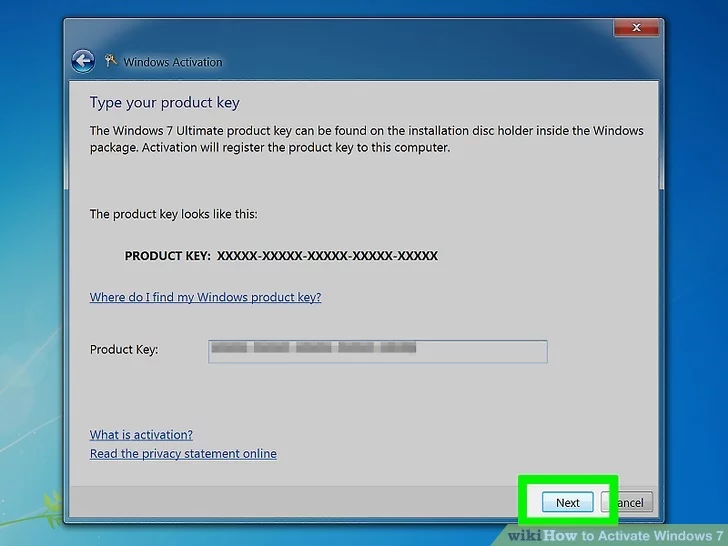
Ange din produktnyckel för Windows 7 när du blir ombedd. Du måste ange en giltig nyckel med 25 tecken för att aktivera din kopia av Windows.
Klicka på .Nästa för att aktivera din kopia av Windows. Aktiveringsprocessen kan ta några ögonblick. När den är slutförd visas ett bekräftelsemeddelande i aktiveringsfönstret. Kontrollera att du är aktiverad genom att öppna Systemegenskaper igen (högerklicka på Dator och välj Egenskaper). Längst ned i fönstret ska meddelandet “Windows is activated” visas.
Metod 2
Via telefon
Klicka på Start-knappen. Högerklicka på Dator och välj Egenskaper. Detta öppnar fönstret Systemegenskaper.
Du kan också trycka på ⊞ Win+Pause.
Klicka på länken “Aktivera Windows nu” längst ned i fönstret.
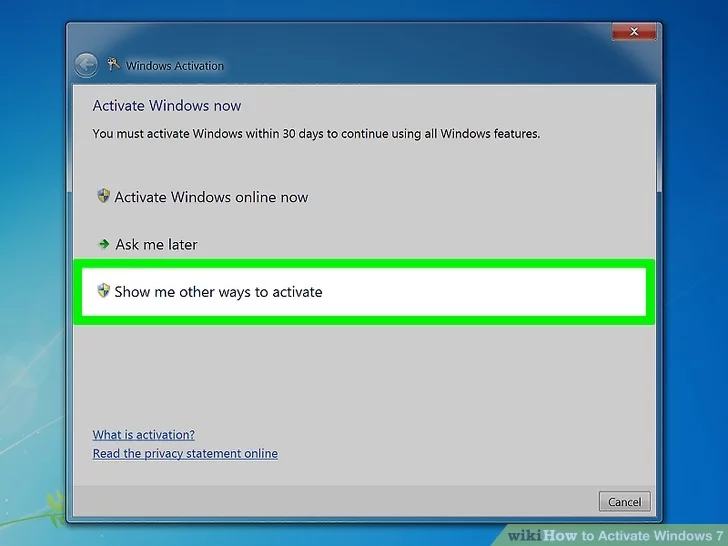
Välj “Visa mig andra sätt att aktivera” i aktiveringsmenyn.
Ange din produktnyckel för Windows 7 när du blir ombedd. Du måste ange en giltig nyckel med 25 tecken för att aktivera din kopia av Windows.
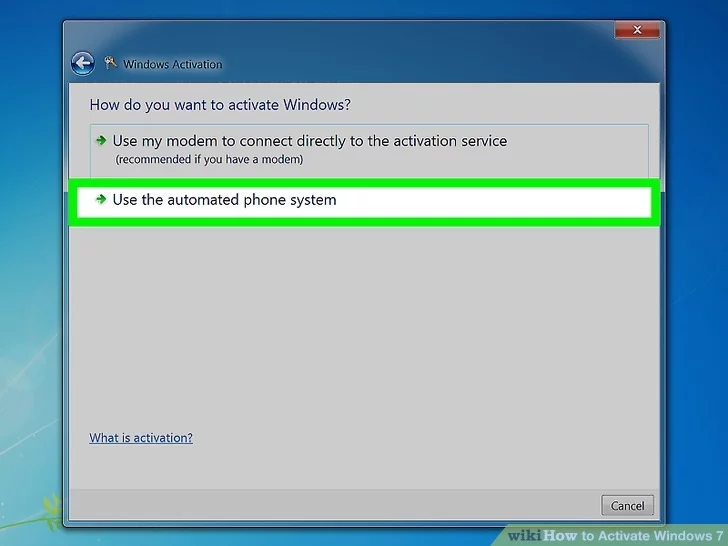
Klicka på .Nästa. Välj “Använd automatiskt telefonsystem” i listan med alternativ. Du kan bli ombedd att ange ett administratörslösenord. Om så är fallet anger du lösenordet och klickar på OK.
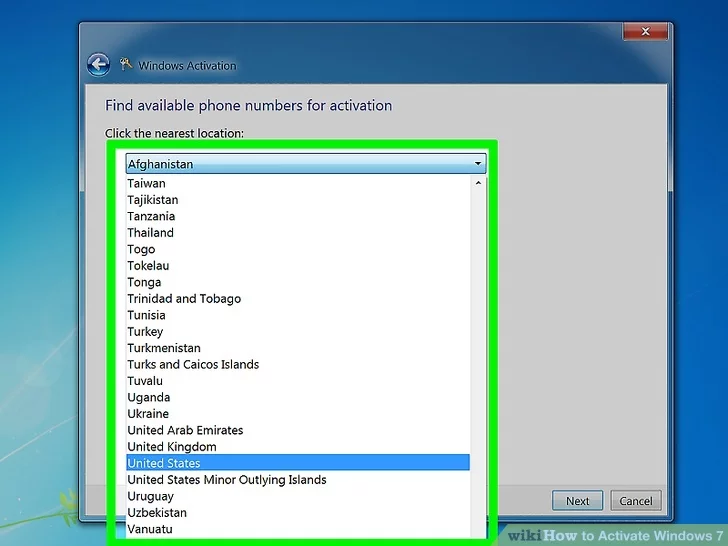
Välj den plats som ligger närmast dig. Du får en lista med nummer som du kan ringa, och ett installations-ID visas i fönstret.
Ring numret. Du kopplas till ett automatiskt system som guidar dig genom aktiveringsprocessen. Du kommer att bli ombedd att ange installations-ID:t som visas på skärmen.
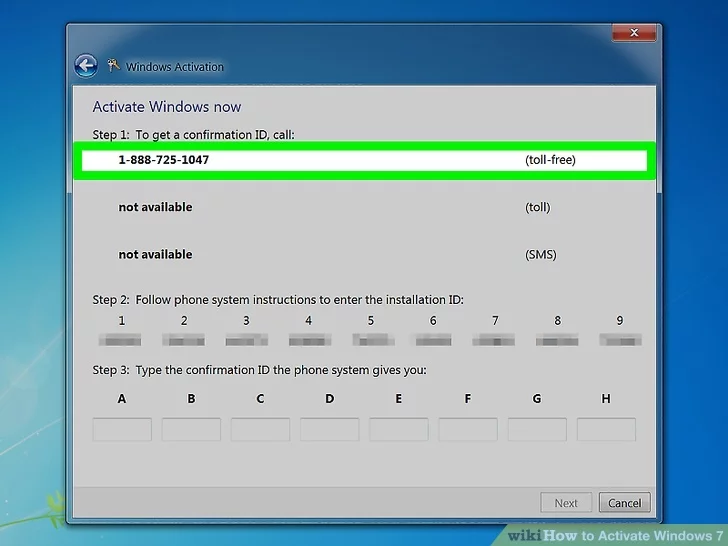
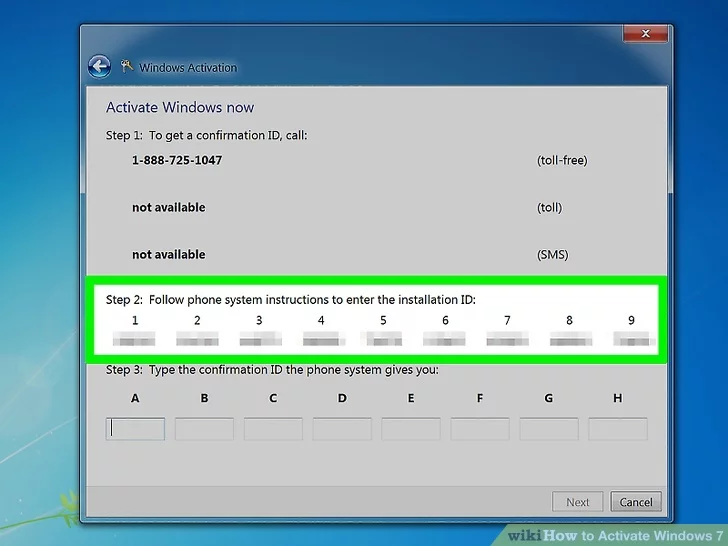
Använd telefonens knappsats för att ange ditt installations-ID.
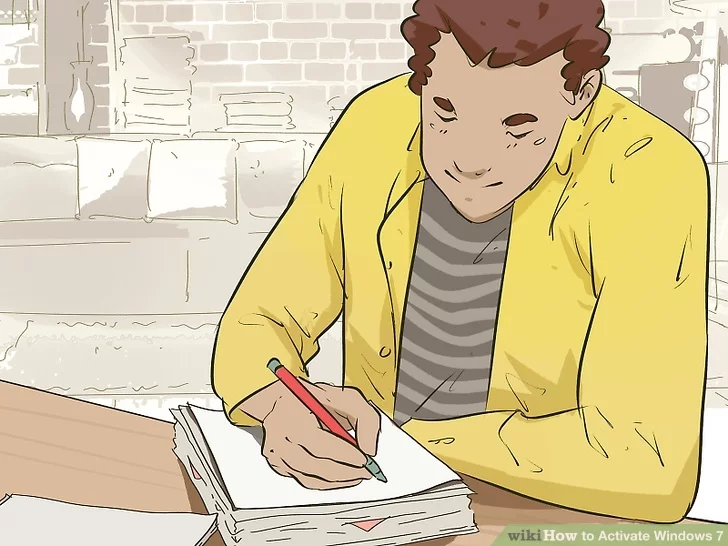
Skriv ner bekräftelsenumret. När du har angett installations-ID:t får du ett bekräftelsenummer. Skriv ner det eller skriv in det i Anteckningar.
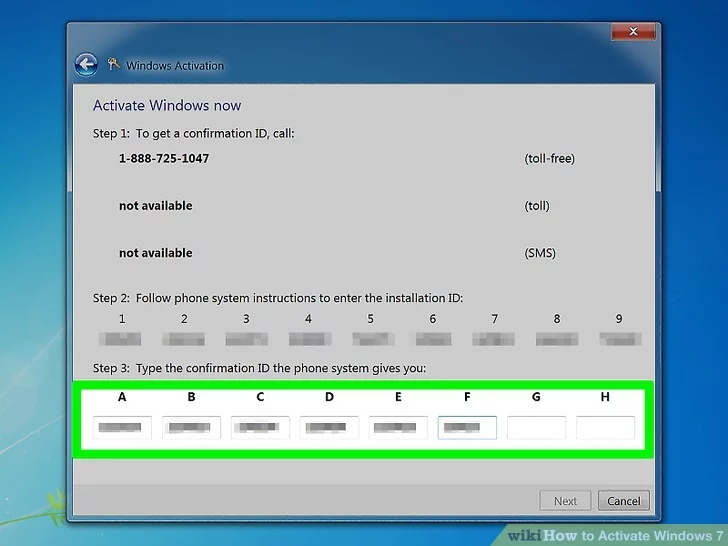
Ange bekräftelsenumret i aktiveringsfönstret och klicka på .Nästa.
Om aktiveringen inte fungerar kan du stanna kvar i luren och prata med en medarbetare på Microsoft-supporten.
Metod 3
Via modem
Klicka på Start-knappen. Högerklicka på Dator och välj Egenskaper. Detta öppnar fönstret Systemegenskaper.
Du kan också trycka på ⊞ Win+Pause.
Klicka på länken “Aktivera Windows nu” längst ned i fönstret.
Välj “Visa mig andra sätt att aktivera” i aktiveringsmenyn.
Ange din produktnyckel för Windows 7 när du blir ombedd. Du måste ange en giltig nyckel med 25 tecken för att aktivera din kopia av Windows.
Klicka på .Nästa. Välj “Använd mitt modem för att ansluta direkt till aktiveringstjänsten.” Du kan bli ombedd att ange ett administratörslösenord. Om så är fallet anger du lösenordet och klickar på OK.
Välj den plats som är närmast dig i listrutan. Klicka på Nästa för att ansluta och försöka aktivera. Du kommer att höra att modemet slås på och ansluter till aktiveringstjänsten. Aktiveringsprocessen kan ta några ögonblick. När den är slutförd visas ett bekräftelsemeddelande i aktiveringsfönstret.
Kontrollera att du är aktiverad genom att öppna Systemegenskaper igen (högerklicka på Dator och välj Egenskaper). Längst ned i fönstret ska meddelandet “Windows is activated” visas.