
Blog
Liste de contrôle de la configuration des ordinateurs de classe pour des postes de travail fiables

Une configuration fiable des PC de salle de classe ne se limite pas à installer Windows et quelques applications. Les étudiants ont besoin de retrouver les mêmes menus, emplacements de fichiers et versions d’applications sur chaque poste, tandis que les enseignants ont besoin d’un environnement prévisible pour les démonstrations et les exercices. Le personnel informatique a également besoin d’une méthode pratique pour reconstruire ou vérifier un ordinateur lorsqu’un utilisateur modifie un paramètre ou qu’un appareil rencontre un problème.
Cette liste de contrôle de configuration des PC de salle de classe fournit un processus reproductible avant chaque rentrée. Elle sépare la préparation du système d’exploitation, les logiciels bureautiques, les applications spécialisées et la sécurité, puis ajoute un test de compte étudiant et une routine de maintenance. Cette méthode convient aux écoles, aux universités et aux centres de formation qui préparent des PC de salle de classe sous Windows 11 pour la formation bureautique, les cours d’ingénierie ou l’accès informatique général.
1. Définir les rôles de la salle et les exigences logicielles
Commencez par le programme pédagogique plutôt que par le matériel. Une salle informatique utilisée pour le traitement de texte n’a pas les mêmes exigences qu’une salle d’ingénierie où les étudiants ouvrent de grands modèles CAD. Documentez le rôle de chaque salle avant d’installer les logiciels.
- Salle de productivité générale : Windows, applications bureautiques, accès au Web, consultation et impression de fichiers PDF.
- Salle d’ingénierie ou de conception : le système d’exploitation et les outils bureautiques, ainsi que les applications CAD, BIM, de conception 3D ou de fabrication approuvées et requises par le cours.
- Salle d’évaluation : un ensemble contrôlé d’applications, un accès étudiant restreint et un processus d’enregistrement, d’impression et de remise soigneusement testé.
- Salle de formation en accès libre : un ensemble d’applications plus vaste, mais avec une séparation stricte des comptes et un processus de récupération simple.
Créez un registre des logiciels indiquant le nom de l’application, l’édition, le titulaire de la licence, la source d’installation, la version requise et l’administrateur responsable. Précisez si une application est nécessaire sur chaque PC ou uniquement sur un groupe spécialisé. Cela évite d’installer des logiciels coûteux ou exigeants sur des machines qui n’en ont pas besoin.
Vérifiez la compatibilité du matériel avec les exigences du cours avant le déploiement. Confirmez l’espace de stockage disponible, la mémoire, les capacités graphiques, la résolution d’affichage, l’accès réseau et la prise en charge des périphériques. Un ordinateur de salle de classe peut être techniquement fonctionnel, mais inadapté à un exercice CAD si le modèle s’ouvre lentement ou si le matériel graphique ne peut pas gérer la vue requise.
Décidez également de la manière dont les étudiants enregistreront leur travail. Le bureau local est pratique, mais vulnérable aux suppressions accidentelles et aux modifications de profil. Si l’établissement fournit un espace de stockage réseau ou cloud approuvé, testez-le avec un compte étudiant avant le début du trimestre. Ne supposez pas qu’un emplacement de stockage fonctionnera simplement parce qu’un administrateur peut y accéder.
2. Préparer Windows 11 Pro sur chaque PC de salle de classe
Utilisez un PC de référence pour établir la configuration de base approuvée, puis appliquez la même configuration aux autres appareils à l’aide de la méthode de déploiement acceptée par l’école ou l’organisation. L’objectif est la cohérence, et non la personnalisation individuelle.
- Installez ou vérifiez Windows 11 Pro. Confirmez l’édition, l’état de l’activation, la langue et le nom de l’appareil. Windows 11 Pro est conçu pour les environnements professionnels et administrés et comprend des fonctionnalités telles que le chiffrement des lecteurs BitLocker et des capacités d’administration des appareils.
- Appliquez les mises à jour. Installez les mises à jour actuelles de Windows, redémarrez si nécessaire et effectuez une nouvelle vérification. Un ordinateur peut nécessiter plusieurs cycles de mise à jour avant d’atteindre un état stable.
- Installez les pilotes du matériel. Vérifiez les pilotes graphiques, réseau, audio, du chipset, de l’imprimante et des autres périphériques. Accordez une attention particulière aux pilotes graphiques des postes de travail CAD ou 3D.
- Définissez les options régionales. Utilisez la langue et la disposition du clavier approuvées pour la salle, ainsi que le fuseau horaire et les conventions décimales appropriés. Cela est important lorsque les étudiants saisissent des mesures, des dates ou des formules de tableur.
- Configurez le stockage et la récupération. Conservez suffisamment d’espace libre pour les mises à jour et les fichiers de cours. Définissez la gestion des fichiers temporaires, du travail des étudiants et des supports de récupération.
- Configurez les comptes. Séparez l’accès administrateur de l’accès étudiant standard. Les étudiants ne devraient pas avoir besoin de droits d’administrateur pour les exercices courants.
Les licences Windows 11 Pro doivent correspondre au déploiement réel. Les informations produit de Windows 11 Pro indiquent qu’une clé est destinée à un appareil, alors ne considérez pas une seule clé comme une autorisation d’activer tout un laboratoire. Tenez un registre interne de l’appareil attribué à chaque licence et vérifiez les exigences globales de licence de l’établissement lorsque de nombreux PC sont concernés.
BitLocker peut contribuer à protéger les fichiers si un appareil est perdu ou retiré de la salle de classe, mais le chiffrement ne constitue qu’un élément de la planification de la récupération. Stockez les informations de récupération conformément à la politique de sécurité de l’établissement et vérifiez que le personnel autorisé peut récupérer un appareil sans exposer les données de récupération aux étudiants.
3. Installer et organiser les applications Office
Les logiciels Office doivent être installés une fois la configuration de base de Windows stabilisée. Cela facilite le dépannage et vous aide à déterminer si un problème provient du système d’exploitation, d’une application ou d’un profil utilisateur.
Pour une salle de classe qui privilégie un environnement de bureau cohérent, Microsoft Office LTSC Standard 2024 est conçu pour les déploiements contrôlés et la stabilité opérationnelle. Son positionnement Long-Term Servicing Channel est pertinent lorsque le personnel souhaite limiter les changements de fonctionnalités, réduire le besoin de formation et maintenir les instructions de cours alignées sur l’environnement installé.
Avant de déployer Office LTSC Standard 2024, confirmez les applications et fonctions requises par le cours ainsi que les conditions de licence de l’organisation. Préparez un court test de validation basé sur les tâches pédagogiques réelles :
- Ouvrez, modifiez et enregistrez des documents, feuilles de calcul et présentations représentatifs.
- Vérifiez que les modèles approuvés et les emplacements de fichiers sont disponibles.
- Testez l’impression, la création de fichiers PDF et les formats courants d’échange de fichiers.
- Ouvrez des fichiers depuis l’emplacement de stockage approuvé avec un compte étudiant.
- Confirmez que la langue sélectionnée et les outils de vérification correspondent aux exigences de la salle de classe.
Conservez une interface utilisateur et des associations de fichiers cohérentes dans toute la salle. Si un PC ouvre un document dans une application différente ou enregistre les téléchargements dans un autre emplacement, les étudiants peuvent penser que le logiciel est défectueux. Évitez d’ajouter des utilitaires sans rapport à la configuration de base, sauf s’ils répondent à un objectif pédagogique ou d’assistance clairement défini.
Office LTSC convient parfaitement lorsque la prévisibilité et le contrôle du comportement des logiciels sont plus importants qu’un ensemble de fonctionnalités qui évolue en permanence. Une autre formule Microsoft 365 peut être plus adaptée si l’établissement a spécifiquement besoin de services cloud, de fonctionnalités de collaboration liées aux comptes ou d’applications fréquemment mises à jour. Faites votre choix en fonction du déroulement des cours et du modèle de gestion et de licences de l’organisation, et non pas simplement du nom de l’offre.
4. Ajoutez séparément les logiciels de CAO et de formation spécialisés
Les applications de CAO et d’ingénierie méritent leur propre étape de validation. Installez-les uniquement après avoir effectué les vérifications de base de Windows et d’Office, et utilisez les mêmes fichiers de projet et paramètres sur le PC de référence et les appareils de la salle de cours.
Testez un scénario de formation courant plutôt que de vous contenter d’ouvrir l’application :
- Lancez l’application avec un compte étudiant standard.
- Ouvrez un dessin, un modèle ou un projet représentatif.
- Modifiez un paramètre autorisé et enregistrez une copie.
- Utilisez le processus requis de traçage, d’exportation ou de remise.
- Fermez puis rouvrez le projet depuis l’emplacement de stockage approuvé.
Vérifiez les modules complémentaires, les polices, les modèles, les bibliothèques, l’accélération matérielle et les chemins réseau lorsque le cours en dépend. Si l’application utilise un serveur de licences distinct, un système de comptes ou un accord éducatif, testez ce service avant l’arrivée des étudiants. Ne supposez pas qu’une licence Windows ou Office couvre également Autodesk ou d’autres logiciels spécialisés.
Pour une salle informatique mixte, gérez des configurations de référence distinctes : par exemple, une image générale de bureautique et une image d’ingénierie. Cela réduit les logiciels superflus, accélère le dépannage et facilite l’identification du groupe de postes qui nécessite une mise à jour.
5. Ajoutez les contrôles de sécurité avant que les étudiants n’utilisent les PC
La sécurité doit faire partie de la configuration initiale, et non constituer une réponse d’urgence après la première séance en classe. Les contrôles appropriés dépendent de la politique informatique de l’établissement, mais chaque salle doit disposer d’une approche définie concernant les mises à jour, les comptes, la protection contre les logiciels malveillants, les supports amovibles et les données personnelles.
- Utilisez des comptes étudiants standard pour le travail courant et limitez les modifications administratives.
- Maintenez Windows et les applications installées à jour au moyen du processus approuvé.
- Activez les contrôles antivirus et de surveillance de la sécurité choisis par l’organisation.
- Protégez les identifiants administratifs et ne laissez pas de mots de passe sur le poste de travail ou à proximité.
- Définissez la manière dont les périphériques USB, les téléchargements et les supports de stockage externes sont gérés.
- Supprimez les mots de passe enregistrés et les comptes personnels de la configuration de référence.
- Testez le verrouillage de l’écran, la déconnexion et la gestion des fichiers laissés par un utilisateur précédent.
ESET HOME Security Premium is listed as a Windows, Mac and Android security product for one device for one year, managed through the ESET HOME ecosystem. That profile may suit an individual device or a small personal setup, but a school or training centre should confirm that the licence and account model match its institutional deployment before using it across classroom PCs. A consumer-oriented one-device product should not automatically be treated as a multi-device school licence.
Les logiciels de sécurité peuvent réduire les risques, mais ils ne remplacent ni les sauvegardes, ni les contrôles des comptes, ni la formation des utilisateurs. Vérifiez que la protection est active après l’installation et après un redémarrage. Si votre établissement gère déjà la sécurité des terminaux de manière centralisée, suivez cette politique au lieu d’ajouter des produits non approuvés sur le même PC.
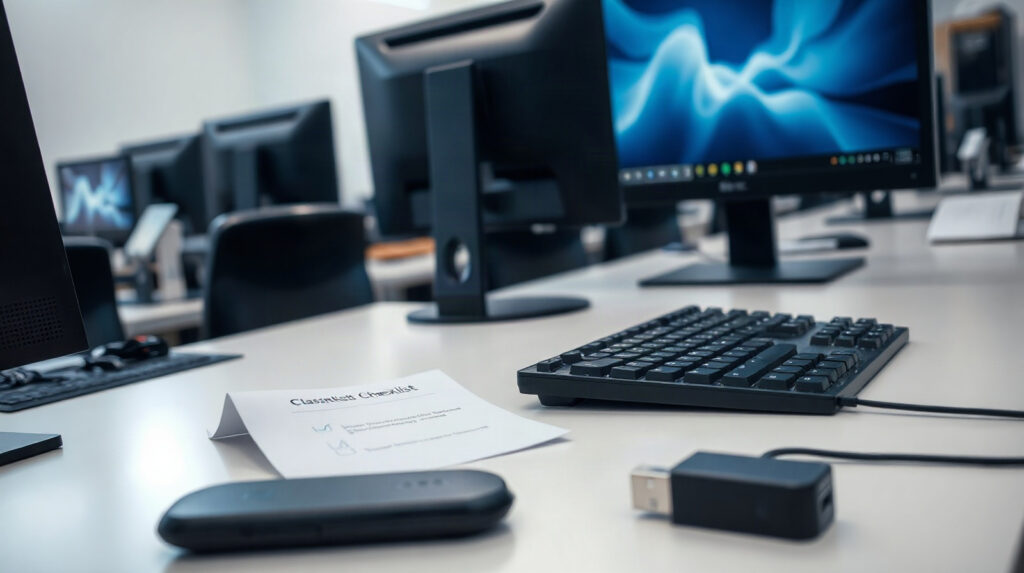
6. Testez la configuration complète avec un compte étudiant
Un administrateur peut effectuer des tâches qu’un étudiant ne peut pas réaliser. Le test final doit donc être effectué avec un compte étudiant normal, soumis aux mêmes restrictions et disposant des mêmes accès que la classe.
- Connectez-vous à un profil étudiant vierge.
- Ouvrez Office et les applications spécialisées requises.
- Accédez aux fichiers, modèles et emplacements de stockage approuvés.
- Créez un petit document, tableur, présentation ou projet de CAO.
- Enregistrez, fermez, rouvrez et supprimez un fichier de test conformément au déroulement prévu en salle de cours.
- Imprimez ou exportez un résultat de test si cela fait partie du cours.
- Déconnectez-vous et vérifiez qu’un autre étudiant ne peut pas voir le travail de l’utilisateur précédent.
- Redémarrez le PC et répétez les vérifications les plus importantes.
Consignez le résultat pour chaque appareil. Une simple liste de contrôle des ordinateurs de la salle de cours peut inclure le nom de l’appareil, l’édition de Windows, la date de mise à jour, l’état d’Office, l’état des logiciels spécialisés, l’état de la sécurité, l’accès au réseau et le résultat du test. Signalez clairement les échecs et corrigez la configuration de référence avant de réparer les machines individuellement. Sinon, la salle risque de finir par présenter plusieurs versions différentes de la même configuration.
7. Créez une routine reproductible de maintenance et de restauration
Les PC des salles de cours évoluent au fil de leur utilisation. Les étudiants installent des extensions, enregistrent des fichiers volumineux, modifient des préférences et laissent parfois un poste dans un état difficile à utiliser pour la personne suivante. Une routine de maintenance empêche les petits problèmes de se transformer en reconstruction complète avant le début du trimestre.
- Avant chaque trimestre : examinez les exigences logicielles, mettez à jour le PC de référence, testez des fichiers représentatifs et vérifiez les licences.
- Pendant le trimestre : surveillez l’espace de stockage, les échecs de mise à jour, les erreurs des applications, les alertes de sécurité et les plaintes récurrentes des étudiants.
- Après une modification majeure : testez un poste de travail pilote avant de mettre à jour toute la salle.
- Après la dernière séance : supprimez les comptes et fichiers temporaires conformément à la politique de l’établissement, puis préparez la salle pour le prochain cours.
- Lorsqu’un PC tombe en panne : notez le symptôme, comparez-le à la configuration de référence et utilisez la méthode de récupération approuvée plutôt que d’effectuer des modifications manuelles non documentées.
Tenez un journal des modifications indiquant la date, la personne responsable, la modification logicielle et le résultat du test. Stockez les fichiers d’installation, les notes de configuration et les instructions de récupération à un emplacement accessible au personnel autorisé. L’objectif est qu’un autre technicien puisse reconstruire ou valider la salle de classe sans dépendre de la mémoire d’une seule personne.
Quelle licence correspond aux besoins de chaque salle de classe ?
| Exigence | Orientation adaptée | Point de contrôle important |
|---|---|---|
| Poste de travail Windows géré en salle de classe | Windows 11 Pro | Associez chaque clé à l’appareil qui lui est attribué et confirmez le modèle de licence de l’établissement. |
| Environnement Office stable pour l’enseignement | Microsoft Office LTSC Standard 2024 | Confirmez les applications requises, la méthode de déploiement et les conditions de licence de l’organisation. |
| Appareil individuel nécessitant la sécurité ESET | ESET HOME Security Premium | The listed product covers one device for one year; verify suitability for institutional use. |
| Cours d’ingénierie ou de conception | Logiciel de CAO ou logiciel spécialisé approuvé dans une image distincte pour la salle de classe | Vérifiez séparément les exigences liées à l’application, au matériel, aux compléments, au réseau et aux licences. |
Des licences authentiques pour Windows, Microsoft Office et certains produits de sécurité sont disponibles auprès de KEYFORREST avec une livraison électronique instantanée. Consultez la page actuelle du produit pour vérifier l’édition exacte, le nombre d’appareils concernés et la durée de la licence avant de commander.
Foire aux questions
Tous les PC d’une salle de classe doivent-ils utiliser la même image ?
Utilisez la même base pour les PC ayant le même rôle. Conservez des images ou des configurations distinctes pour les salles dédiées à la productivité générale, à la CAO et à d’autres activités spécialisées lorsque leurs besoins logiciels ou matériels diffèrent.
Windows 11 Pro est-il nécessaire sur chaque ordinateur scolaire ?
Pas nécessairement. Cette édition est utile lorsque des fonctionnalités professionnelles de sécurité, d’administration et de gestion des appareils sont requises. Confirmez les exigences techniques et de licence de l’établissement avant de choisir l’édition.
Une seule clé Windows 11 Pro peut-elle activer tous les PC d’une salle de classe ?
No. The listed Windows 11 Pro product specifies one device per key. Keep activation records and obtain the appropriate licensing arrangement for the full fleet.
ESET HOME Security Premium convient-il automatiquement à une salle informatique ?
No. The listed product is for one device for one year and uses the ESET HOME ecosystem. Verify institutional deployment and licensing needs before installing it on classroom PCs.
Quel est le test final le plus important ?
Connectez-vous en tant qu’élève standard et effectuez le véritable flux de travail : ouvrez les logiciels requis, accédez aux fichiers de cours, créez votre travail, enregistrez-le, imprimez-le ou envoyez-le si nécessaire, puis déconnectez-vous sans exposer les données de l’utilisateur précédent.

À propos de Marios Chaidousis
Articles associés

Installer Office LTSC 2024 sans les applications Microsoft 365
-
Publié par Marios Chaidousis
Ce guide explique comment installer Office LTSC 2024 en tant que déploiement de bureau contrôlé et perpétuel, sans laisser d’applications Microsoft 365 en conflit sur l’ordinateur. Il couvre la préparation, le nettoyage, la configuration, la sélection de la langue, l’activation et la vérification.

Comment configurer les exclusions de l’antivirus en toute sécurité
-
Publié par Marios Chaidousis
Les exclusions de l’antivirus peuvent résoudre un véritable faux positif, mais une règle trop large peut créer une voie non protégée pour les malwares. Ce guide pratique explique comment vérifier un fichier, ajouter l’exclusion la plus limitée possible et la supprimer lorsque sa raison d’être n’est plus valable.

Antivirus professionnel ou antivirus familial : quelles différences ?
-
Publié par Marios Chaidousis
Les antivirus professionnels et familiaux répondent à des besoins de gestion différents. Comparez les utilisateurs, les appareils, les serveurs de fichiers et les politiques de sécurité avant de choisir une protection pour une petite entreprise ou un domicile.
Power BI Pro : partager des rapports sans perdre le contrôle
-
Publié par Marios Chaidousis
La publication d’un rapport Power BI le rend disponible dans le service Power BI, mais la publication seule ne définit pas qui peut consulter le rapport ou les données sous-jacentes. Ce guide explique comment partager des rapports Power BI en toute sécurité avec Power BI Pro et garder le contrôle après la publication.

Comment installer et activer Visual Studio 2026
-
Publié par Marios Chaidousis
Installez Visual Studio 2026 sans remplir un poste de travail avec des composants inutiles. Ce guide couvre le choix de l’édition, la sélection des charges de travail, l’activation, la modification et la réparation.

Windows 7 et 8.1 : options de mise à niveau sûres
-
Publié par Marios Chaidousis
Les ordinateurs Windows 7 et Windows 8.1 peuvent encore exécuter des logiciels et des périphériques importants, mais les systèmes qui ne sont plus pris en charge nécessitent un plan réfléchi. Utilisez cette liste de contrôle pour décider de mettre à niveau, de remplacer ou d’isoler un ancien PC.
Guide de mise à niveau de Windows Server 2012 R2 2016
-
Publié par Marios Chaidousis
Un guide pratique de mise à niveau de Windows Server 2012 R2 2016 couvrant l’inventaire, la conception de la migration, le choix de Windows Server 2022 ou 2025, les tests et les décisions relatives aux CAL. Utilisez-le pour remplacer une plateforme serveur vieillissante sans négliger les licences utilisateur, appareil ou Remote Desktop.

Fin de prise en charge de Windows 10 : que faire en 2026
-
Publié par Marios Chaidousis
La fin de prise en charge de Windows 10 a changé la décision pour chaque PC restant. Ce guide pratique explique comment évaluer le matériel, choisir Windows 11 et planifier une mise à niveau ou un remplacement en 2026.

Windows 11 Home vs Pro vs Enterprise : comparaison
-
Publié par Marios Chaidousis
Windows 11 Home, Pro et Enterprise partagent l’environnement Windows familier, mais sont conçues pour différents niveaux de sécurité, d’administration et de contrôle organisationnel. Cette comparaison explique quelle édition convient aux foyers, aux professionnels, aux petites entreprises et aux environnements plus vastes gérés par une équipe informatique.

Windows Server Standard vs Datacenter vs Essentials
-
Publié par Marios Chaidousis
Windows Server Standard, Datacenter et Essentials répondent à différents modèles de déploiement. Ce guide compare leurs rôles, les aspects liés à la virtualisation et les licences d’accès afin de vous aider à planifier l’environnement serveur adapté.

Office Home & Business vs Professional Plus vs LTSC
-
Publié par Marios Chaidousis
Office Home & Business, Professional Plus et LTSC Professional Plus s’adressent à différents environnements de travail. Cette comparaison explique leurs applications, leur contexte de licence, leur mode de mise à jour et leurs principaux cas d’utilisation.

Licences en volume ou licences logicielles individuelles : explications
-
Publié par Marios Chaidousis
Choisir des logiciels pour une équipe ne consiste pas seulement à multiplier une licence individuelle par le nombre d’employés. Ce guide explique les postes, les utilisateurs, les appareils, les abonnements, les déploiements perpétuels et les registres que les administrateurs doivent conserver.