
Blog
Liste de contrôle de la sécurité des ordinateurs de classe pour les établissements scolaires

Les ordinateurs partagés dans les salles de classe, les laboratoires et les salles de formation nécessitent une approche de sécurité différente de celle des ordinateurs portables personnels. De nombreux apprenants peuvent utiliser le même poste de travail au cours d’une journée, souvent avec des niveaux d’expérience technique différents. Un étudiant peut connecter une clé USB, installer une extension de navigateur, ouvrir une pièce jointe inattendue ou modifier un paramètre sans comprendre les conséquences. L’utilisateur suivant hérite alors du problème.
Cette checklist de sécurité des PC de salle de classe associe des mesures de protection techniques à des procédures que les enseignants et le personnel informatique peuvent appliquer de manière cohérente. Elle convient aux écoles, aux universités et aux centres de formation qui utilisent des PC Windows pour le travail bureautique, l’apprentissage en ligne, la CAO, les logiciels d’ingénierie et d’autres applications spécialisées.
L’objectif n’est pas de bloquer les activités pédagogiques utiles. Il s’agit de rendre les postes de travail des étudiants prévisibles, de limiter les accès non autorisés, de réduire le risque de logiciels malveillants et de fournir au personnel une procédure claire lorsqu’un problème survient.
Risques courants sur les ordinateurs partagés en salle de classe
Avant de modifier les paramètres, identifiez la manière dont les ordinateurs sont utilisés. Un PC de salle de classe généraliste, un poste de travail d’ingénierie exécutant des logiciels de CAO et un PC d’administration peuvent nécessiter des restrictions différentes. Les mêmes risques fondamentaux apparaissent dans ces trois environnements :
- Modifications non autorisées : les étudiants peuvent modifier les paramètres système, installer des logiciels ou supprimer des applications nécessaires aux cours.
- Logiciels malveillants et indésirables : les téléchargements, les pièces jointes aux e-mails, les logiciels piratés et les supports amovibles infectés peuvent introduire des menaces.
- Comptes exposés : les mots de passe enregistrés, les sessions de navigateur ouvertes et les identifiants d’administrateur partagés peuvent révéler des données personnelles ou institutionnelles.
- Fichiers résiduels : les documents, les téléchargements, l’historique du navigateur et les sessions cloud peuvent rester accessibles à l’apprenant suivant.
- Applications non mises à jour : les composants Windows, les navigateurs, les outils PDF, les logiciels bureautiques ou les applications de CAO obsolètes peuvent présenter des failles de sécurité connues.
- Perte de disponibilité : une modification dangereuse peut empêcher un poste de travail de démarrer, de rejoindre le réseau ou d’ouvrir un projet requis.
Dressez un inventaire de chaque PC, de sa salle, de ses principaux utilisateurs, des logiciels installés et de sa fonction. Indiquez s’il stocke des fichiers localement, accède au réseau de l’école, se connecte à un espace de stockage partagé ou est utilisé pour des examens. Cela aide le personnel informatique à appliquer des contrôles plus stricts lorsque le risque est plus élevé, sans rendre chaque cours inutilement restrictif.
Utilisez des accès distincts pour le personnel et les étudiants
N’utilisez pas un seul compte administrateur partagé pour toute une salle de classe. Toute personne connaissant le mot de passe peut installer des logiciels, désactiver les paramètres de sécurité ou modifier la configuration réseau. Plus important encore, l’activité ne peut pas être attribuée à un utilisateur ou à une classe précise.
Utilisez des comptes étudiants standard pour les activités quotidiennes et des comptes distincts pour le personnel ou les administrateurs informatiques lors de la maintenance. Lorsque l’école dispose d’une gestion des identités adaptée, des comptes individuels pour les étudiants ou les classes peuvent faciliter le contrôle et l’analyse des accès. Si les comptes individuels ne sont pas pratiques, un compte de salle de classe restreint reste plus sûr qu’un compte administrateur.
- N’accordez aux étudiants que les autorisations nécessaires à leurs cours.
- Gardez les identifiants d’administrateur confidentiels et ne les affichez pas pendant un cours.
- Utilisez un compte enseignant distinct pour préparer des démonstrations ou modifier des paramètres approuvés.
- Supprimez les anciens comptes lorsqu’un cours, un trimestre ou une fonction du personnel prend fin.
- N’enregistrez pas de mots de passe dans un navigateur sur un PC partagé, sauf si l’appareil et la configuration des comptes ont été conçus à cette fin.
- Demandez aux utilisateurs de se déconnecter lorsqu’ils ont terminé, et pas simplement de fermer le navigateur.
Pour l’enseignement spécialisé, testez le modèle d’accès avec les applications réelles. Les logiciels de CAO et d’ingénierie peuvent nécessiter des dossiers locaux, un accès au matériel ou des composants de licence qu’un compte fortement restreint ne peut pas utiliser. Accordez uniquement les autorisations nécessaires, testez-les avant le cours et documentez toute exception.
Maintenez Windows et les applications à jour
Les mises à jour sont l’un des éléments les plus importants de la sécurité informatique dans les écoles. Un PC de salle de classe doit recevoir les mises à jour de sécurité pour Windows, les navigateurs web, les applications bureautiques, les logiciels PDF et les autres outils fréquemment utilisés. Les applications de CAO et les logiciels de laboratoire nécessitent également un processus de maintenance planifié, même si les mises à jour doivent être testées avant leur déploiement dans toute une salle.
Dans la mesure du possible, prévoyez une fenêtre de maintenance en dehors des heures de cours. Vérifiez que les mises à jour ne suppriment pas les plug-ins nécessaires, ne modifient pas la compatibilité des fichiers et n’interfèrent pas avec les licences réseau. Conservez un petit groupe d’ordinateurs de test pour valider les mises à jour importantes des applications avant un déploiement plus large.
- Répertoriez le système d’exploitation et les principales applications installées sur chaque poste de travail.
- Activez les mises à jour de sécurité automatiques prises en charge lorsqu’elles ne perturbent pas les cours.
- Planifiez les redémarrages et communiquez-les au personnel enseignant.
- Testez les changements importants sur un PC représentatif, notamment avec des documents bureautiques, des outils d’apprentissage en ligne et des projets de CAO.
- Notez la date de la mise à jour et tout problème de compatibilité connu.
- Supprimez les logiciels qui ne sont plus nécessaires au lieu de laisser des applications inutilisées exposées.
Windows 11 Pro peut convenir aux environnements scolaires, professionnels et de formation gérés qui nécessitent davantage qu’un simple accès bureautique quotidien. Il inclut des fonctions professionnelles de sécurité et d’administration, et le chiffrement des lecteurs BitLocker peut contribuer à protéger les fichiers si un appareil est perdu, volé ou retiré de la salle de classe. Le chiffrement ne remplace pas les contrôles des comptes, la protection antivirus ou les sauvegardes : un utilisateur autorisé peut toujours accéder aux fichiers, et une clé de récupération endommagée ou oubliée peut créer un problème de disponibilité.
Avant d’activer le chiffrement ou de modifier les paramètres de sécurité de l’appareil, vérifiez que les informations de récupération sont stockées de manière sécurisée et accessibles au personnel informatique autorisé. Ne conservez pas les informations de récupération au même endroit que l’ordinateur et ne les exposez pas aux étudiants.
Configurez la protection antivirus pour les PC partagés
La protection antivirus doit être active, à jour et difficile à désactiver pour les étudiants. Elle doit analyser les téléchargements, les supports amovibles et les fichiers ouverts depuis des dossiers partagés, tout en permettant au personnel informatique d’examiner les détections et d’enquêter sur les événements récurrents.
Pour un centre de formation ou une école disposant d’un petit nombre d’appareils gérés indépendamment, un produit de sécurité reconnu peut être plus facile à utiliser qu’un ensemble d’outils incohérents. ESET HOME Security Premium 2027 prend en charge Windows, Mac et Android et est connecté à l’écosystème ESET HOME. La conception de son produit repose sur un environnement de compte ESET dédié à l’activation et à la gestion.
Before purchasing a consumer-oriented security product for an institution, check the vendor’s current licensing terms and management requirements. A product intended for one device and one account may not be the right choice for a large computer room, central administration or multi-user deployment. Schools should also decide who owns the security account, who can recover it and how access is transferred when staff change roles.
Quelle que soit la marque de l’antivirus, utilisez cette liste de contrôle de configuration :
- Vérifiez que la protection en temps réel est activée.
- Maintenez à jour les définitions de virus et l’application de sécurité elle-même.
- Planifiez les analyses à un moment qui n’interrompt pas les cours.
- Analysez les clés USB et les fichiers téléchargés avant de les utiliser dans les travaux pratiques.
- Gardez les notifications de détection visibles pour le personnel informatique, tout en évitant les messages perturbateurs pendant les cours.
- Examinez les détections et les actions bloquées récurrentes afin d’identifier des tendances dans une salle ou un cours.
- Ne créez pas d’exclusions générales simplement parce qu’une application de CAO, de script ou de laboratoire est difficile à analyser.
Certains cours techniques nécessitent des compilateurs, des scripts, des macros ou des jeux de données téléchargés. Considérez ces éléments comme une raison de procéder à des tests contrôlés, et non comme une raison de désactiver la protection. Si une application est détectée à tort, demandez au personnel informatique de vérifier le fichier et de créer l’exception approuvée la plus limitée possible.
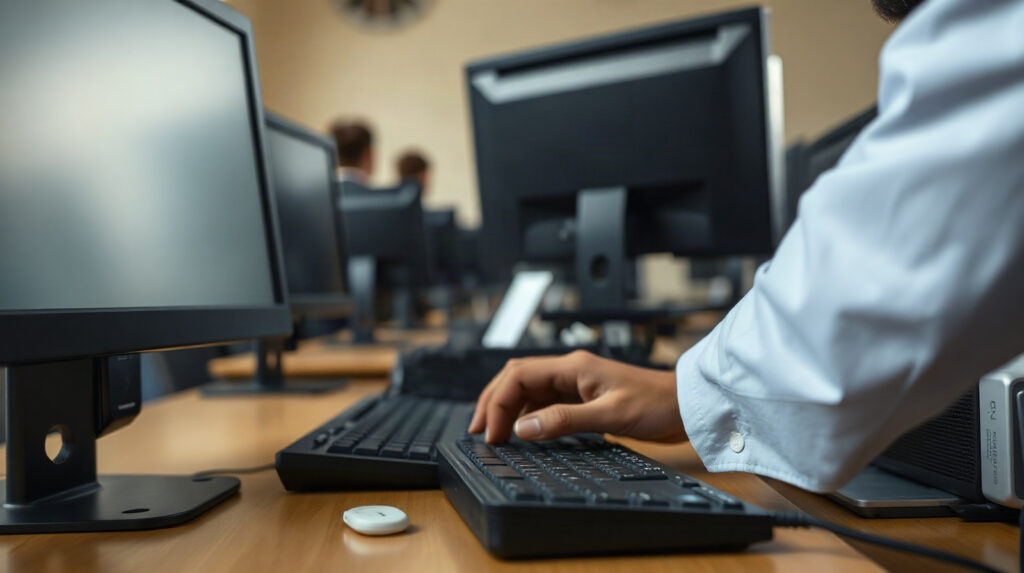
Protégez les navigateurs, les fichiers et les supports amovibles
Les navigateurs sont souvent le principal moyen d’accéder aux ressources pédagogiques comme aux incidents de sécurité. Les étudiants peuvent se connecter à leur messagerie personnelle, à un espace de stockage cloud, aux réseaux sociaux ou à des services en ligne sur un appareil partagé. Un utilisateur ultérieur pourrait alors voir une session ouverte ou accéder aux données téléchargées.
Configurez les navigateurs pour une utilisation partagée. Effacez les données de navigation et les téléchargements lors de la déconnexion lorsque cela est approprié, désactivez l’enregistrement automatique des mots de passe sur les profils étudiants et fournissez des consignes claires concernant les comptes personnels. Utilisez uniquement des extensions de navigateur approuvées et examinez-les régulièrement. Les restrictions du navigateur doivent soutenir la politique pédagogique de l’établissement et les exigences locales ; les contrôles techniques seuls ne peuvent pas remplacer la supervision.
Conservez les travaux des étudiants dans des emplacements approuvés plutôt que sur le bureau local. Selon la configuration de l’établissement, il peut s’agir d’un dossier réseau géré, d’un service cloud institutionnel ou d’un répertoire de travail temporaire effacé après utilisation. Expliquez aux apprenants quel emplacement convient aux travaux évalués et quels fichiers sont temporaires.
Les supports amovibles nécessitent une règle simple que chacun comprend :
- Utilisez autant que possible des clés USB approuvées par l’établissement pour les travaux scolaires.
- N’ouvrez pas immédiatement les fichiers inconnus après avoir connecté une clé.
- Analysez les supports amovibles avant de copier des fichiers.
- Ne laissez pas une clé USB connectée lorsque le poste de travail est sans surveillance.
- Copiez uniquement les fichiers nécessaires au cours et supprimez-les une fois la tâche terminée.
- Signalez un fichier suspect au lieu d’essayer de l’ouvrir à plusieurs reprises.
Pour les examens, les recherches impliquant des données personnelles et l’administration du personnel, envisagez une séparation plus stricte par rapport à l’utilisation ordinaire par les étudiants. Un compte dédié, un accès réseau limité et une image de poste de travail propre et testée peuvent réduire le risque que l’activité précédente affecte la session.
Mettez en place une routine quotidienne pratique
La sécurité est plus efficace lorsque les enseignants et les apprenants peuvent la suivre sans connaissances spécialisées. Placez un court rappel près de l’entrée de la salle de classe ou incluez-le dans la première leçon d’un cours.
Au début de la session :
- Vérifiez que le PC démarre normalement et affiche l’écran de connexion attendu.
- Signalez les avertissements de sécurité, les fenêtres contextuelles inhabituelles, les applications manquantes ou les pages de navigateur inattendues.
- Vérifiez que les logiciels requis s’ouvrent avant que les étudiants ne commencent un travail important.
Pendant la session :
- Utilisez le compte attribué et ne partagez pas les mots de passe.
- Téléchargez des fichiers uniquement depuis des sources fiables et approuvées.
- N’installez pas d’extensions ni de logiciels sans autorisation.
- Ne conservez pas de données personnelles ni de mots de passe dans des dossiers partagés ou des documents locaux.
À la fin :
- Enregistrez votre travail à l’emplacement approuvé.
- Fermez les applications et déconnectez-vous des comptes.
- Supprimez les fichiers personnels et retirez les clés USB.
- Signalez tout comportement inhabituel, même si le PC semble toujours fonctionner.
Les enseignants ne doivent pas demander aux élèves d’enquêter eux-mêmes sur des logiciels malveillants ni de saisir des identifiants administrateur pour résoudre un problème. Isolez l’appareil concerné de l’utilisation normale et contactez le responsable informatique.
Créez une liste de contrôle des incidents et de la récupération
Notez ce qui se passe lorsqu’un poste de travail se comporte de manière suspecte. Une procédure courte et visible est plus utile que de supposer, sans rien formaliser, que quelqu’un saura quoi faire.
- Cessez d’utiliser l’appareil : ne continuez pas à saisir des mots de passe ni à ouvrir des fichiers.
- Notez les signes : indiquez la salle, le nom du PC, l’utilisateur, l’heure et le message affiché. Prenez une photo de l’écran uniquement si cela n’expose pas de données personnelles.
- Déconnectez-le avec précaution : suivez la procédure informatique de l’organisation pour retirer l’appareil du réseau. Ne supprimez aucune preuve et ne le redémarrez pas plusieurs fois, sauf instruction contraire.
- Informez le service informatique : signalez l’incident via le canal approuvé et mentionnez toute clé USB connectée ou tout fichier téléchargé.
- Évaluez les appareils associés : vérifiez si d’autres PC ont utilisé le même fichier, compte ou support amovible.
- Récupérez l’appareil à partir d’un état fiable : le service informatique peut analyser, restaurer, réinstaller l’image système ou remplacer le poste de travail conformément à la procédure de l’établissement scolaire.
- Examinez la cause : mettez à jour la procédure de la salle de classe si l’incident a révélé une faille au niveau des autorisations des comptes, de la formation ou de la maintenance.
Conservez les sauvegardes séparément des PC de la salle de classe et testez la restauration effective des supports pédagogiques importants. Une sauvegarde qui n’a jamais été testée peut s’avérer indisponible lorsqu’un disque tombe en panne ou que les fichiers sont chiffrés. Pour les cours de CAO, conservez les modèles approuvés, les bibliothèques et les fichiers de projet dans un emplacement géré par l’organisation, plutôt que de vous fier au bureau local d’un étudiant.
Liste de contrôle finale de sécurité des PC de la salle de classe
- Chaque PC possède un propriétaire, une salle et une fonction clairement identifiés.
- Les étudiants utilisent des comptes restreints ; l’accès administrateur est limité au personnel autorisé.
- Windows, les navigateurs, les logiciels bureautiques, les outils PDF et les applications spécialisées disposent d’un plan de maintenance.
- La protection antivirus est active, à jour et surveillée.
- Les sessions de navigateur, les mots de passe, les téléchargements et les fichiers locaux sont supprimés ou contrôlés entre les utilisateurs.
- Les clés USB et les fichiers téléchargés sont analysés et traités conformément à une procédure claire.
- Les informations de récupération du chiffrement sont protégées et accessibles au personnel informatique autorisé.
- Les étudiants et les enseignants savent comment signaler un comportement suspect.
- Les supports pédagogiques et fichiers de projet importants sont stockés dans des emplacements approuvés et sauvegardés.
- Le service informatique dispose d’une procédure testée pour isoler, restaurer et examiner un PC affecté.
Des licences authentiques pour Windows et les produits de sécurité sont disponibles auprès de KEYFORREST, avec livraison électronique instantanée. Consultez la page actuelle du produit et les conditions de licence du fournisseur afin de choisir une option adaptée au nombre d’appareils et d’utilisateurs, ainsi qu’au modèle de gestion de votre établissement.
Foire aux questions
Les étudiants doivent-ils disposer de droits administrateur sur les PC des salles de classe ?
En général, non. Les comptes étudiants standard réduisent la possibilité d’installer des logiciels, de modifier les paramètres de sécurité ou d’affecter d’autres utilisateurs. Si un cours nécessite des autorisations élevées, créez une exception contrôlée et testez-la avant le début des cours.
Un antivirus suffit-il à protéger un ordinateur scolaire ?
Non. L’antivirus constitue une seule couche de protection. La séparation des comptes, les mises à jour, les contrôles du navigateur, les sauvegardes, le chiffrement, les procédures du personnel et la sensibilisation des utilisateurs sont également nécessaires pour protéger les ordinateurs partagés.
Les mêmes paramètres de sécurité peuvent-ils être utilisés dans les salles de CAO et de bureautique ?
Les mesures de protection de base peuvent être communes, mais les autorisations des applications et la maintenance doivent être testées. Les stations de travail de CAO peuvent nécessiter des dossiers, des plug-ins ou des composants de licence différents ; utilisez donc un profil documenté plutôt que de désactiver la protection de manière globale.
Que doit faire un enseignant si un PC de salle de classe affiche une fenêtre contextuelle suspecte ?
Cessez d’utiliser le PC, évitez de saisir vos identifiants, notez l’heure et le message, puis signalez-le au service informatique. N’installez aucun outil et ne suivez pas les instructions de la fenêtre contextuelle pour réparer l’appareil.
À quelle fréquence faut-il vérifier un PC de salle de classe ?
Effectuez une vérification rapide au début et à la fin de chaque session, ainsi que des contrôles informatiques planifiés concernant les mises à jour, les comptes, l’état de l’antivirus, les logiciels installés et le stockage. La fréquence exacte doit tenir compte de l’utilisation et du niveau de risque de l’appareil.

À propos de Marios Chaidousis
Articles associés

CAL RDS Windows Server pour les centres de formation
-
Publié par Marios Chaidousis
Les centres de formation comptent souvent plus d’apprenants que d’ordinateurs de classe, ce qui rend important le choix entre les CAL utilisateur RDS et les CAL appareil. Ce guide explique comment planifier l’accès aux laboratoires partagés, aux études à distance, aux applications bureautiques et à l’enseignement de la CAO.
Liste de contrôle de la configuration des ordinateurs de classe pour des postes de travail fiables
-
Publié par Marios Chaidousis
Une configuration reproductible des ordinateurs de classe évite les différences de version des applications, les mises à jour manquantes et les connexions étudiantes déroutantes. Utilisez ce flux de travail pour préparer, tester et maintenir des postes de travail Windows 11 destinés aux tâches bureautiques, à la CAO et à d’autres activités de formation.

Meilleur logiciel CAD pour les étudiants en ingénierie
-
Publié par Marios Chaidousis
Le meilleur logiciel CAD pour les étudiants en ingénierie dépend des tâches qu’ils doivent accomplir dans le cadre de leurs cours. Ce guide compare AutoCAD et Fusion pour les dessins techniques, la conception 3D, le développement de produits et la planification en laboratoire d’ingénierie.