
Blog
Audit de fin de support logiciel : un plan de mise à niveau pratique

Lorsqu’un logiciel atteint la fin de son cycle de vie pris en charge, le problème ne se limite pas à un ancien numéro de version. Les correctifs de sécurité peuvent ne plus être disponibles, les éditeurs peuvent cesser d’examiner les défauts et les applications plus récentes peuvent ne plus fonctionner de manière fiable avec l’ancienne plateforme. Un serveur existant peut également prendre en charge un processus que personne n’a documenté, faisant d’une mise à niveau apparemment simple un risque pour la continuité des activités.
Cette liste de contrôle de fin de prise en charge des logiciels fournit une méthode reproductible pour auditer les PC de l’entreprise, les installations Office, les serveurs Windows et les bases de données SQL. L’objectif n’est pas de remplacer immédiatement chaque système. Il s’agit d’identifier les éléments qui ne sont plus pris en charge, de comprendre leurs dépendances, de hiérarchiser les risques et de créer une séquence de mise à niveau pouvant être testée et documentée.
Pourquoi un audit de fin de prise en charge est-il important ?
Les professionnels découvrent souvent les logiciels non pris en charge à l’occasion d’un incident : un ordinateur portable ne peut pas installer une mise à jour de sécurité, un complément de comptabilité cesse de fonctionner ou une application serveur tombe en panne après une modification matérielle. Un audit planifié vous donne le temps de vérifier la compatibilité, d’organiser les sauvegardes, de communiquer les temps d’arrêt et de choisir la licence ou l’édition appropriée.
L’audit est particulièrement utile pour les organisations dotées d’un environnement mixte, par exemple des PC Windows utilisés par le personnel administratif, d’anciennes installations Office, un serveur de fichiers, un serveur d’applications et une base de données SQL. La même approche convient également à une petite entreprise ne disposant que de quelques appareils.
Un bon audit répond à cinq questions pratiques :
- De quel matériel et de quels logiciels disposons-nous ?
- Quels produits, versions et éditions sont installés ?
- Quels systèmes ne sont plus pris en charge, approchent de la fin de leur prise en charge ou sont autrement inadaptés ?
- Quelles personnes, applications, fichiers et services dépendent de chaque système ?
- Que faut-il mettre à niveau en premier, et comment le changement peut-il être testé et annulé ?
1. Créer un inventaire complet du matériel et des logiciels
Commencez par un inventaire plutôt que par des décisions d’achat. Répertoriez chaque ordinateur, serveur et application importante, y compris les systèmes qui ne sont pas gérés de manière centralisée. Demandez aux responsables de service de vous renseigner sur les PC spécialisés, les terminaux d’atelier, les appareils d’accueil, les ordinateurs portables distants et les machines utilisées uniquement pour un client ou un processus de production particulier.
Pour chaque machine physique ou virtuelle, consignez :
- Nom de l’actif, emplacement et service responsable
- Type : ordinateur de bureau, ordinateur portable, serveur physique ou machine virtuelle
- Fabricant et modèle, le cas échéant
- Architecture du processeur, capacité mémoire et capacité de stockage
- Système d’exploitation et type d’installation
- Utilisateur principal, administrateur et contact d’assistance
- Rôle réseau, tel que poste de travail, serveur de fichiers, service de domaine ou hôte d’application
- Couverture des sauvegardes et date du dernier test de restauration réussi
Dressez ensuite la liste des logiciels essentiels au travail, et pas uniquement des applications visibles dans un inventaire standard des postes de travail. Incluez les systèmes d’exploitation, les applications Office, les logiciels métier, les outils antivirus ou de sécurité, les moteurs de bases de données, les agents de sauvegarde, les outils d’accès à distance, les pilotes, les plug-ins et les intégrations.
Ne partez pas du principe que le nom d’une application indique sa plateforme. Un programme de bureau peut dépendre d’un composant Windows spécifique, d’un complément Office, d’un pilote de base de données ou d’un service serveur. Demandez au fournisseur ou au responsable interne de l’application ce dont elle a besoin avant de planifier une mise à niveau.
2. Consignez les versions, les éditions et les détails des licences
L’étape suivante de la check-list de fin de support des logiciels consiste à préciser chaque entrée de l’inventaire. « Windows » ou « Office » ne suffit pas. Indiquez le nom du produit, la version principale, l’édition, l’architecture le cas échéant, la méthode d’installation et le type de licence. Les captures d’écran des pages À propos ou Système peuvent être utiles, mais conservez ces informations dans un registre central pouvant être recherché et mis à jour.
| Domaine | Détails à consigner | Pourquoi c'est important |
|---|---|---|
| PC Windows | Version, édition, appareil, état du chiffrement et méthode de gestion | Détermine les contrôles de sécurité, l’adéquation du matériel et les options de déploiement |
| Office | Nom du produit, édition, version, architecture, compléments et dépendances de fichiers | Aide à identifier les problèmes de compatibilité avec les macros, les modèles et les intégrations |
| Windows Server | Version, édition, rôles, état de la virtualisation et applications installées | Indique quels services d’infrastructure et quelles charges de travail métier doivent être testés |
| SQL Server | Version, édition, instances, bases de données, applications et méthode de sauvegarde | Évite qu’une mise à niveau de base de données ne bloque une application ou un processus de génération de rapports |
| Licences | Type de licence, quantité, attribution, responsabilité du renouvellement ou du remplacement | Facilite les achats, les dossiers de conformité et la planification des futurs renouvellements |
Distinguez la version installée des droits associés à la licence. Un appareil peut exécuter un ancien produit alors que l’organisation possède une licence plus récente, ou plusieurs utilisateurs peuvent partager une fiche de licence qui n’est plus claire. Confirmez le nombre d’appareils autorisés, la méthode d’activation et l’édition avant le déploiement.
Par exemple, Windows 11 Pro est conçu pour les environnements professionnels et administrés qui nécessitent davantage qu’un accès de base au poste de travail. Ses fonctionnalités décrites comprennent l’administration des appareils, les contrôles de sécurité et le chiffrement des lecteurs BitLocker pour protéger les données sur un appareil. Lors de l’évaluation d’une mise à niveau de PC, vérifiez le matériel réel et les exigences de gestion de l’organisation au lieu de considérer le seul nom du produit comme une preuve de compatibilité.
Microsoft Office Professional Plus 2024 est une suite de productivité de bureau destinée aux documents, aux feuilles de calcul, aux présentations et à la correspondance professionnelle. Elle peut convenir aux utilisateurs qui ont besoin d’un environnement Office installé et cohérent, mais l’audit doit tout de même tester les modèles, les macros, les compléments, les fichiers partagés ainsi que les intégrations cloud ou serveur utilisées par l’entreprise.
3. Vérifiez l’état du support sans faire de suppositions
Attribuez à chaque élément l’une d’un petit nombre de catégories d’état claires :
- Pris en charge : le fournisseur assure actuellement le support ou la maintenance de sécurité du produit et de la version concernés.
- À examiner prochainement : le produit reste utilisable, mais son niveau de support ou son adéquation interne doit être réévalué prochainement.
- Non pris en charge : le fournisseur n’assure plus la maintenance requise pour cette version.
- Inconnu : la version, la licence ou l’état du support n’a pas été vérifié.
Utilisez les informations actuelles du cycle de vie fournies par le fournisseur ainsi que l’édition ou la version exacte du produit. Ne déduisez pas l’état du support de l’année figurant dans le nom d’un produit, de l’âge d’un ordinateur ou du fait que les mises à jour semblent toujours s’installer. Notez la date à laquelle vous avez vérifié l’état ainsi que la source utilisée. Les informations relatives au cycle de vie peuvent changer, et les organisations confondent parfois le support standard, le support étendu, l’état de l’abonnement et la compatibilité technique.
Le même principe s’applique aux logiciels qui ne sont pas eux-mêmes non pris en charge, mais qui dépendent d’un composant non pris en charge. Une application peut encore recevoir des mises à jour alors que son pilote de base de données, son système d’exploitation serveur ou son complément Office ne le peut plus. Consignez ces relations dans le cadre de l’audit.
4. Évaluez l’impact métier et les dépendances
Toutes les installations anciennes n’ont pas la même priorité. Un ordinateur portable de formation rarement utilisé et une base de données qui gère les commandes ou la paie ne doivent pas obtenir le même niveau de risque. Hiérarchisez les systèmes en combinant l’exposition technique et l’impact métier.
Pour chaque élément non pris en charge ou incertain, posez-vous les questions suivantes :
- Quel processus métier s’arrête si ce système tombe en panne ?
- Combien de personnes, de clients ou de sites en dépendent ?
- Contient-il des données personnelles, des documents financiers, des conceptions ou d’autres informations sensibles ?
- Est-il exposé à Internet ou accessible par l’intermédiaire de services de travail à distance ?
- Se connecte-t-il à la messagerie, aux partages de fichiers, aux équipements de production, aux systèmes de paiement ou aux portails externes ?
- Existe-t-il un remplacement pris en charge et le fournisseur en a-t-il confirmé la compatibilité ?
- Le système peut-il être isolé temporairement ou doit-il être mis à niveau immédiatement ?
A simple scoring model can use three ratings: business impact, exposure and change complexity. Give each a low, medium or high value, then review the results with the system owner. This is not a substitute for professional risk management, but it creates a transparent reason for the order of work.
Donnez la priorité aux systèmes non pris en charge exposés à Internet, aux services d’identité, aux serveurs de fichiers contenant des informations sensibles et aux bases de données qui prennent en charge des opérations essentielles. Donnez également la priorité aux systèmes qui ne disposent d’aucune sauvegarde testée ou dont le responsable n’est pas désigné. Un système techniquement ancien doté d’un plan de récupération testé peut être plus facile à gérer qu’un système plus récent que personne ne sait restaurer.
5. Établir la séquence de mise à niveau
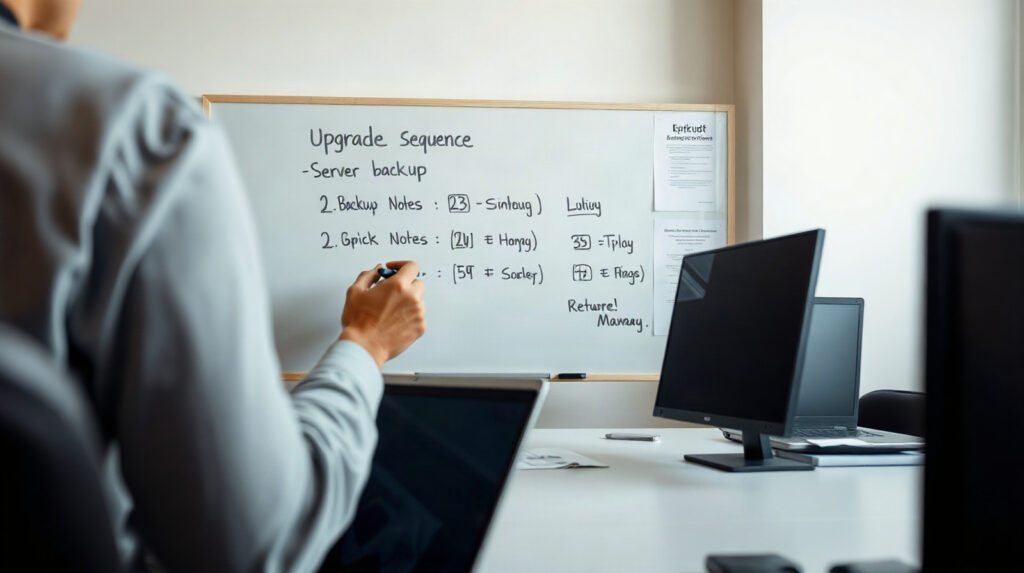
Un plan de mise à niveau sécurisé suit généralement les dépendances plutôt que la commodité. Commencez par établir la cartographie des dépendances. Par exemple, une application métier peut dépendre de SQL Server, qui fonctionne sur Windows Server, tandis que le personnel accède aux rapports générés via Office sur des PC Windows. Mettre d’abord à niveau les postes de travail ne résoudra pas un problème de compatibilité du serveur.
Une séquence typique est la suivante :
- Stabiliser l’environnement actuel. Confirmez les responsabilités, recueillez les informations de configuration, supprimez les accès inutiles et vérifiez que les sauvegardes s’effectuent correctement.
- Préparer un environnement de test. Utilisez du matériel représentatif ou une machine virtuelle lorsque cela est approprié. Copiez des données hors production ou utilisez un jeu de données de test fourni par le fournisseur.
- Mettre à niveau les dépendances de l’infrastructure. Planifiez les changements concernant le système d’exploitation, les rôles du serveur, les pilotes, l’authentification et le stockage avant de déplacer l’application ou la base de données.
- Mettre à niveau la base de données ou l’application. Suivez la procédure de migration du fournisseur et testez les connexions, les autorisations, les tâches planifiées, les rapports et les intégrations.
- Mettre à niveau un groupe pilote de PC. Incluez des utilisateurs ayant différents rôles, ainsi que les modèles Office, les compléments, les imprimantes et les flux de travail liés aux fichiers.
- Déployer par groupes contrôlés. Planifiez les opérations en dehors des périodes d’activité critiques et prévoyez un plan de retour en arrière ou de récupération pour chaque groupe.
- Retirer ou isoler l’ancien système. Conservez les enregistrements requis, supprimez les accès réseau inutiles et mettez à jour la documentation.
Windows Server 2025 Standard peut être envisagé lorsqu’une organisation a besoin d’une plateforme de serveur Windows gérée de manière centralisée pour les services d’infrastructure, les applications, les charges de travail de fichiers ou les services liés à l’identité. Avant de le sélectionner, vérifiez le matériel du serveur, la prise en charge des applications, les exigences de virtualisation, les conditions de licence et le parcours de migration pour chaque rôle.
SQL Server 2025 Standard est une plateforme de base de données destinée aux données structurées centralisées et aux charges de travail SQL gérées. Elle peut convenir aux organisations qui ont besoin d’un environnement de base de données dédié en édition Standard, mais le plan de mise à niveau doit inclure la compatibilité des bases de données, les chaînes de connexion des applications, les autorisations, les tâches, les rapports, la restauration des sauvegardes et les tests de performances. Ne considérez jamais le remplacement d’un moteur de base de données comme une simple mise à jour du système d’exploitation.
6. Utiliser les sauvegardes et les tests comme conditions de mise à niveau
Une sauvegarde ne constitue pas une mesure de sécurité complète tant que vous ne savez pas qu’elle peut être restaurée. Avant une mise à niveau, identifiez les données, la configuration et les licences nécessaires pour reconstruire le service. Sauvegardez les bases de données, les fichiers d’application, les dossiers partagés, les machines virtuelles et les enregistrements de configuration conformément aux exigences de récupération du système.
Définissez une condition de mise à niveau pour chaque changement majeur :
- Une sauvegarde à jour existe et a été vérifiée.
- La personne responsable a approuvé la fenêtre de maintenance.
- Le plan de test comporte des critères de réussite ou d’échec clairement définis.
- Les utilisateurs savent ce qui peut être indisponible et comment signaler un problème.
- La procédure de retour en arrière ou de récupération est documentée.
- La surveillance après la mise à niveau a un responsable et une heure de contrôle définie.
Testez les tâches réelles au lieu de vérifier uniquement si le logiciel s’ouvre. Pour Office, ouvrez les modèles Word importants, les classeurs Excel, les présentations, les publipostages, les macros et les compléments. Pour un serveur, testez l’authentification, l’accès aux fichiers, les tâches planifiées, l’impression et les connexions aux applications. Pour SQL Server, testez les insertions, les requêtes, les rapports, les autorisations, les tâches de sauvegarde et le flux de travail habituel de l’application.
7. Documenter le nouvel environnement et les responsabilités
Clôturez l’audit en mettant à jour le registre. Indiquez le nouveau produit, l’édition, la version, la date d’installation, le périphérique ou le serveur, le titulaire de la licence et le contact du support. Notez toutes les exceptions, par exemple une application spécialisée qui doit rester sur une plateforme plus ancienne jusqu’à ce que son fournisseur propose une solution de remplacement.
Attribuez des responsabilités précises au lieu d’indiquer simplement « informatique » comme responsable. Un registre utile précise qui surveille les changements du cycle de vie des fournisseurs, qui approuve les achats, qui renouvelle ou remplace les licences, qui gère les sauvegardes et qui reçoit les alertes en cas de défaillance. Dans les petites organisations, une même personne peut assumer plusieurs responsabilités, mais chaque tâche doit tout de même avoir un responsable désigné et un contact de remplacement.
Définissez une fréquence de révision récurrente en fonction de la taille et de la complexité de l’environnement. Examinez les nouveaux achats, les changements de personnel, les projets de serveurs et les changements majeurs d’applications au fur et à mesure qu’ils surviennent, au lieu d’attendre l’audit annuel suivant. Conservez les anciens enregistrements suffisamment longtemps pour expliquer pourquoi une licence, un serveur ou une application a été remplacé.
Quel produit Microsoft peut convenir à la mise à niveau ?
| Situation | Solution potentielle | Vérifications importantes |
|---|---|---|
| PC professionnel nécessitant des fonctionnalités renforcées de sécurité locale et de gestion | Windows 11 Pro | Compatibilité du matériel, gestion des appareils, politique de chiffrement et prise en charge des applications |
| Les utilisateurs ont besoin d’une suite Office installée pour les documents, les analyses et les présentations | Microsoft Office Professional Plus 2024 | Modèles, macros, compléments, formats de fichiers, méthode de déploiement et attribution des licences |
| L’infrastructure centrale, les services de fichiers ou les charges de travail de serveur Windows nécessitent une plateforme gérée | Windows Server 2025 Standard | Rôles du serveur, applications, virtualisation, matériel et tests de migration |
| Les applications métier nécessitent une plateforme de base de données SQL gérée et centralisée | SQL Server 2025 Standard | Compatibilité des applications, migration des bases de données, sauvegardes, autorisations et rapports |
Ces produits couvrent différentes couches d’un environnement et ne doivent donc pas être considérés comme des mises à niveau interchangeables. Confirmez d’abord l’exigence technique, puis vérifiez l’édition exacte et le type de licence. Des licences authentiques pour ces produits et d’autres produits Microsoft sont disponibles auprès de KEYFORREST avec une livraison électronique instantanée. Consultez le prix actuel et les détails du produit sur la page correspondante avant de commander.
Foire aux questions
Comment vérifier les logiciels non pris en charge ?
Notez le produit, l’édition et la version exacts, puis comparez-les aux informations actuelles du fournisseur concernant le cycle de vie. Vérifiez également les dépendances telles que les pilotes, les compléments, les moteurs de base de données et les rôles de serveur. Si la version ou le statut de prise en charge est inconnu, classez-le comme inconnu jusqu’à sa vérification.
Faut-il toujours commencer par mettre à niveau les logiciels non pris en charge ?
En général, les systèmes non pris en charge nécessitent un examen urgent, mais la priorité dépend également de l’exposition et de l’impact sur l’activité. Un serveur accessible depuis Internet ou une base de données essentielle nécessite normalement une intervention plus rapide qu’un poste de travail isolé et rarement utilisé.
Que doit contenir une liste de contrôle pour la mise à niveau d’un serveur ?
Incluez les détails du matériel et de la virtualisation, les rôles du serveur, les applications, les dépendances, les sauvegardes, les tests de restauration, les fenêtres de maintenance, la communication aux utilisateurs, les cas de test, les étapes de retour en arrière, les licences et la surveillance après la mise à niveau.
Puis-je mettre à niveau Windows, Office et SQL Server en même temps ?
Parfois, mais la combinaison de changements majeurs augmente la complexité du dépannage. Testez d’abord les dépendances et utilisez une séquence par étapes, sauf si le parcours de migration pris en charge par le fournisseur exige une modification coordonnée.
À quelle fréquence faut-il répéter un audit du cycle de vie des logiciels ?
Examinez l’inventaire chaque fois que les systèmes ou les licences changent et planifiez un examen formel régulier. L’intervalle doit tenir compte du nombre d’appareils, de la criticité des services et de la fréquence des changements logiciels.

À propos de Marios Chaidousis
Articles associés

Liste de contrôle de cybersécurité pour les petites entreprises : une routine pratique
-
Publié par Marios Chaidousis
Une routine de cybersécurité répétable aide une petite entreprise à gérer les risques quotidiens sans créer de bureaucratie inutile. Cette liste de contrôle couvre les vérifications quotidiennes, les mises à jour, les sauvegardes, les contrôles d’accès, les exercices de détection du phishing et des mesures simples.

Protection de la cybersécurité du bureau à domicile : guide pratique
-
Publié par Marios Chaidousis
Un bureau à domicile regroupe souvent des données professionnelles, des comptes personnels et des appareils partagés. Découvrez comment séparer les risques, reconnaître le phishing, sécuriser votre ordinateur et réagir sereinement en cas de suspicion de malware.

Power Automate Desktop : créez votre premier flux de fichiers
-
Publié par Marios Chaidousis
Créez un premier workflow de fichiers sûr dans Power Automate Desktop en copiant des fichiers depuis un dossier de test vers des sous-dossiers organisés. Ce tutoriel pratique explique les actions, les variables, les boucles, les conditions, la journalisation et les tests.

Fin de support d’Exchange Server : choix de migration
-
Publié par Marios Chaidousis
Si votre organisation utilise encore Exchange Server 2013, 2016 ou 2019, l’étape suivante ne se résume pas à une installation logicielle. Comparez Microsoft 365 et les options sur site, vérifiez les dépendances et planifiez une migration Exchange Server maîtrisée.

Options de mise à niveau de SQL Server pour les anciennes bases de données professionnelles
-
Publié par Marios Chaidousis
La mise à niveau de SQL Server depuis des versions plus anciennes est à la fois une décision technique et une décision de licence. Ce guide vous aide à évaluer l’environnement actuel, à comparer SQL Server 2019, 2022 et 2025, et à choisir une approche de migration pratique.

Liste de contrôle de mise à niveau d’Office 2016 ou 2019 pour les petites équipes
-
Publié par Marios Chaidousis
Faire passer une petite équipe d’Office 2016 ou 2019 à une version plus récente ne se résume pas à installer une nouvelle version. Cette liste de contrôle pratique vous aide à examiner les utilisateurs, les fichiers, les compléments, les flux de travail et les licences Office professionnelles avant le changement.

Guide de mise à niveau de Windows Server 2012 R2 2016
-
Publié par Marios Chaidousis
Un guide pratique de mise à niveau de Windows Server 2012 R2 2016 couvrant l’inventaire, la conception de la migration, le choix de Windows Server 2022 ou 2025, les tests et les décisions relatives aux CAL. Utilisez-le pour remplacer une plateforme serveur vieillissante sans négliger les licences utilisateur, appareil ou Remote Desktop.

SQL Server Standard ou Enterprise : lequel vous faut-il ?
-
Publié par Marios Chaidousis
SQL Server Standard et Enterprise répondent à des besoins de planification différents. Cette comparaison aide les équipes informatiques à distinguer les fonctionnalités de base de données des licences d’accès et à choisir l’édition appropriée pour chaque charge de travail.

Comparatif des suites antivirus : Bitdefender, Norton, ESET ou McAfee ?
-
Publié par Marios Chaidousis
Il n’existe pas de suite antivirus unique adaptée à tous les foyers ou aux petites équipes. Comparez la couverture des appareils, les plateformes, la gestion et les besoins pratiques en matière de protection avant de choisir Bitdefender, Norton, ESET ou McAfee.

Comment vérifier qu’une licence logicielle est authentique
-
Publié par Marios Chaidousis
L’activation est utile, mais elle ne prouve pas que chaque licence logicielle est légitime ou adaptée à vos besoins. Cette liste de contrôle explique comment évaluer le vendeur, les conditions du produit, les informations du compte officiel et les signaux d’alerte avant et après l’achat.

Les clés de licence logicielle numériques sont-elles légales dans l’UE ?
-
Publié par Marios Chaidousis
La livraison numérique est généralement un moyen de recevoir un logiciel, et non un type distinct de propriété. Ce guide axé sur l’UE explique les points à vérifier avant d’acheter une licence logicielle électronique.

Checklist de sécurité Windows Server pour les petites équipes informatiques
-
Publié par Marios Chaidousis
Une liste de contrôle pratique de la sécurité de Windows Server destinée aux administrateurs et aux fournisseurs de services gérés. Établissez une base de référence facile à gérer pour les accès, les mises à jour, les sauvegardes, la surveillance et les licences, sans ajouter de complexité inutile.