
Blog
Du scan à la trajectoire d’outil : un processus de rétro-ingénierie CNC
La rétro-ingénierie commence souvent avec des informations incomplètes : un insert de moule usé, un composant physique sans données CAO, un modèle hérité dans un format obsolète ou une pièce qui doit être reproduite avec des modifications maîtrisées. L’objectif n’est pas simplement de copier la géométrie visible. Le résultat doit être suffisamment propre pour servir à la conception, suffisamment précis pour être inspecté et suffisamment structuré pour être fabriqué de manière répétée.
Ce processus de rétro-ingénierie CNC suit une séquence pratique : capturer la géométrie de référence, organiser et évaluer les données, réparer ou reconstruire le modèle, définir les régions d’usinage, créer et vérifier les trajectoires d’outil, puis documenter le résultat pour les productions futures. Les commandes exactes dépendent du scanner, du système d’inspection, du postprocesseur et de la machine CNC, mais cette logique s’applique à l’outillage, à la fabrication de moules et à l’usinage de composants complexes.
1. Définir l’objectif de la rétro-ingénierie
Avant de scanner ou de modéliser, déterminez ce que le résultat final doit permettre d’obtenir. Des objectifs différents nécessitent des niveaux différents de mesure et de modélisation :
- Reproduction : recréer aussi fidèlement que possible la forme extérieure d’une pièce existante.
- Réparation ou remplacement : récupérer la géométrie d’un composant usé ou endommagé, en distinguant l’intention de conception d’origine de l’usure.
- Modification de conception : utiliser la forme existante comme point de départ pour créer de nouveaux dégagements, conditions de plan de joint, inserts ou modifications fonctionnelles.
- Récupération pour la fabrication : reconstruire suffisamment de géométrie fiable pour produire un remplacement lorsque les données CAO ou FAO d’origine sont indisponibles.
- Reconstruction guidée par l’inspection : comparer les données mesurées à la géométrie nominale et déterminer quelles zones doivent être remodélisées.
Notez également les contraintes de fabrication à cette étape. Indiquez l’état du brut, le système de références, les outils disponibles, les axes de la machine, le bridage, l’état de surface requis et les éventuelles régions qui doivent rester intactes. Un scan peut reproduire un état physique, mais il ne peut pas vous indiquer si une surface est usée, déformée par le bridage, volontairement dégagée ou destinée à être nominale.
2. Capturer et organiser la géométrie de référence
Rassemblez toutes les informations disponibles plutôt que de vous fier à un seul scan. Selon le projet, celles-ci peuvent inclure un nuage de points, un maillage polygonal, des résultats de palpage, des photographies, des plans existants, des rapports de mesure, les dimensions de l’outillage et une ancienne configuration FAO. Conservez les données d’origine sans les modifier et créez des copies de travail pour le traitement.
Utilisez un système de coordonnées cohérent. Établissez une référence de fabrication pratique basée sur les faces fonctionnelles de la pièce, les éléments de positionnement ou le bridage prévu. Si le composant doit être usiné en plusieurs montages, définissez le transfert de la référence entre ceux-ci. Un système de coordonnées adapté à l’inspection peut ne pas être pratique pour la programmation ; consignez donc, si nécessaire, à la fois l’orientation de mesure et l’orientation de fabrication.
Inspectez les données capturées avant d’essayer d’ajuster des surfaces. Recherchez les trous dans le scan, les scans qui se chevauchent, le bruit autour des arêtes vives, les réflexions, les contre-dépouilles manquantes et les zones masquées par les montages. Un maillage dense n’est pas automatiquement un maillage précis. La qualité de l’échantillonnage, l’étalonnage du scanner, la réflectivité de la surface et l’alignement influencent tous le résultat.
Conservez les métadonnées utiles avec le projet :
- appareil source et date de mesure ;
- réglages du scan ou du palpage, lorsqu’ils sont disponibles ;
- méthode d’alignement et éléments de référence ;
- dimensions connues utilisées pour les contrôles d’échelle ;
- zones exclues parce qu’elles étaient inaccessibles ;
- hypothèses concernant les surfaces usées, endommagées ou contaminées.
Ces informations empêchent qu’un programmeur traite ultérieurement des zones incertaines comme une intention de conception confirmée.
3. Nettoyer et réparer le modèle
L’étape suivante consiste à distinguer le bruit de mesure de la forme réelle. Supprimez les points isolés et les artefacts évidents, mais évitez de lisser les petits rayons, les détails du plan de joint ou les transitions importantes pour l’outil. Conservez une copie distincte du scan brut afin de pouvoir réexaminer chaque décision de nettoyage.
Pour les données basées sur un maillage, vérifiez les trous, les régions non-manifold, les normales inversées, les faces dupliquées et les auto-intersections. Comblez uniquement les espaces qui peuvent être justifiés par la géométrie environnante ou par d’autres éléments. Une grande zone manquante doit normalement être reconstruite comme une surface conçue, et non masquée par un remplissage automatique sans fondement technique clair.
L’alignement est tout aussi important. Utilisez des références stables et des éléments reproductibles plutôt qu’un simple meilleur ajustement visuel. Un alignement global par meilleur ajustement peut répartir l’erreur sur toute la pièce et masquer un écart significatif au niveau d’une face critique. Pour la rétro-ingénierie des moules, alignez les données sur les références fonctionnelles du plan de joint, des inserts ou du positionnement lorsqu’elles sont connues.
À ce stade, créez des contrôles d’inspection. Comparez des sections sélectionnées, des hauteurs, les centres des trous, les épaisseurs de paroi et les distances clés avec les mesures disponibles. Signalez les régions incertaines dans le modèle de travail ou les notes du projet. Le résultat doit être un modèle de référence maîtrisé, et pas seulement un maillage visuellement attrayant.
4. Reconstruire les surfaces et retrouver l’intention de conception
Il existe plusieurs résultats valables entre l’utilisation d’un maillage brut et la reconstruction d’un modèle CAO paramétrique complet. Choisissez la représentation la plus simple qui soit suffisamment précise pour le projet.
- Maillage de référence : utile pour la comparaison visuelle, la préparation approximative du brut et un usinage limité lorsque la qualité du maillage est suffisante.
- Modèle solide ou surfacique réparé : adapté lorsque les limites, les trous et les faces principales peuvent être récupérés avec suffisamment de confiance.
- Modèle hybride : combine des surfaces de forme libre mesurées avec des plans, cylindres, congés, trous et autres éléments réguliers reconstruits.
- Modèle de remplacement conçu : nécessaire lorsque l’usure, les dommages ou les surépaisseurs de fabrication impliquent que la pièce physique ne doit pas être copiée à l’identique.
Autodesk PowerShape peut être utilisé comme environnement axé sur la conception pour intégrer une géométrie numérique complexe dans un processus maîtrisé. Dans un processus de rétro-ingénierie avec PowerShape, utilisez les données mesurées comme éléments de référence, puis reconstruisez les limites et surfaces importantes avec une continuité maîtrisée et des références claires. Les opérations exactes et les options disponibles dépendent de la version installée et du type de données ; consultez donc la documentation Autodesk actuelle pour le processus spécifique.
La qualité des surfaces est plus importante que la complexité du modèle. Vérifiez la tangence entre les faces adjacentes, la continuité dans les régions réparées, les arêtes vives qui doivent le rester et les transitions nécessitant un rayon défini. Pour les travaux de moules et de matrices, identifiez également les surfaces de plan de joint, les fermetures, les inserts, les tiroirs, les cavités profondes et les parois abruptes. Ces régions déterminent souvent si un modèle peut être usiné efficacement.
Ne convertissez pas automatiquement chaque élément numérisé en élément CAD nominal. Un angle usé peut nécessiter un rayon conçu ; une cavité endommagée peut devoir être reconstruite à partir de la symétrie ou de la géométrie adjacente ; et une face irrégulière peut nécessiter un examen par le service d’ingénierie. Documentez ces décisions afin que le modèle final soit compréhensible par le prochain programmeur ou outilleur.
5. Préparer le modèle pour l’usinage
Avant de créer les trajectoires d’outil, rendez explicite le modèle de fabrication. Confirmez le brut, les limites finies, les références d’usinage, les zones de sécurité et les régions qui seront produites par d’autres procédés. Séparez le modèle en régions d’usinage logiques lorsque cela améliore le contrôle : faces planes, pentes faibles, parois abruptes, poches profondes, congés, électrodes, inserts ou surfaces de forme libre.
Définissez délibérément les surépaisseurs. Un modèle utilisé pour l’ébauche peut inclure le brut, tandis qu’une référence de finition doit normalement représenter la surface finie prévue. Les composants de moule peuvent nécessiter des surépaisseurs différentes pour l’ébauche, la semi-finition et la finition, en particulier lorsqu’une opération ultérieure d’ajustage ou de polissage est prévue.
Vérifiez l’accessibilité avant la programmation. Pour chaque surface, posez-vous les questions suivantes :
- La machine sélectionnée peut-elle l’atteindre dans la configuration prévue ?
- Un porte-outil, le nez de broche ou le dispositif de bridage risque-t-il d’entrer en collision ?
- Le diamètre de la fraise convient-il au plus petit rayon concave ?
- Un outil plus court améliorerait-il la rigidité et l’état de surface ?
- Une solution à 3 axes est-elle suffisante, ou faut-il un mouvement indexé ou simultané sur plusieurs axes ?
C’est à ce stade que les décisions de conception et de FAO se rencontrent. Une surface peut être géométriquement valide, mais impossible à usiner en pratique avec la configuration disponible de la machine. Ajustez le modèle, la configuration ou le plan d’usinage avant d’investir du temps dans la programmation détaillée des trajectoires d’outil.
6. Créer la trajectoire d’outil de la numérisation à la CNC
Autodesk PowerMill est conçu pour la programmation CNC exigeante, lorsque le contrôle du mouvement de l’outil, l’état de surface et l’efficacité de l’usinage sont importants. Dans un workflow de rétro-ingénierie avec PowerMill, importez ou référencez la géométrie préparée, définissez le contexte de la machine et du bridage, puis créez les opérations selon une séquence qui reflète la manière dont la pièce sera réellement fabriquée.
- Configurez le brut et les références. Définissez le brut initial, le système de coordonnées pièce, la situation du dispositif de bridage et les éventuelles limites connues de la machine.
- Ébauchez le volume principal. Retirez efficacement la matière tout en protégeant les dispositifs de bridage et en laissant volontairement une surépaisseur pour les opérations ultérieures.
- Usinez le reste de la matière. Utilisez des outils plus petits ou des stratégies ciblées dans les angles, les congés, les poches et les régions laissées par la fraise d’ébauche.
- Semi-finissez les surfaces complexes. Établissez une surépaisseur plus homogène et exposez les zones nécessitant une inspection approfondie.
- Réalisez la finition par région. Sélectionnez des stratégies adaptées aux surfaces peu inclinées, aux parois abruptes, aux zones planes, aux régions de type crayon et aux détails concaves étroits.
- Utilisez un mouvement indexé ou multiaxe lorsque cela est justifié. Réorientez l’outil pour améliorer l’accès, réduire sa longueur ou contrôler les conditions de contact, tout en respectant la machine et le postprocesseur.
- Reliez les opérations en toute sécurité. Examinez les rétractations, les approches, les liaisons, les mouvements d’entrée et les transitions au lieu de les accepter sans inspection.
Une trajectoire d’outil de la numérisation à la CNC ne doit pas suivre chaque petite variation de données bruitées. Un niveau de détail excessif peut produire des mouvements instables, un code inutilement volumineux et un mauvais état de surface. Filtrez ou reconstruisez la géométrie lorsque cela est approprié, puis utilisez des tolérances d’usinage qui tiennent compte de la précision requise, de la taille de la fraise, des capacités de la machine et de la méthode d’inspection.
Pour le fraisage 5 axes, le contrôle de l’axe de l’outil relève d’une décision d’ingénierie, et pas seulement d’un réglage visuel. Vérifiez l’inclinaison, l’avance et l’évitement des collisions par rapport au porte-outil, à la broche et au dispositif de bridage réels. Une surface théoriquement accessible peut malgré tout être impossible à usiner avec l’ensemble d’outillage sélectionné.
7. Vérifier la trajectoire d’outil avant l’usinage
La vérification doit s’effectuer à plusieurs niveaux. Commencez par examiner visuellement la trajectoire d’outil afin de détecter les régions oubliées, les liaisons excessives, les changements brusques de direction, les entailles et les zones où l’outil ne peut pas atteindre la surface prévue. Simulez ensuite l’enlèvement de matière en utilisant les hypothèses réelles concernant le brut et le dispositif de bridage. Comparez le résultat simulé au modèle cible et inspectez la matière restante, les zones de surcoupe et les risques de collision.
La simulation machine est particulièrement importante pour les travaux multiaxes. Confirmez le sens des axes rotatifs, les limites de la machine, le comportement aux singularités, les remises à zéro rotatives et la relation entre le système de coordonnées programmé et la configuration réelle de la machine. Une trajectoire d’outil correcte en apparence dans une vue générique peut malgré tout générer un mouvement invalide après post-traitement.
Examinez la sortie CN post-traitée conformément à la procédure habituelle de votre atelier. Vérifiez les bons numéros d’outil, les correcteurs, les coordonnées pièce, les commandes de broche et d’avance, les instructions d’arrosage et la position de départ sécurisée. La simulation FAO ne remplace pas la vérification de la compatibilité du postprocesseur avec la machine CNC et la commande prévues.
Enfin, définissez un plan d’inspection pour la première pièce. Mesurez les références critiques, les surfaces de forme libre, les épaisseurs de paroi, les trous et les zones où la numérisation ou la reconstruction était incertaine. Réinjectez les résultats dans le modèle et le processus au lieu d’effectuer des modifications non documentées sur la machine.
8. Documenter les révisions pour la production en série
La rétro-ingénierie prend toute sa valeur lorsque le résultat peut être reproduit et maintenu. Stockez les données de mesure brutes, les données de référence nettoyées, le modèle CAD reconstruit, le projet FAO, la liste d’outils, le fichier CN post-traité et le rapport d’inspection selon une convention de nommage contrôlée. Consignez la révision, la date, la personne responsable et le motif de chaque modification importante.
Séparez les données sources vérifiées de la géométrie de fabrication approuvée. Un futur utilisateur doit pouvoir distinguer les surfaces provenant directement de la mesure, celles qui ont été reconstruites et celles qui ont été volontairement reconçues. Conservez des notes sur les zones incertaines, les ajustements manuels, les surépaisseurs approuvées et les hypothèses propres à la machine.
Pour les travaux répétitifs, créez une courte fiche de configuration couvrant les références, le bridage, les ensembles d’outils, les points de palpage ou d’inspection et les éventuelles opérations de finition connues. Cela réduit la dépendance envers le programmeur initial et rend les travaux de remplacement ultérieurs plus prévisibles.
PowerShape ou PowerMill : quel outil convient au workflow ?
| Besoin | Outil le plus pertinent | Recommandation |
|---|---|---|
| Nettoyer, évaluer et reconstruire une géométrie complexe issue de mesures | Autodesk PowerShape | Choisissez PowerShape lorsque le principal défi consiste à transformer une géométrie héritée ou mesurée en un modèle de conception contrôlé. |
| Programmer l’ébauche, la finition et l’usinage multiaxe | Autodesk PowerMill | Choisissez PowerMill lorsque le modèle est prêt et que le principal besoin est de créer et de vérifier des trajectoires d’outil CNC contrôlées. |
| Rétro-ingénierie complète de moules ou de matrices | PowerShape et PowerMill | Utilisez les outils ensemble lorsque la reconstruction de géométrie et l’usinage complexe sont tous deux au cœur du travail. |
| Pièces de rechange prismatiques simples | Les outils de CAO et de FAO existants peuvent être suffisants | N’introduisez pas un flux de travail spécialisé de rétro-ingénierie si des mesures et une modélisation conventionnelles fournissent déjà des données fiables. |
PowerShape ne remplace pas le matériel de mesure, le jugement de l’ingénieur ni l’inspection. PowerMill ne corrige pas une géométrie source de mauvaise qualité et ne détermine pas si une surface usée représente la conception prévue. Ensemble, ils peuvent prendre en charge un processus structuré, mais la qualité du résultat dépend toujours des mesures, des références, de l’interprétation du modèle, des données machine et de la vérification.
Foire aux questions
Qu’est-ce qu’un flux de travail de rétro-ingénierie CNC ?
Il s’agit d’une séquence contrôlée qui transforme une géométrie mesurée ou existante en un modèle fabricable, en parcours d’outil CNC vérifiés et en informations de production documentées. Elle comprend l’interprétation et la validation, et pas uniquement la numérisation.
Peut-on utiliser un scan brut directement pour l’usinage CNC ?
Parfois, mais c’est rarement l’option par défaut la plus sûre. Le bruit, les trous, les erreurs d’alignement et les éléments usés peuvent créer des parcours d’outil instables ou trompeurs. Nettoyez, inspectez et reconstruisez les régions critiques avant l’usinage.
PowerShape est-il utilisé pour la rétro-ingénierie de moules ?
PowerShape peut prendre en charge l’étape de conception et de reconstruction de géométrie pour des formes complexes mesurées ou existantes. Confirmez les outils et formats de données exacts disponibles dans votre version installée avant de planifier un flux de production.
Quand PowerMill est-il nécessaire pour créer un parcours d’outil allant du scan à la CNC ?
PowerMill est pertinent lorsque la géométrie préparée doit être convertie en parcours d’outil contrôlés pour l’ébauche, l’usinage des restes, la finition ou l’usinage multiaxe dans le cadre de travaux CNC exigeants.
Comment gérer les révisions ?
Conservez le scan brut sans le modifier, identifiez la révision approuvée du modèle, stockez ensemble le projet de FAO et la sortie NC, puis consignez les modifications de géométrie, les surépaisseurs, les hypothèses concernant la machine et les résultats d’inspection.
Les licences authentiques Autodesk PowerShape et PowerMill sont disponibles auprès de KEYFORREST avec une livraison électronique instantanée. Consultez la page produit actuelle pour vérifier la durée de licence, la langue et les détails de plateforme disponibles avant l’achat.

À propos de Marios Chaidousis
Articles associés

Windows 11 pour les postes de travail CNC : liste de contrôle de migration
-
Publié par Marios Chaidousis
Une migration vers Windows 11 peut affecter les logiciels de FAO, les post-processeurs, les pilotes, les paramètres machine et les calendriers de production. Utilisez cette liste de contrôle pratique pour tester la compatibilité, protéger les données de fabrication et migrer les postes de travail CNC par étapes contrôlées.
Inventor ou PowerShape pour la conception de moules
-
Publié par Marios Chaidousis
Inventor et PowerShape conviennent à des flux de travail différents pour les moules et les matrices. Cette comparaison porte sur la conception mécanique paramétrique, la géométrie complexe, le transfert vers la fabrication et les situations dans lesquelles un atelier peut utiliser les deux.
PowerShape pour la conception de moules : préparez une meilleure géométrie d’outillage
-
Publié par Marios Chaidousis
Les travaux sur les moules et les matrices commencent souvent avec une géométrie incomplète, importée ou difficile plutôt qu’avec un modèle de pièce propre. Ce guide explique où PowerShape pour la conception de moules s’intègre dans la préparation de la géométrie, le travail sur les surfaces et l’inspection prête pour la FAO.
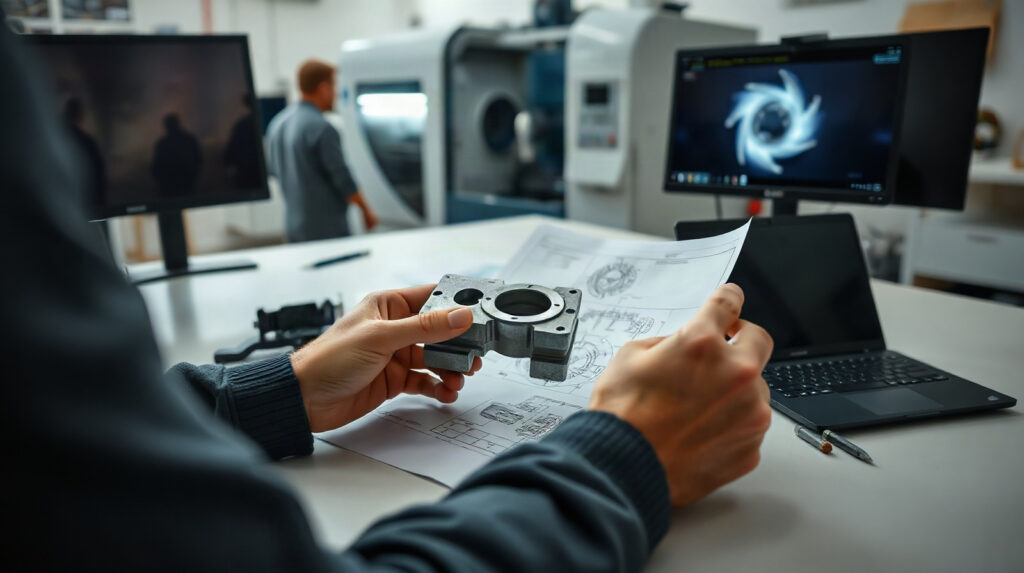
PowerShape ou PowerMill : lequel utiliser en premier ?
-
Publié par Marios Chaidousis
PowerShape et PowerMill ne sont pas des solutions alternatives interchangeables. PowerShape intervient lors de la conception et de la préparation de la géométrie, tandis que PowerMill sert à programmer les opérations d’usinage CNC.

Meilleur logiciel de FAO pour les ateliers d’usinage CNC : guide pratique
-
Publié par Marios Chaidousis
Le meilleur logiciel de FAO pour l’usinage CNC dépend des pièces que vous fabriquez, des machines que vous utilisez et de l’expérience de vos programmeurs. Ce guide pratique compare PowerMill et Autodesk Product Design & Manufacturing Collection à travers des flux de travail réels d’ateliers d’usinage.
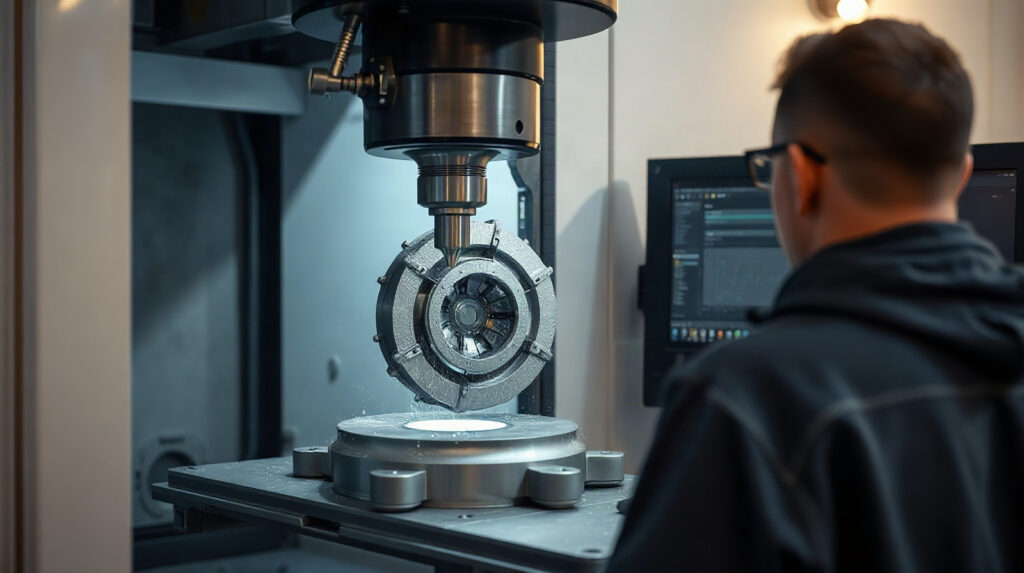
PowerMill pour l’usinage CNC 5 axes
-
Publié par Marios Chaidousis
PowerMill est un logiciel de FAO destiné aux fabricants qui programment des travaux CNC exigeants sur 3 axes et multiaxes. Ce guide explique sa place dans l’usinage 5 axes, la fabrication d’outillage, la fabrication de moules et la production de surfaces complexes.