
Blog
Vysvětlení nastavení automatického ukládání a zálohování v AutoCAD

Proč je nastavení zálohování v AutoCAD důležité
Soubor DWG může obsahovat hodiny práce na kreslení, koordinaci a dokumentaci. Pád aplikace, výpadek napájení, vynucený restart nebo nechtěné přepsání mohou projekt přerušit v jakékoli fázi. Automatické ukládání a zálohování v AutoCAD snižují množství práce, kterou budete možná muset zopakovat, samy o sobě však nepředstavují kompletní systém zálohování.
Toto rozlišení je důležité pro architekty, inženýry, dodavatele a technické týmy pracující s plány, detaily, schématy, rozvržením, výkresy a výrobní dokumentací. AutoCAD může vytvářet dočasné soubory pro obnovení a záložní kopii předchozí uložené verze. Stále však potřebujete promyšlený postup pro ukládání, pojmenování, kontrolu a kopírování projektových souborů.
Stejné obecné principy platí pro AutoCAD LT při 2D kreslení a dokumentaci. AutoCAD LT je vhodný, pokud váš pracovní postup využívá nativní soubory DWG, rozvržení, hladiny, bloky, kóty a externí reference, ale nevyžaduje 3D modelování. Plný AutoCAD je lepší volbou, pokud projekt závisí na 3D modelování nebo dalších funkcích mimo pracovní postup 2D kreslení.
Seznamte se s automatickým ukládáním, zálohováním a soubory pro obnovení v AutoCAD
AutoCAD používá různé typy souborů pro různé situace. Když víte, který soubor otevřít, předejdete nejasnostem v případě poškození výkresu nebo neočekávaného ukončení aplikace.
| Soubor nebo funkce | K čemu slouží | Kdy je použít |
|---|---|---|
| DWG | Hlavní soubor výkresu, který otevíráte, upravujete a vydáváte. | Použijte jej pro běžnou práci na projektu a řízené výstupy. |
| .sv$ soubor automatického ukládání | Dočasně uložený soubor vytvořený podle nastaveného intervalu automatického ukládání. | Použijte jej k obnovení nedávné práce po pádu aplikace, pokud je novější než soubor DWG. |
| .bak záložní soubor | Kopie předchozí verze výkresu vytvořená při uložení souboru DWG. | Použijte jej k návratu do posledního uloženého stavu před nejnovějším uložením. |
| Správce obnovení výkresu | Rozhraní AutoCAD, které po nestandardním ukončení zobrazuje výkresy a související soubory pro obnovení. | Použijte jej ke kontrole dostupných obnovených verzí a otevření příslušného souboru. |
| Příkaz RECOVER | Pokusí se opravit a otevřít poškozený výkres. | Použijte jej, když se soubor DWG běžným způsobem neotevře. |
Soubor automatického ukládání není totéž co záložní soubor. Soubor .sv$ představuje bod automatického obnovení vytvořený během úprav. Soubor .bak obvykle představuje dříve uloženou verzi po následném uložení. Oba mohou být užitečné, ale žádný z nich by neměl být považován za trvalý archiv projektu.
Jak funguje automatické ukládání v AutoCAD
Interval automatického ukládání se řídí systémovou proměnnou SAVETIME. Ta určuje interval v minutách mezi automatickými uloženími. Změnit jej můžete zadáním příkazu SAVETIME do příkazového řádku a vložením hodnoty nebo prostřednictvím možností aplikace AutoCAD v nastavení souvisejícím s ukládáním.
Kratší interval obecně snižuje množství práce ztracené po pádu aplikace, může však vést k častější aktivitě dočasných souborů. Pro mnoho výrobních pracovních postupů je vhodným výchozím nastavením 5 až 10 minut. Kreslič pracující na složitém modelu nebo rozsáhlém koordinovaném výkresu může zvolit delší interval, pokud automatické ukládání ovlivňuje výkon. Správné nastavení závisí na velikosti výkresu, výkonu počítače a četnosti ručního ukládání týmu.
Automatické ukládání nenahrazuje stisknutí tlačítka Uložit. Slouží jako mechanismus obnovení, nikoli jako běžný způsob potvrzení změn projektu. Soubory automatického ukládání mohou být také odstraněny nebo nemusí být dostupné po běžném ukončení AutoCAD, podle konkrétní situace. Nepředpokládejte, že soubor .sv$ zůstane dostupný neomezeně dlouho.
Chcete-li najít nebo změnit umístění automatického ukládání, použijte systémovou proměnnou SAVEFILEPATH. Zadáním SAVEFILEPATH do příkazového řádku zobrazíte nastavenou složku. Stejné nastavení můžete zkontrolovat na kartě Soubory v možnostech aplikace AutoCAD. Umístění by mělo být pro uživatele dostupné a soubory pro obnovení by neměly být ukládány do složky, která se pravidelně čistí bez kontroly.
Pro praktickou ochranu používejte pokud možno místní pracovní složku pro aktivní soubory obnovení a skutečný projektový soubor DWG chraňte prostřednictvím samostatného řízeného procesu zálohování. Síťová nebo synchronizovaná složka může být vhodná pro spolupráci na projektu, vaše organizace by však měla otestovat chování síťového úložiště, oprávnění a synchronizačního softwaru.
Jak fungují záložní soubory AutoCAD
Když je povolena možnost vytvářet při každém uložení záložní kopii, AutoCAD vytvoří soubor se stejným názvem výkresu a příponou .bak. Například uložením souboru GroundFloor.dwg může ve stejné složce vzniknout soubor GroundFloor.bak.
Soubor .bak obvykle obsahuje stav výkresu před posledním uložením. Je proto užitečný, když byla nedávná úprava omylem uložena nebo když aktuální soubor DWG obsahuje nežádoucí změny. Nejde o posloupnost historických verzí: opakovaná uložení obvykle předchozí soubor .bak nahradí.
Chcete-li použít soubor BAK, nejprve vytvořte jeho kopii, aby zůstal k dispozici originál. Poté u kopie přejmenujte příponu z .bak na .dwg a otevřete jej v AutoCAD. Pokud budete ještě potřebovat porovnat soubor s aktuálním výkresem, nepřejmenovávejte jedinou kopii. Pokud Windows skrývá přípony souborů, před přejmenováním povolte jejich zobrazování v Průzkumníku souborů.
V nastavení Open and Save v AutoCAD zkontrolujte možnost zálohování. Příslušné nastavení se obvykle popisuje jako vytváření záložní kopie při každém uložení. Můžete také zkontrolovat systémovou proměnnou ISAVEBAK: hodnota 1 vytváření záloh povoluje, zatímco hodnota 0 je zakazuje. Firemní šablony a uživatelské profily se mohou lišit, proto ověřte skutečné nastavení v počítači používaném pro produkční práci.
Soubor .bak je užitečný pro vrácení poslední uložené změny, ale nechrání před každým rizikem. Pokud je složka projektu odstraněna, poškozena nebo zašifrována, soubor DWG i jeho soubor .bak mohou být ztraceny společně. Proto používejte také nezávislé kopie nebo spravovaný zálohovací systém.
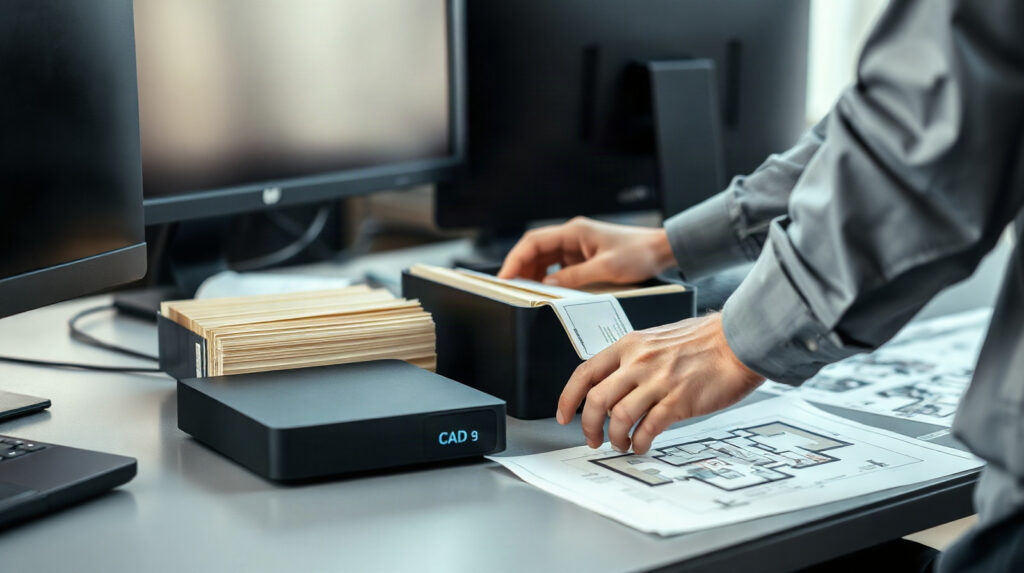
Zvolte užitečné nastavení ukládání v AutoCAD
Pro každou evropskou projekční kancelář nebo stavební projekt neexistuje jediné správné nastavení. Následující výchozí nastavení jsou praktická pro mnoho jednotlivých uživatelů a malých týmů:
- Interval automatického ukládání: začněte na 5 až 10 minutách a poté jej upravte podle výkonu a množství práce, které může váš tým rozumně znovu vytvořit.
- Zálohování při ukládání: ponechte tuto možnost povolenou, pokud ji kontrolovaný firemní postup nenahrazuje jinou otestovanou metodou.
- Pracovní umístění: používejte stabilní složku s dostatečnými oprávněními a úložným prostorem.
- Pojmenování projektu: používejte srozumitelné názvy a podle potřeby také identifikátory revizí nebo vydání, které odpovídají procesu řízení dokumentů vašeho týmu.
- Ruční ukládání: ukládejte po provedení významných úprav, před změnou externích referencí, před vykreslováním nebo vydáním a před ukončením důležité koordinační relace.
- Nezávislé kopie: důležité soubory DWG kopírujte na samostatné chráněné místo podle zásad zálohování vaší organizace.
Nenastavujte interval tak dlouhý, aby pád aplikace mohl odstranit nepřijatelné množství práce. Nenastavujte ani mimořádně krátký interval, aniž byste ověřili, zda neovlivňuje velké výkresy, síťovou aktivitu nebo produktivitu uživatelů. Nastavení má podporovat pracovní postup, nikoli uživatele vést k tomu, aby se spoléhali na soubory pro obnovení místo promyšleného ukládání.
Obnovení výkresu po pádu AutoCAD
Po neočekávaném ukončení AutoCAD aplikaci znovu spusťte a vyhledejte Správce obnovení výkresů. Můžete jej také spustit příkazem DRAWINGRECOVERY. Správce může zobrazit výkresy, které byly při nestandardním ukončení otevřené, a nabídnout dostupné verze nebo soubory pro obnovení.
- Otevřete AutoCAD, aniž byste okamžitě přepsali originál. Ponechte původní soubor DWG i všechny související soubory beze změny, dokud situaci neprošetříte.
- Otevřete Správce obnovení výkresů. Zkontrolujte název výkresu, složku a dostupné obnovené verze.
- Porovnejte časová razítka a velikosti souborů. Nejnovější soubor nemusí být automaticky správný, ale čas pomůže určit, která verze byla vytvořena nejblíže okamžiku pádu.
- Otevřete pravděpodobný soubor pro obnovení. Zkontrolujte geometrii, hladiny, rozvržení, kóty, bloky, poznámky a externí reference.
- Uložte obnovený výsledek pod novým názvem. Použijte například název Project_recovered_2026-11-20.dwg, dokud soubor nebude zkontrolován a schválen.
- Zkontrolujte výkres. V případě potřeby spusťte AUDIT, projděte upozornění a ověřte, že se soubor po uložení normálně otevře.
Pokud Správce obnovení výkresů nezobrazuje požadovanou verzi, zkontrolujte nakonfigurovanou složku automatického ukládání pomocí SAVEFILEPATH. Vyhledejte nedávné soubory s příponou .sv$ a kandidáta před změnou jeho přípony na .dwg zkopírujte do samostatné pracovní složky. Otevřením kopie ochráníte původní soubor pro obnovení před náhodnou úpravou.
Obnovení nemusí vrátit každou nedávnou akci. Mohou také zůstat neúplné změny, nevyřešené reference nebo chyby ve výkresu. Výsledek zkontrolujte a nepředpokládejte, že soubor, který se úspěšně otevřel, je připraven k vydání.
Co dělat, když se soubor DWG neotevře
Pokud se hlavní soubor DWG jeví jako poškozený, před pokusem o opravu vytvořte jeho kopii. Pomocí příkazu RECOVER v AutoCAD vyberte soubor a nechte AutoCAD provést kontrolu a případnou opravu. Po otevření projděte zprávy na příkazovém řádku a pomocí AUDIT zkontrolujte další problémy v databázi výkresu.
Pokud je opravený výkres použitelný, nejprve jej uložte pod novým názvem. Porovnejte jej s nejnovějším souborem .bak a případnou dostupnou verzí automatického uložení. Můžete tak odhalit chybějící úpravy, změněné poznámky nebo problémy s externími referencemi. Pokud výkres závisí na xrefs, obrázcích, písmech nebo stylech vykreslování, zkontrolujte tyto cesty samostatně; obnovení souboru DWG automaticky neopraví chybějící podpůrné soubory.
Pokud není spolehlivý aktuální soubor DWG ani soubor pro obnovení, použijte nejnovější řízenou kopii projektu. Poškozený originál opakovaně neupravujte při zkoušení různých oprav. Zachovejte každou kandidátní verzi, aby se tým mohl v případě potřeby vrátit k předchozímu stavu.
Vytvořte spolehlivý pracovní postup zálohování souborů DWG
Vestavěné soubory AutoCAD představují první vrstvu ochrany. Silnější pracovní postup kombinuje tyto funkce se správnou manipulací se soubory a nezávislými zálohami.
- Ponechte automatické ukládání zapnuté. Nastavte praktický interval a na každé produkční pracovní stanici ověřte složku automatického ukládání.
- Ponechte vytváření souborů .bak zapnuté. Po instalaci AutoCAD, změně profilů nebo použití firemních konfiguračních souborů toto nastavení zkontrolujte.
- Ukládejte promyšleně. Používejte srozumitelné názvy projektů a revizí a ukládejte před důležitým předáním nebo vydáním balíčku dokumentace.
- Oddělujte pracovní a vydané soubory. Při vytváření další revize nepřepisujte schválené vydání.
- Chraňte související data. Zálohujte xrefs, obrázky, písma, styly vykreslování a další soubory potřebné ke správnému reprodukování výkresu.
- Používejte nezávislé úložiště záloh. Kopie ve stejné složce nestačí, pokud je složka odstraněna nebo poškozena.
- Testujte obnovení. Pravidelně otevřete záložní kopii na vhodné pracovní stanici a ověřte, že tým ví, kde jsou soubory uloženy.
U společných projektů se dohodněte, kdo spravuje aktuální soubor DWG, jak se identifikují revize a kdy se výkres stává vydaným dokumentem. Nástroje pro obnovení v AutoCAD chrání práci při úpravách, ale nenahrazují řízení dokumentů, správu přístupu ani otestované zásady zálohování.
Která licence AutoCAD odpovídá tomuto pracovnímu postupu?
| Potřeba | Vhodná možnost | Důvod |
|---|---|---|
| 2D plány, rozvržení, detaily a dokumentace | AutoCAD LT | Zaměřeno na 2D kreslení a dokumentaci s nativními pracovními postupy DWG. |
| Požadavky na 2D kreslení a 3D modelování | AutoCAD | Poskytuje širší prostředí AutoCAD pro pracovní postupy, které přesahují 2D dokumentaci. |
| Obnovení po pádu | Obě možnosti | Volbu proveďte podle požadovaných konstrukčních možností; nastavení ukládání a obnovení používejte konzistentně. |
Obě možnosti by měly být nastaveny a otestovány na počítačích používaných pro skutečnou produkční práci. Před výběrem licence ověřte, zda tým potřebuje pouze 2D kreslení, nebo také 3D modelování a další plné možnosti AutoCAD.
Často kladené otázky
Kde se nachází umístění automatického ukládání v AutoCAD?
Na příkazovém řádku zadejte SAVEFILEPATH a zobrazte nakonfigurovanou složku. Cestu můžete také zkontrolovat v nastavení Files v AutoCAD. Přesná složka se může lišit podle instalace a konfigurace uživatele.
Jaký je rozdíl mezi souborem .sv$ a souborem .bak?
Soubor .sv$ je soubor automatického obnovení vytvořený během úprav. Soubor .bak je obvykle předchozí uložená verze vytvořená při uložení DWG. U kteréhokoli souboru nejprve vytvořte kopii a teprve poté změňte příponu na .dwg, přičemž originál zachovejte.
Může automatické ukládání v AutoCAD nahradit běžnou zálohu?
Ne. Automatické ukládání a soubory .bak jsou užitečné vrstvy pro obnovení, ale mohou být uloženy spolu s pracovním projektem a nemusí poskytovat historické verze. Uchovávejte nezávislé kopie prostřednictvím zálohovacího procesu vaší organizace.
Jak často by měl AutoCAD automaticky ukládat?
Five to ten minutes is a practical starting range for many users. Choose a shorter or longer interval based on drawing size, computer performance and the amount of work that could be recreated after a crash.
Co mám dělat, když Správce obnovení výkresu nic nezobrazí?
Zkontrolujte složku automatického ukládání pomocí SAVEFILEPATH, vyhledejte nejnovější soubory .sv$ a zkontrolujte soubor .bak vedle DWG. Pokud je výkres poškozený, pracujte s kopií a vyzkoušejte RECOVER nebo použijte nejnovější nezávislou zálohu.
Chraňte soubory DWG dříve, než nastanou problémy
Nejúčinnější nastavení automatického ukládání a zálohování v AutoCAD jsou součástí pracovního postupu, nikoli jediného zaškrtávacího políčka. Povolte automatické ukládání, ponechte aktivní zálohování při ukládání, zjistěte umístění pro obnovení a důležité revize ukládejte pod řízenými názvy. Poté přidejte nezávislé zálohy, které zahrnou také externí reference a další projektová data.
Originální licence Autodesk AutoCAD a AutoCAD LT jsou k dispozici od KEYFORREST s okamžitým elektronickým doručením. Vyberte produkt, který odpovídá vašim požadavkům na 2D nebo 3D, a aktuální podrobnosti o licenci najdete na stránce produktu.

O autorovi Marios Chaidousis
Související příspěvky

Zabezpečení souborů architektonických projektů v Windows 11 Pro
-
Publikoval: Marios Chaidousis
Architektonické projekty kombinují důvěrné návrhy, velké soubory CAD a BIM, zadávací dokumentaci a neustálou spolupráci. Tento praktický průvodce vysvětluje, jak může Windows 11 Pro podpořit bezpečnější pracovní stanici a lépe řízený pracovní postup ve studiu.

Revit vs AutoCAD: Který konstrukční software vyhovuje vaší práci?
-
Publikoval: Marios Chaidousis
Revit a AutoCAD řeší různé konstrukční úlohy. Toto srovnání vysvětluje, kdy se vyplatí přejít na BIM založený na modelech a kdy zůstává přesné CAD kreslení vhodnější volbou.

Pracovní postup Revit IFC pro architekty: průvodce koordinací
-
Publikoval: Marios Chaidousis
Spolehlivý pracovní postup Revit IFC pomáhá architektům vyměňovat užitečná otevřená BIM data s inženýry a současně zachovat nativní model Revit jako zdroj projektu. Tato příručka se věnuje přípravě, exportu, kontrole, koordinaci a správě verzí.

Software pro anotaci PDF pro architekty: Pracovní postupy kontroly v Acrobat Pro
-
Publikoval: Marios Chaidousis
Acrobat Pro 2026 poskytuje architektům praktický pracovní postup s PDF po zveřejnění výkresů, specifikací a informací BIM. Zjistěte, jak anotovat plány, koordinovat komentáře, porovnávat revize a připravit přehledný záznam kontroly zadávací dokumentace.

Revit, 3ds Max nebo Creative Cloud pro vizualizaci?
-
Publikoval: Marios Chaidousis
Revit, 3ds Max a Adobe Creative Cloud řeší různé části pracovního postupu architektonické prezentace. Toto srovnání ukazuje, který nástroj je vhodný pro tvorbu modelu, detailní vizualizaci a finální grafickou produkci.

Vytváření PDF připravených pro stavební povolení z Revit a AutoCAD
-
Publikoval: Marios Chaidousis
Spolehlivý pracovní postup pro export architektonických výkresů do PDF není jen o exportu souboru. Připravte správně pohledy, výkresové listy a rozvržení a před vydáním PDF dokumentů pro stavební povolení nebo výběrová řízení zkontrolujte měřítko, tloušťky čar, pořadí stránek a úplnost dokumentace.

Autodesk AEC Collection pro architekty: Pracovní postup ve studiu
-
Publikoval: Marios Chaidousis
Autodesk AEC Collection pro architekty může studiím pomoci organizovat návrhové, dokumentační a koordinační činnosti v průběhu celého životního cyklu budovy. Tato příručka vysvětluje, kam zapadá, co zkontrolovat před jejím výběrem a jak naplánovat praktický pracovní postup ve studiu.

Nejlepší BIM software pro architektonická studia
-
Publikoval: Marios Chaidousis
Architektonická studia jen zřídka potřebují jednu aplikaci pro každý úkol. Tento praktický průvodce vysvětluje, jak Revit, AutoCAD a Acrobat Pro společně zapadají do tvorby BIM modelů, 2D dokumentace, kontroly PDF a komunikace na evropských projektech.

Jak vybrat Autodesk licence pro architektonické studio
-
Publikoval: Marios Chaidousis
Správná Autodesk licence závisí na tom, co jednotliví členové týmu vytvářejí, kontrolují a sdílejí – nikoli pouze na velikosti studia. Tento průvodce propojuje Revit, AutoCAD a Architecture, Engineering & Construction Collection s běžnými architektonickými rolemi a pracovními postupy.
AutoCAD vs AutoCAD LT: Který z nich byste měli zvolit?
-
Publikoval: Marios Chaidousis
AutoCAD a AutoCAD LT podporují přesné technické kreslení, ale jsou navrženy pro odlišné projektové požadavky. Toto praktické srovnání vám pomůže vybrat řešení podle potřeb 2D dokumentace, 3D práce, automatizace, spolupráce a licencování.