
Blog
Activar Windows 7

Método 1
Por Internet
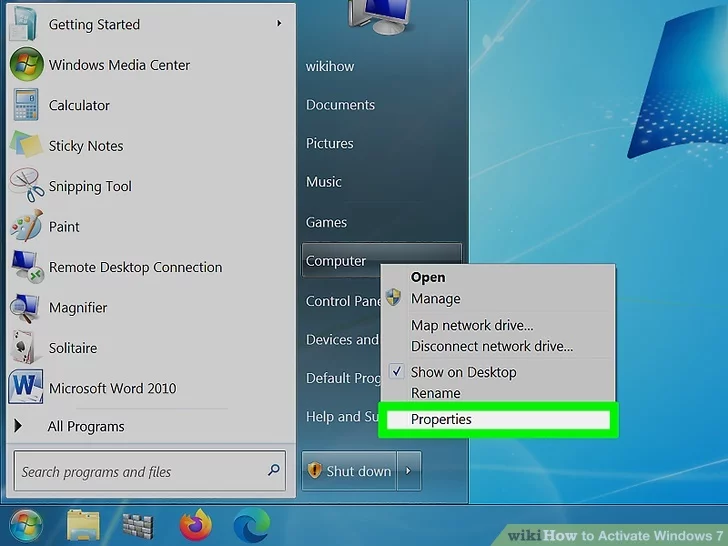
Haz clic en el botón Inicio. Haz clic con el botón derecho en Equipo y selecciona Propiedades. Esto abrirá la ventana de Propiedades del sistema.
También puedes pulsar ⊞ Win+Pause.
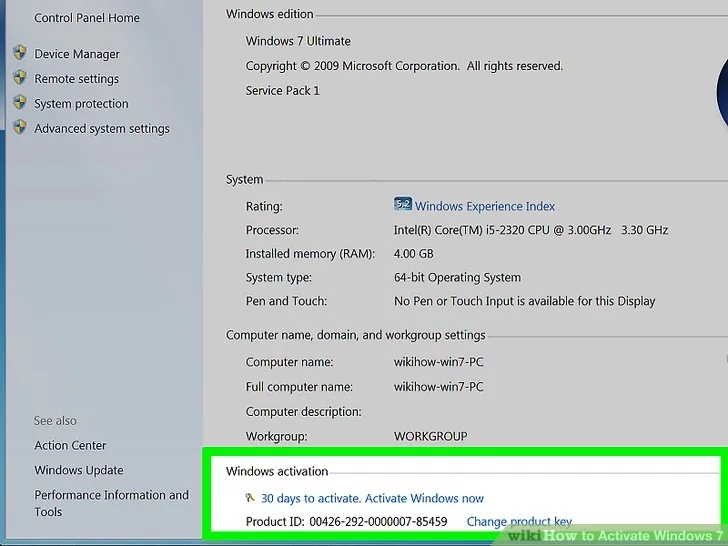
Haz clic en el enlace “Activar Windows ahora” en la parte inferior de la ventana. El software intentará detectar una conexión a Internet activa. Si detecta una, la opción “Activar Windows ahora en línea” estará disponible para seleccionarla. Si no está disponible, comprueba que estás conectado a Internet.
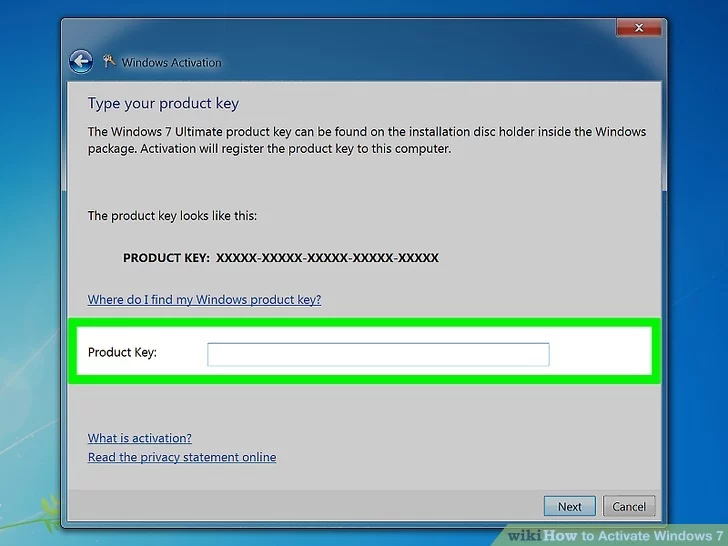
Introduce tu clave de producto de Windows 7 cuando se te solicite. Debes introducir una clave válida de 25 caracteres para activar tu copia de Windows.
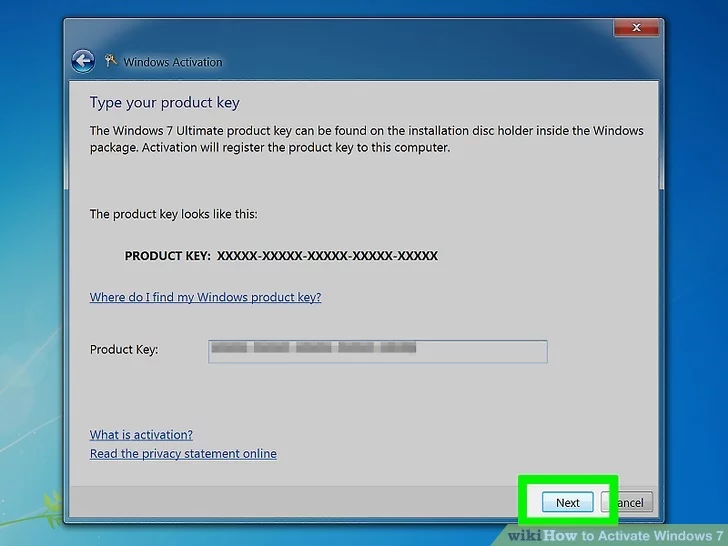
Haz clic en .Siguiente para activar tu copia de Windows. El proceso de activación puede tardar unos minutos. Una vez completado, la ventana de activación mostrará un mensaje de confirmación. Para comprobar que está activado, abre de nuevo Propiedades del sistema (haz clic con el botón derecho en Equipo y selecciona Propiedades). En la parte inferior de la ventana debería aparecer el mensaje “Windows está activado”.
Método 2
Por teléfono
Haz clic en el botón Inicio. Haz clic con el botón derecho en Equipo y selecciona Propiedades. Esto abrirá la ventana de Propiedades del sistema.
También puedes pulsar ⊞ Win+Pause.
Haz clic en el enlace “Activar Windows ahora” en la parte inferior de la ventana.
Selecciona “Mostrarme otras formas de activar” en el menú de Activación.
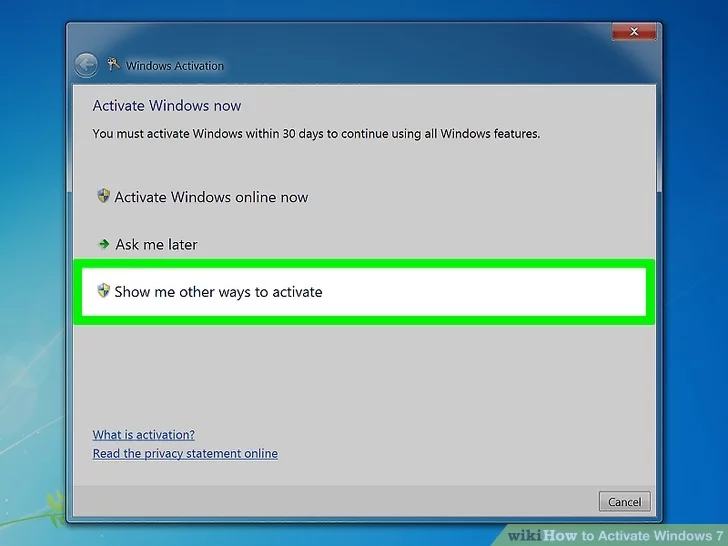
Introduce tu clave de producto de Windows 7 cuando se te solicite. Debes introducir una clave válida de 25 caracteres para activar tu copia de Windows.
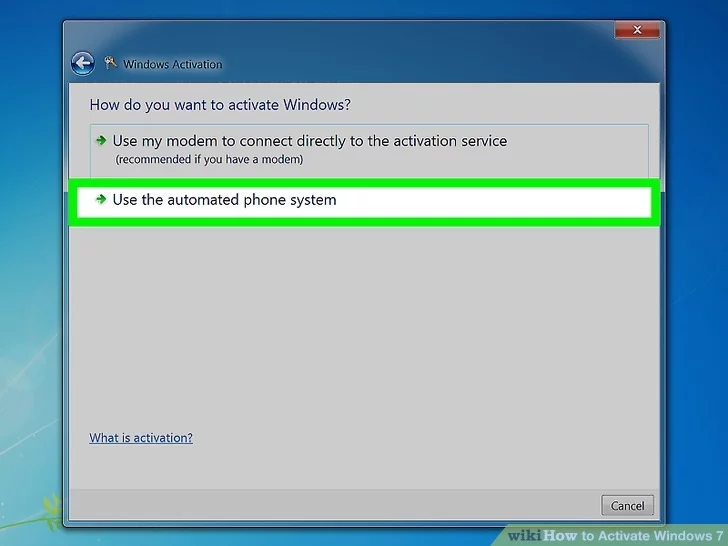
Haz clic en .Siguiente. Selecciona “Usar el sistema telefónico automatizado” de la lista de opciones. Es posible que se te pida introducir una contraseña de administrador. Si es así, introdúcela y haz clic en Aceptar.
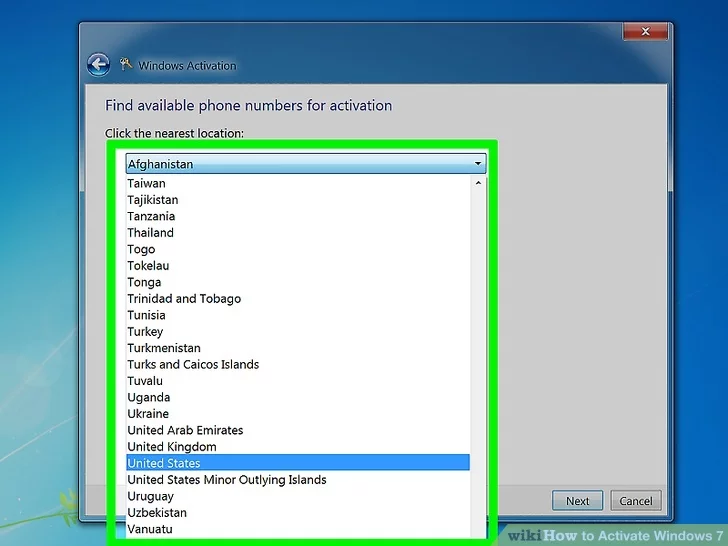
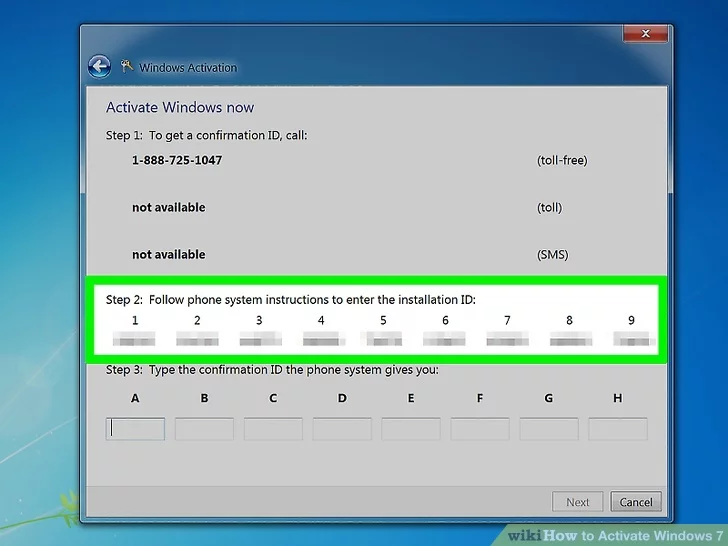
Selecciona la ubicación más cercana a ti. Se te mostrará una lista de números a los que puedes llamar y en la ventana aparecerá un número de ID de instalación.
Llama al número. Te conectarás con un sistema automatizado que te guiará durante el proceso de activación. Se te pedirá el ID de instalación que se muestra en la pantalla.
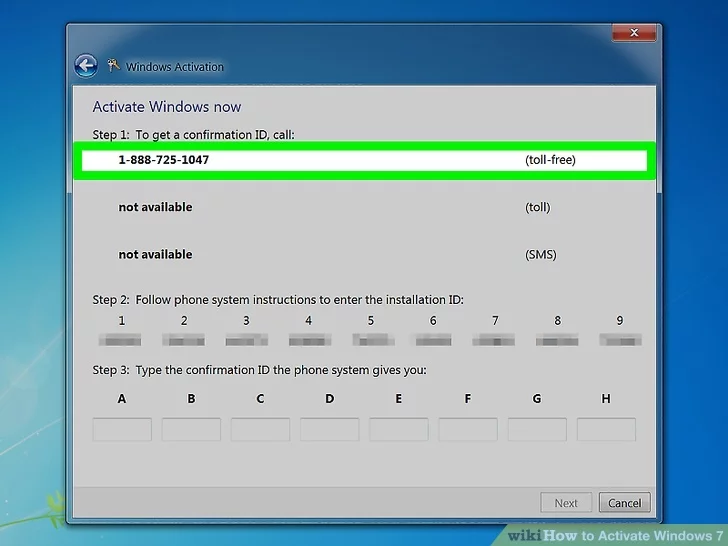
Usa el teclado de tu teléfono para introducir tu ID de instalación.
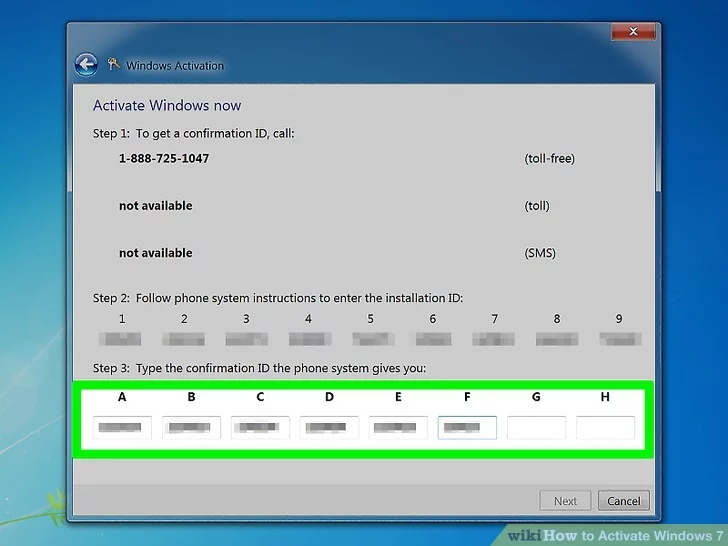
Anota el número de confirmación. Después de introducir el ID de instalación, se te proporcionará un número de confirmación. Anótalo o escríbelo en el Bloc de notas.

Introduce el número de confirmación en la ventana de activación y haz clic en .Siguiente.
Si la activación no funciona, puedes quedarte al teléfono para hablar con un miembro del soporte de Microsoft.
Método 3
Por módem
Haz clic en el botón Inicio. Haz clic con el botón derecho en Equipo y selecciona Propiedades. Esto abrirá la ventana de Propiedades del sistema.
También puedes pulsar ⊞ Win+Pause.
Haz clic en el enlace “Activar Windows ahora” en la parte inferior de la ventana.
Selecciona “Mostrarme otras formas de activar” en el menú de Activación.
Introduce tu clave de producto de Windows 7 cuando se te solicite. Debes introducir una clave válida de 25 caracteres para activar tu copia de Windows.
Haz clic en .Siguiente. Selecciona “Usar mi módem para conectarme directamente al servicio de activación”. Es posible que se te pida introducir una contraseña de administrador. Si es así, introdúcela y haz clic en Aceptar.
Selecciona la ubicación más cercana a ti en la lista desplegable. Haz clic en Siguiente para conectarte e intentar activar. Oirás cómo tu módem se enciende y se conecta al servicio de activación. El proceso de activación puede tardar unos momentos. Una vez finalizado, la ventana de activación mostrará un mensaje de confirmación.
Para comprobarlo, abre de nuevo Propiedades del sistema (haz clic con el botón derecho en Equipo y selecciona Propiedades). En la parte inferior de la ventana debería aparecer el mensaje “Windows is activated”.