
Blog
Activer Windows 7

Méthode 1
Via Internet
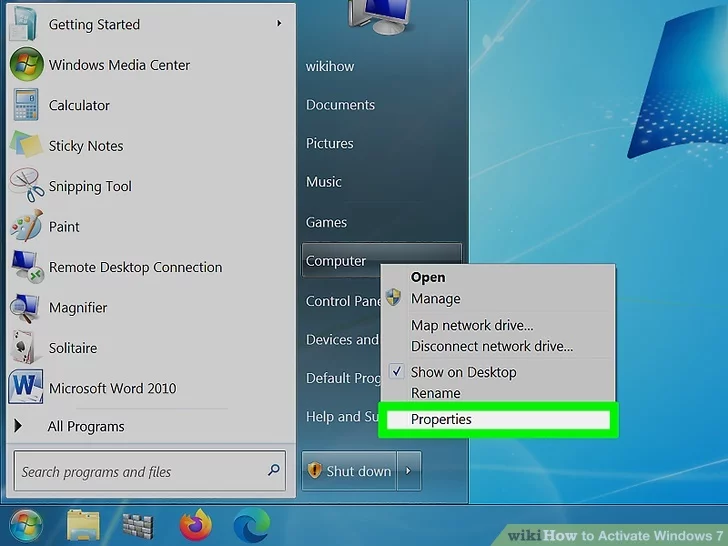
Cliquez sur le bouton Démarrer. Cliquez avec le bouton droit sur Ordinateur puis sélectionnez Propriétés. Cela ouvrira la fenêtre Propriétés système.
Vous pouvez également appuyer sur ⊞ Win+Pause.
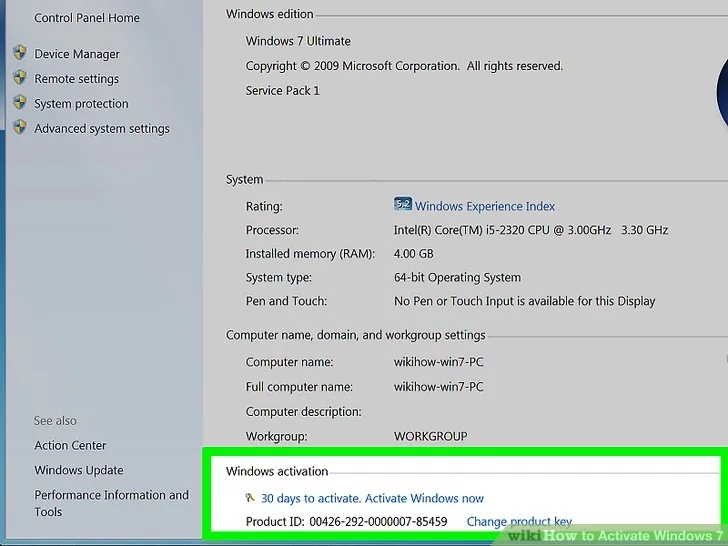
Cliquez sur le lien « Activer Windows maintenant » en bas de la fenêtre. Le logiciel tentera de détecter une connexion Internet active. Si une connexion est détectée, l’option « Activer Windows en ligne maintenant » sera disponible. Si elle ne l’est pas, vérifiez que vous êtes bien connecté à Internet.
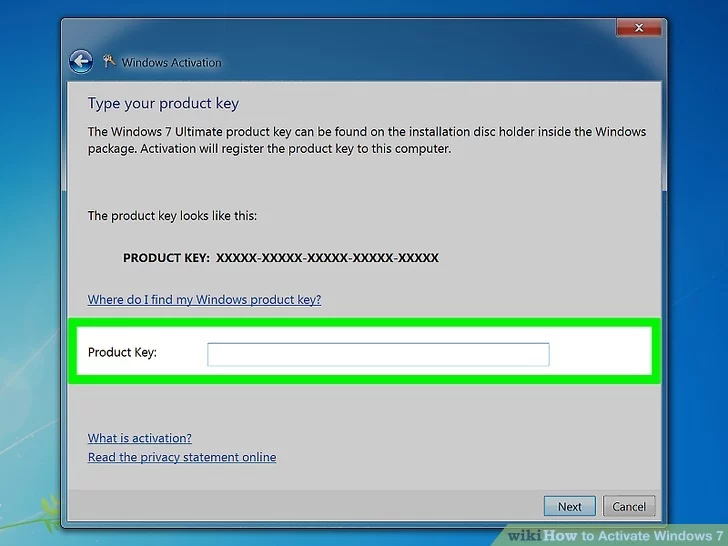
Saisissez votre clé de produit Windows 7 lorsqu’elle vous est demandée. Vous devez entrer une clé valide de 25 caractères pour activer votre copie de Windows.
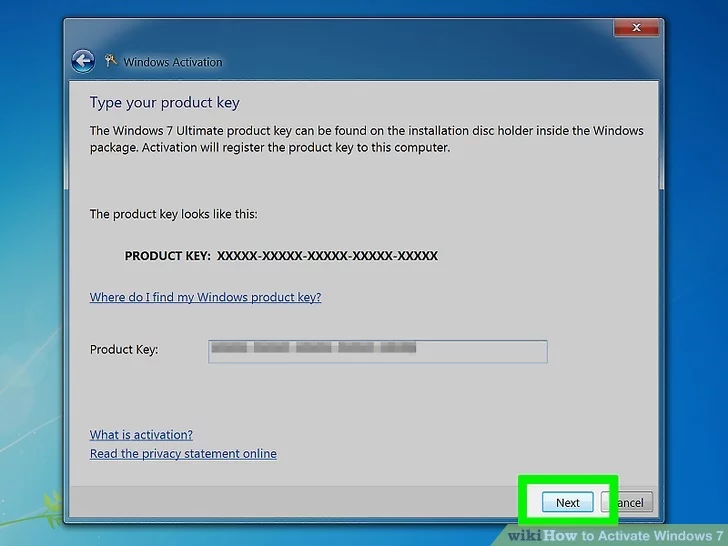
Cliquez sur .Suivant pour activer votre copie de Windows. Le processus d’activation peut prendre quelques instants. Une fois terminé, la fenêtre d’activation affichera un message de confirmation. Pour vérifier que l’activation est bien effectuée, ouvrez à nouveau les Propriétés système (cliquez avec le bouton droit sur Ordinateur puis sélectionnez Propriétés). Le bas de la fenêtre doit afficher le message « Windows est activé ».
Méthode 2
Par téléphone
Cliquez sur le bouton Démarrer. Cliquez avec le bouton droit sur Ordinateur puis sélectionnez Propriétés. Cela ouvrira la fenêtre Propriétés système.
Vous pouvez également appuyer sur ⊞ Win+Pause.
Cliquez sur le lien « Activer Windows maintenant » en bas de la fenêtre.
Sélectionnez « Me montrer d’autres façons d’activer » dans le menu Activation.
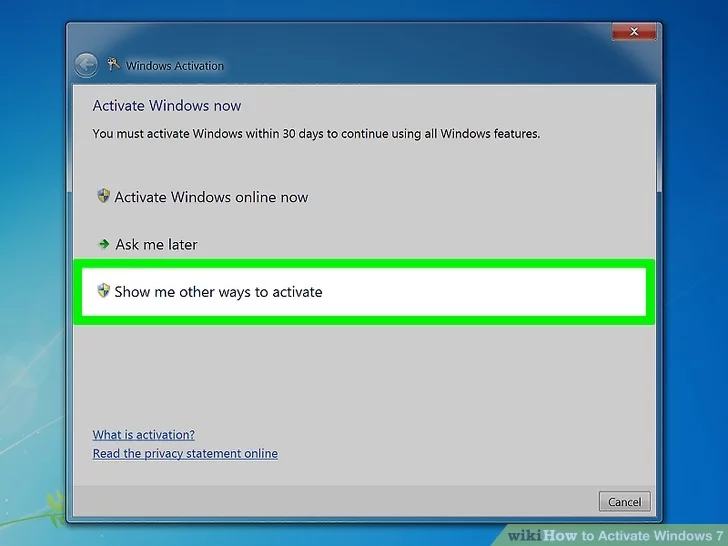
Saisissez votre clé de produit Windows 7 lorsqu’elle vous est demandée. Vous devez entrer une clé valide de 25 caractères pour activer votre copie de Windows.
Cliquez sur .Suivant. Sélectionnez « Utiliser le système téléphonique automatisé » dans la liste d’options. Il se peut qu’on vous demande de saisir un mot de passe administrateur. Si c’est le cas, saisissez le mot de passe puis cliquez sur OK.
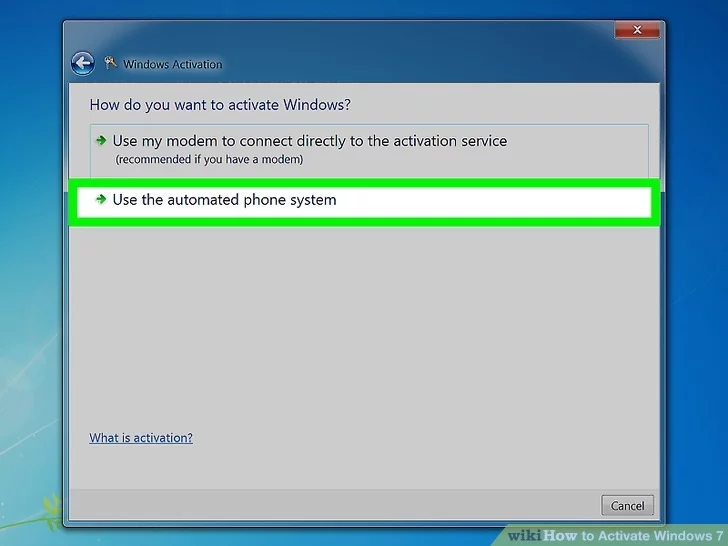
Sélectionnez l’emplacement le plus proche de chez vous. Une liste de numéros à appeler vous sera proposée, et un ID d’installation s’affichera dans la fenêtre.
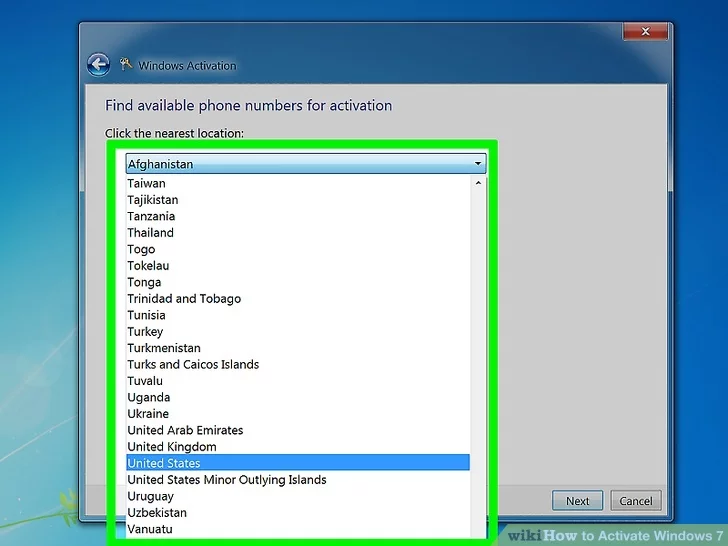
Appelez le numéro. Vous serez mis en relation avec un système automatisé qui vous guidera tout au long du processus d’activation. L’ID d’installation affiché à l’écran vous sera demandé.
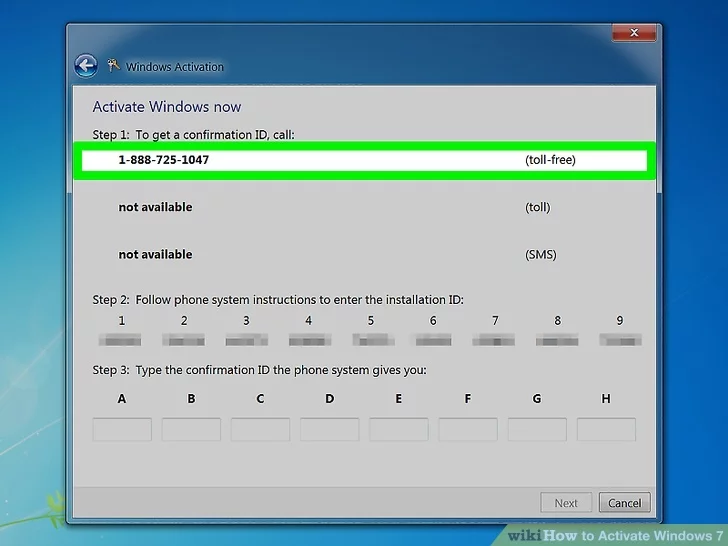
Utilisez le clavier de votre téléphone pour saisir votre ID d’installation.
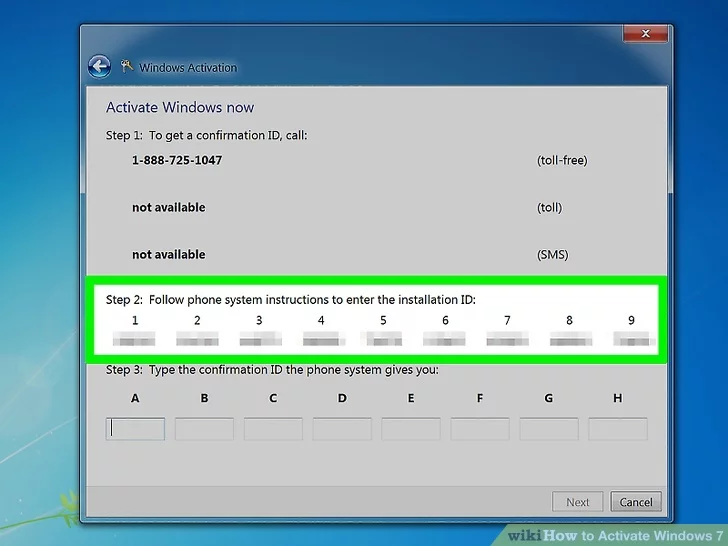
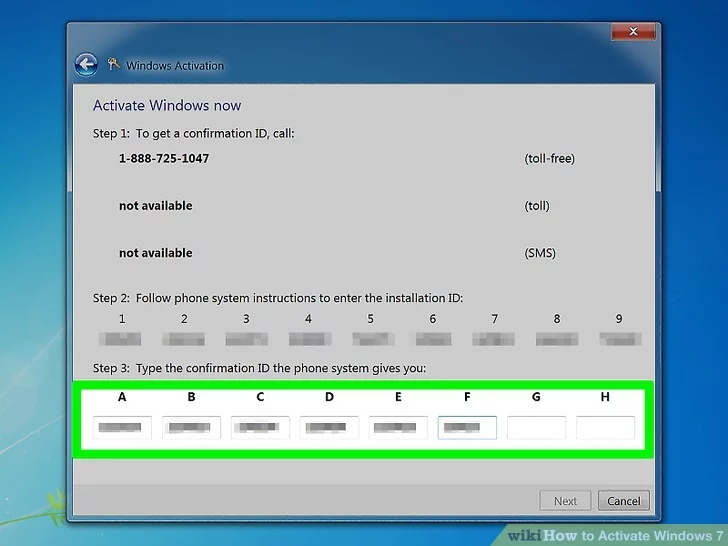
Notez le numéro de confirmation. Une fois l’ID d’installation saisi, un numéro de confirmation vous sera fourni. Notez-le ou tapez-le dans le Bloc-notes.

Saisissez le numéro de confirmation dans la fenêtre d’activation, puis cliquez sur .Next.
Si l’activation ne fonctionne pas, vous pouvez rester au téléphone pour parler à un membre de l’assistance Microsoft.
Méthode 3
Par modem
Cliquez sur le bouton Démarrer. Cliquez avec le bouton droit sur Ordinateur puis sélectionnez Propriétés. Cela ouvrira la fenêtre Propriétés système.
Vous pouvez également appuyer sur ⊞ Win+Pause.
Cliquez sur le lien « Activer Windows maintenant » en bas de la fenêtre.
Sélectionnez « Me montrer d’autres façons d’activer » dans le menu Activation.
Saisissez votre clé de produit Windows 7 lorsqu’elle vous est demandée. Vous devez entrer une clé valide de 25 caractères pour activer votre copie de Windows.
Cliquez sur .Next. Sélectionnez « Utiliser mon modem pour me connecter directement au service d’activation. » Il peut vous être demandé de saisir un mot de passe administrateur. Si c’est le cas, saisissez le mot de passe, puis cliquez sur OK.
Sélectionnez l’emplacement le plus proche de chez vous dans la liste déroulante. Cliquez sur Next pour vous connecter et tenter d’activer le produit. Vous entendrez votre modem s’allumer et se connecter au service d’activation. Le processus d’activation peut prendre quelques instants. Une fois terminé, la fenêtre d’activation affichera un message de confirmation.
Pour vérifier que l’activation a bien été effectuée, ouvrez à nouveau les Propriétés système (cliquez avec le bouton droit sur Computer et sélectionnez Propriétés). En bas de la fenêtre, le message « Windows is activated » devrait s’afficher.