
Blog
Attiva Windows 7
Metodo 1
Tramite Internet
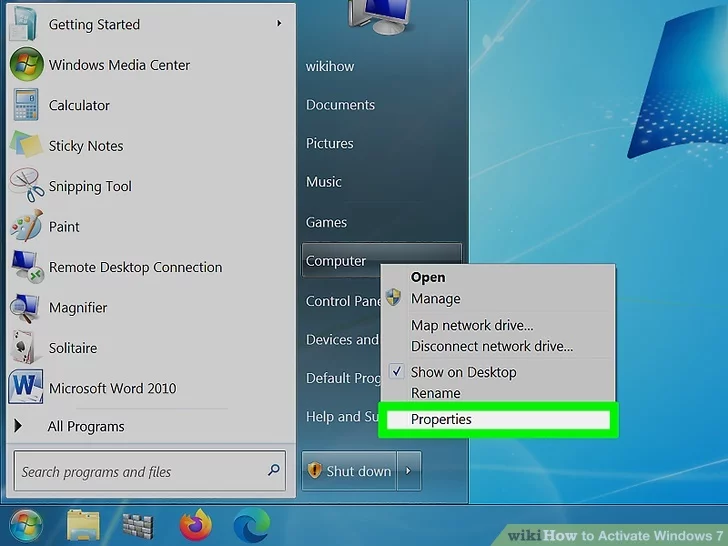
Fai clic sul pulsante Start. Fai clic con il tasto destro su Computer e seleziona Proprietà. Si aprirà la finestra Proprietà del sistema.
Puoi anche premere ⊞ Win+Pause.
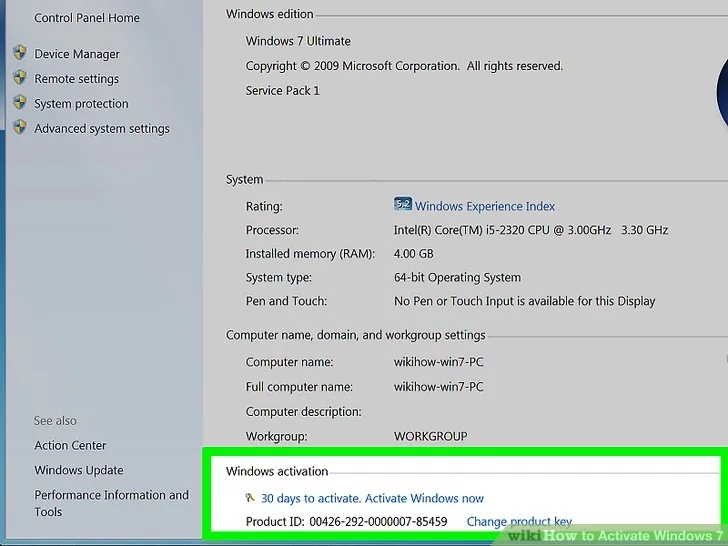
Fai clic sul link “Attiva Windows ora” in fondo alla finestra. Il software tenterà di rilevare una connessione Internet attiva. Se ne viene rilevata una, sarà disponibile l’opzione “Attiva Windows online ora” da selezionare. Se non è disponibile, controlla di essere connesso a Internet.
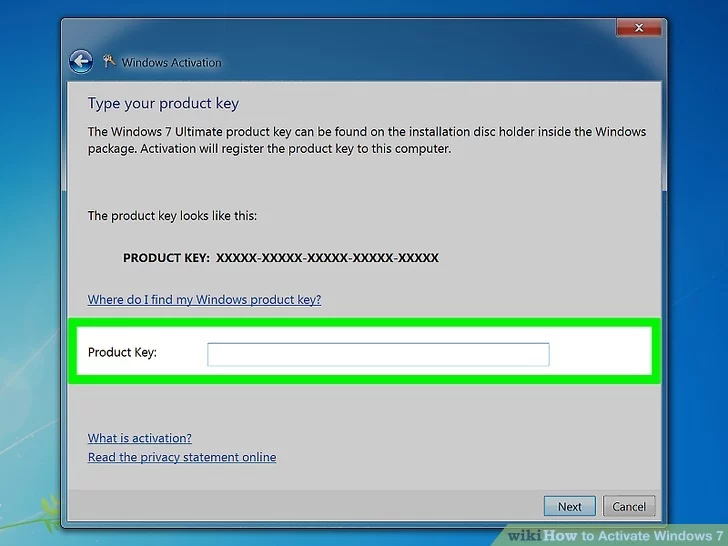
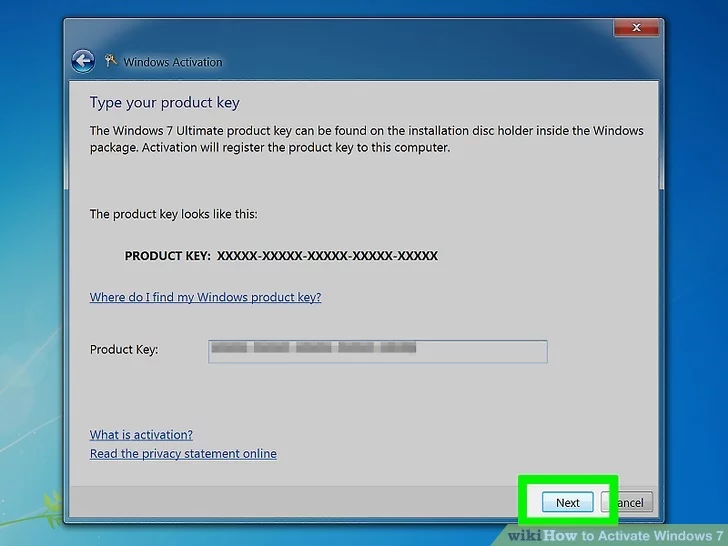
Inserisci il codice product key di Windows 7 quando richiesto. Devi inserire un codice valido di 25 caratteri per attivare la tua copia di Windows.
Fai clic su .Next per attivare la tua copia di Windows. Il processo di attivazione potrebbe richiedere qualche istante. Una volta completato, la finestra di attivazione mostrerà un messaggio di conferma. Per verificare che l’attivazione sia avvenuta, apri di nuovo Proprietà del sistema (fai clic con il tasto destro su Computer e seleziona Proprietà). In fondo alla finestra dovrebbe comparire il messaggio “Windows is activated”.
Metodo 2
Per telefono
Fai clic sul pulsante Start. Fai clic con il tasto destro su Computer e seleziona Proprietà. Si aprirà la finestra Proprietà del sistema.
Puoi anche premere ⊞ Win+Pause.
Fai clic sul link “Attiva Windows ora” in fondo alla finestra.
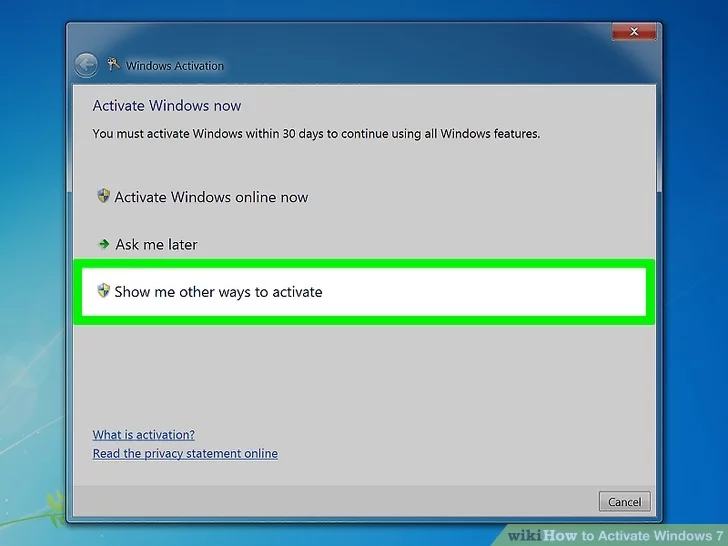
Seleziona “Mostrami altri modi per attivare” dal menu di attivazione.
Inserisci il codice product key di Windows 7 quando richiesto. Devi inserire un codice valido di 25 caratteri per attivare la tua copia di Windows.
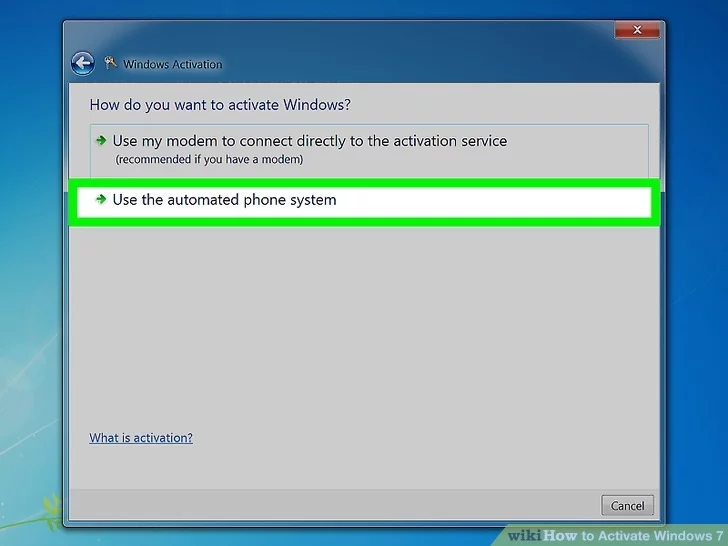
Fai clic su .Next. Seleziona “Use automated phone system” dall’elenco delle opzioni. Potrebbe esserti richiesto di inserire una password amministratore. In tal caso, inserisci la password e fai clic su OK.
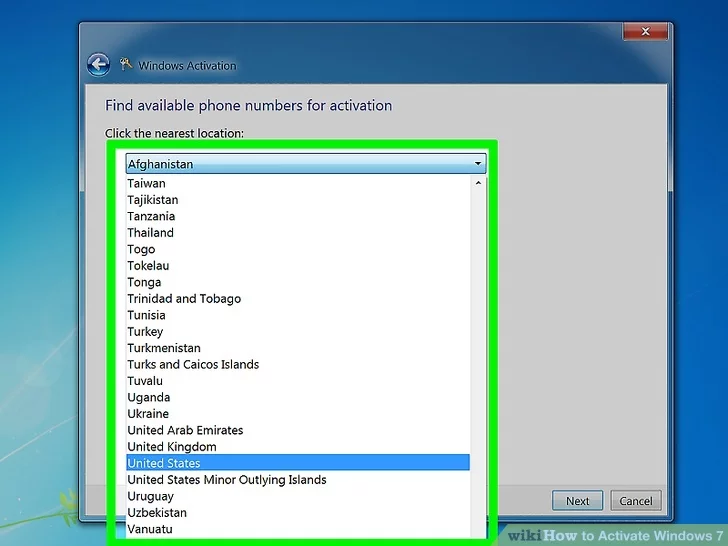
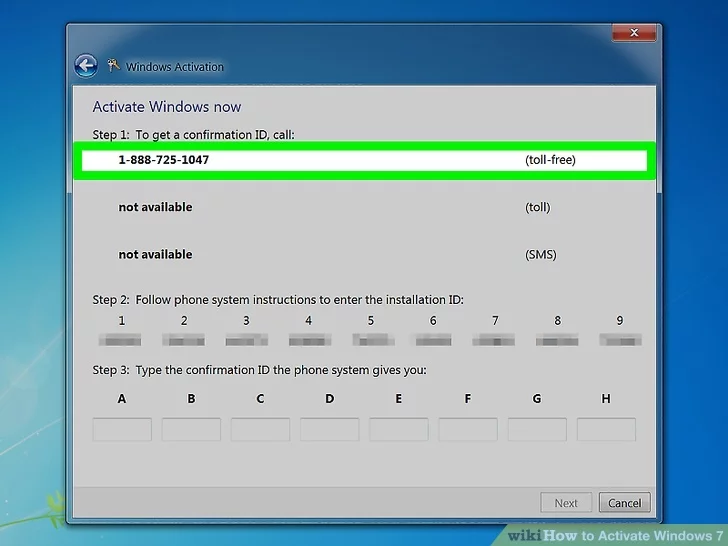
Seleziona la località più vicina a te. Ti verrà mostrato un elenco di numeri da chiamare e nella finestra verrà visualizzato un ID di installazione.
Chiama il numero. Verrai collegato a un sistema automatico che ti guiderà nel processo di attivazione. Ti verrà richiesto l’ID di installazione visualizzato sullo schermo.
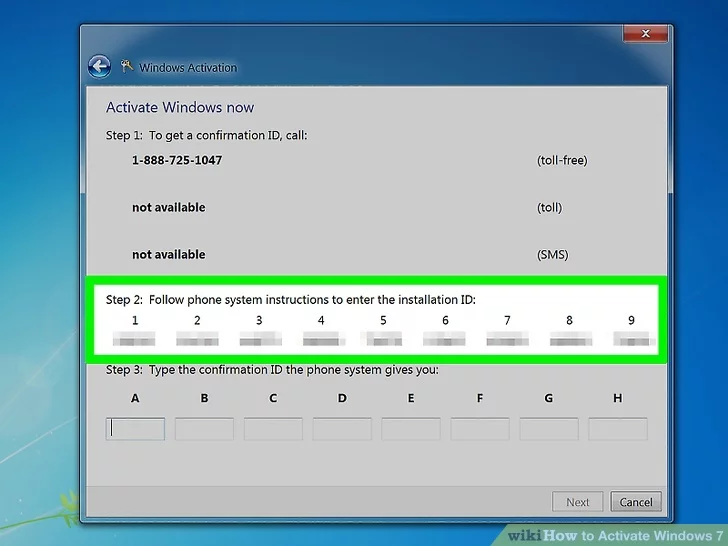
Usa il tastierino del telefono per inserire il tuo ID di installazione.
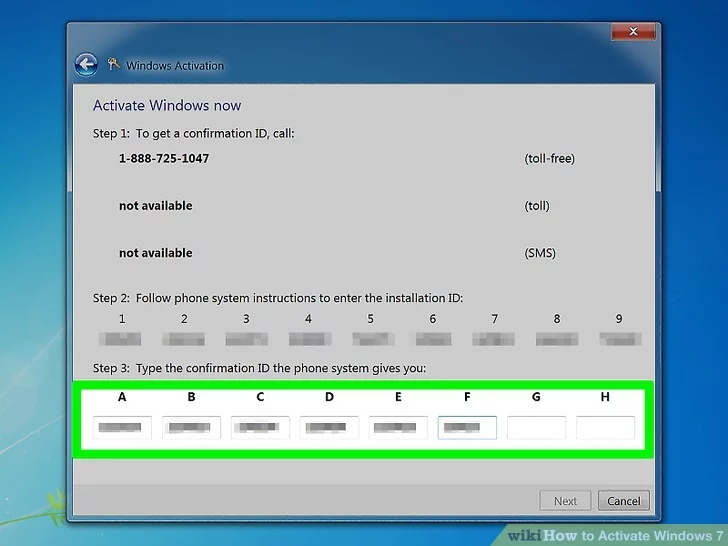
Annota il numero di conferma. Dopo aver inserito l’ID di installazione, ti verrà fornito un numero di conferma. Scrivilo oppure digita in Notepad.

Inserisci il numero di conferma nella finestra di attivazione e fai clic su .Next.
Se l’attivazione non funziona, puoi rimanere in linea per parlare con un membro del supporto Microsoft.
Metodo 3
Via modem
Fai clic sul pulsante Start. Fai clic con il tasto destro su Computer e seleziona Proprietà. Si aprirà la finestra Proprietà del sistema.
Puoi anche premere ⊞ Win+Pause.
Fai clic sul link “Attiva Windows ora” in fondo alla finestra.
Seleziona “Mostrami altri modi per attivare” dal menu di attivazione.
Inserisci il codice product key di Windows 7 quando richiesto. Devi inserire un codice valido di 25 caratteri per attivare la tua copia di Windows.
Fai clic su .Next. Seleziona “Use my modem to connect directly to the activation service.” Potrebbe esserti richiesto di inserire una password amministratore. In tal caso, inserisci la password e fai clic su OK.
Seleziona la località più vicina a te dall’elenco a discesa. Fai clic su Next per connetterti e tentare l’attivazione. Sentirai il modem accendersi e connettersi al servizio di attivazione. Il processo di attivazione potrebbe richiedere qualche istante. Una volta completato, la finestra di attivazione mostrerà un messaggio di conferma.
Per verificare che l’attivazione sia avvenuta, apri di nuovo Proprietà del sistema (fai clic con il tasto destro su Computer e seleziona Proprietà). In fondo alla finestra dovrebbe comparire il messaggio “Windows is activated”.