
Blog
Adobe Acrobat Pro pro Freelancery: Vyplatí se?

Pro mnoho freelancerů je PDF formát, který opouští kancelář jako poslední: nabídka putuje ke klientovi, faktura se archivuje, smlouva se kontroluje nebo se odevzdává zpráva. Základní čtečka PDF stačí, když soubory potřebujete pouze otevřít a vytisknout. Začne být omezující ve chvíli, kdy musíte dokument opravit, spojit několik souborů, připravit formulář, získat zpětnou vazbu nebo před odesláním ochránit informace.
Adobe Acrobat Pro 2026 je určen pro tento kontrolovanější pracovní postup. Pomáhá profesionálům vytvářet, upravovat, převádět, kontrolovat, zabezpečovat a připravovat dokumenty PDF k distribuci. Praktická otázka nezní, zda má Acrobat více funkcí než čtečka. Jde o to, zda tyto funkce odstraní z vaší práce freelancera dost opakujících se úkonů na to, aby profesionální software pro PDF odůvodnil svou cenu.
Když freelanceři potřebují víc než čtečku PDF
Čtečka zvládá zobrazení, základní navigaci a často i tisk. Freelancerovi, který přijímá hotové dokumenty, ale jen zřídka je mění nebo odesílá, to může stačit. Méně vhodná je ve chvíli, kdy je PDF součástí obchodního procesu, nikoli jen formátem pro doručení.
Acrobat Pro pro osoby samostatně výdělečně činné stojí za zvážení, pokud pravidelně:
- opravujete jména, data, ceny, ustanovení nebo jiné údaje v existujícím PDF;
- aktualizujete nabídku nebo zprávu, aniž byste museli celý dokument znovu vytvářet z původního zdroje;
- spojujete průvodní dopis, cenovou nabídku, portfolio, podmínky a podpůrné dokumenty do jednoho souboru;
- před odesláním finální verze měníte pořadí, odstraňujete nebo extrahujete stránky;
- převádíte zdrojový obsah do PDF nebo měníte PDF na upravitelný pracovní dokument;
- odesíláte soubory v rámci strukturovaného procesu kontroly a spravujete zpětnou vazbu od klientů;
- připravujete dokumenty k podpisu nebo schválení;
- před distribucí skrýváte nebo odstraňujete citlivé obchodní či osobní informace.
Hodnota se obvykle sčítá. Ušetřit několik minut na jedné faktuře nemusí být podstatné. Vyhnout se každodennímu opakovanému vytváření nabídek, zpráv a klientských podkladů však může v kanceláři jediného člověka přinést znatelný rozdíl.
Úpravy klientských dokumentů a nabídek
Freelanceři často dostávají PDF poté, co byl původní soubor z textového editoru, grafického nebo publikačního programu změněn, přesunut nebo vytvořen někým jiným. Klient může požádat o drobnou opravu data, adresy, odstavce nebo obrázku. Znovu otevřít původní aplikaci, najít správný zdrojový soubor, zkontrolovat písma a znovu exportovat dokument může vést ke zbytečným prodlevám a zmatkům ve verzích.
Adobe Acrobat Pro 2026 je určen k tomu, aby ze statických PDF vytvořil upravitelné dokumenty připravené ke kontrole. Díky tomu se hodí pro řízené opravy a aktualizace v situacích, kdy je PDF skutečným dokumentem, který máte k dispozici. Můžete pracovat s aktuálním souborem, provést požadovanou změnu, zkontrolovat výsledek a vytvořit novou verzi ke kontrole nebo distribuci.
To neznamená, že Acrobat nahradí každou kreativní nebo technickou aplikaci. Pokud přepracováváte celou brožuru, upravujete rozsáhlý rukopis, vytváříte znovu složitou tabulku nebo měníte podrobný technický výkres, původní autorská aplikace zůstává lepším nástrojem. Acrobat je nejsilnější tehdy, když je dokument již ve formátu PDF a úkolem je cílená úprava, převod, kontrola nebo schvalovací krok.
Praktický pracovní postup pro nabídku může vypadat takto:
- Exportujte nabídku nebo cenovou kalkulaci z původní aplikace do PDF.
- Otevřete PDF v Acrobat Pro a zkontrolujte stránky, text, obrázky i rozvržení.
- Proveďte řízené změny požadované klientem nebo vyžadované vaším podnikáním.
- Připravte kopii ke kontrole, aby k ní příjemce mohl přidat komentáře.
- Proveďte finální opravy, podle potřeby zabezpečte dokončený dokument a distribuujte schválené PDF.
Ponechání PDF jako pracovní kopie určené ke kontrole může snížit riziko, že odešlete starší export nebo budete muset ručně spojovat zpětnou vazbu z několika souborů.
Spojování, organizace a převod PDF
Práce freelancera často vytváří skupinu souvisejících souborů, nikoli jeden hotový dokument. Odevzdávaný projekt může obsahovat nabídku, rozsah prací, fakturu, stránky portfolia, podmínky a podpůrné důkazy. Odeslání každé položky zvlášť může příjemci ztížit orientaci v celku a vám archivaci.
Acrobat Pro podporuje strukturovaný pracovní postup s PDF pro vytváření souborů ze zdrojového obsahu, organizaci stránek a přípravu dokumentu ke sdílení. V praxi to znamená, že můžete z relevantních materiálů sestavit soubor připravený pro klienta, seřadit stránky v logickém pořadí, odstranit nepotřebné stránky a před odesláním zkontrolovat celý balíček.
Převod je užitečný také tehdy, když PDF již není pouze finálním výstupem. Můžete například obdržet dokument, který vyžaduje rozsáhlé změny obsahu, ale už nemáte přístup k původnímu upravitelnému souboru. Převod PDF do upravitelného pracovního formátu může poskytnout výchozí bod. Výsledek vždy pečlivě zkontrolujte: převod může ovlivnit rozvržení, zalomení řádků, tabulky, obrázky nebo jiné formátování, zejména u složitých souborů.
U opakované práce používejte jasné názvy souborů a jednoduché označování verzí. Zdrojové materiály, pracovní PDF a schválené PDF uchovávejte odděleně. Acrobat může pomoci s pracovním postupem dokumentů, nenahrazuje však zálohovací systém ani disciplinovanou strukturu ukládání souborů.
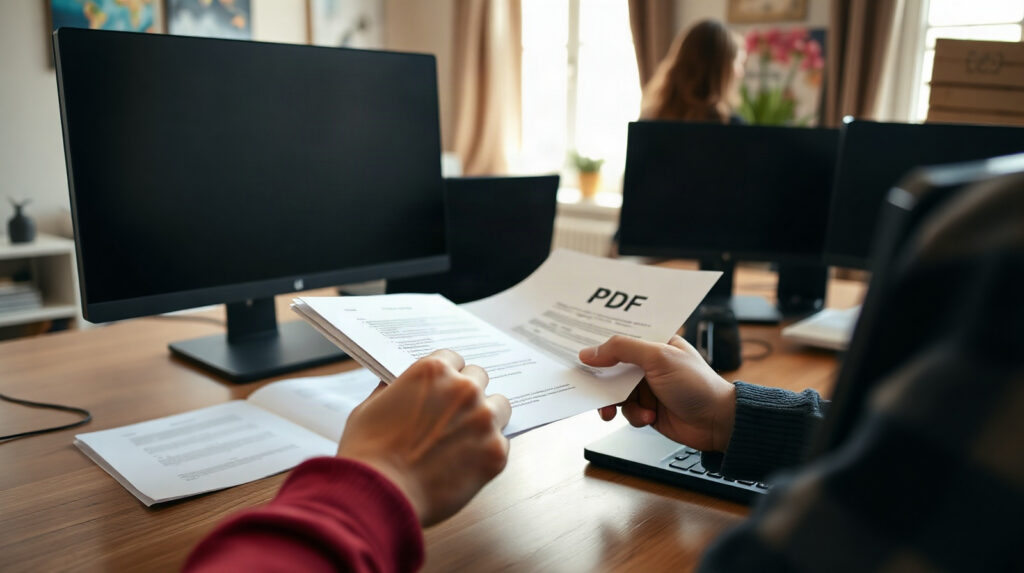
Příprava formulářů a pracovních postupů pro podepisování
Faktury, klientské dotazníky, dokumenty pro zahájení spolupráce, schválení projektů a prohlášení jsou v podnikání jednotlivce běžné. I když jsou informace jednoduché, výměna několika příloh a požadavek, aby je klient vytiskl, naskenoval a poslal zpět, vytváří zbytečné komplikace.
Acrobat Pro může být užitečný při přípravě PDF, které je připravené k vyplnění, kontrole nebo schválení. Nejprve můžete ověřit, že popisky, pokyny a pořadí stránek jsou srozumitelné, a poté odeslat jeden kontrolovaný dokument namísto neformální sbírky souborů. Pokud je vyžadován podpisový proces, připravte PDF tak, aby strany přesně věděly, která verze se schvaluje a které údaje je nutné vyplnit.
Nepovažujte každý elektronický podpis automaticky za vhodný pro každou obchodní nebo právní situaci. Vhodný způsob podpisu může záviset na dokumentu, zúčastněných stranách a požadavcích platných pro danou transakci. U důležitých smluv si ověřte očekávání klienta a v případě potřeby si vyžádejte odbornou radu. Acrobat může podpořit váš proces práce s dokumenty, ale nerozhoduje o tom, zda je konkrétní způsob podpisu pro danou smlouvu dostačující.
U faktur a běžných schválení je opakovatelný pracovní postup cennější než složitý postup:
- Začněte jasně označeným konečným návrhem.
- Zkontrolujte příjemce, data, částky a přílohy.
- Připravte PDF k vyplnění nebo schválení.
- Odešlete dokument dohodnutým kanálem.
- Uložte vrácenou nebo schválenou verzi spolu s projektovou dokumentací.
Ochrana citlivých obchodních dokumentů
OSVČ mohou pracovat s adresami, platebními údaji, údaji o totožnosti, nezveřejněnými návrhy, údaji klientů a důvěrnými projektovými materiály. PDF může vypadat dokončeně, přesto může stále obsahovat informace, které by neměly být sdíleny s každým příjemcem.
Acrobat Pro 2026 obsahuje nástroje pro ochranu citlivých informací a přípravu souborů k distribuci. Před odesláním dokumentu si ověřte, jak jej uvidí příjemce. Zkontrolujte viditelný text, poznámky, přílohy, historii stránek a veškeré informace, které by měly být odstraněny nebo omezeny. Pokud určitý údaj nesmí být zveřejněn, nespoléhejte pouze na jeho zakrytí barevným tvarem nebo překrytí jiným objektem. Použijte vhodný postup odstranění nebo ochrany a zkontrolujte exportovaný výsledek.
Ochrana je pouze jednou částí zabezpečení. Používejte rozumné řízení přístupu k počítači, udržujte operační systémy a aplikace aktualizované, ukládejte obchodní soubory na místo, které je zálohované, a neposílejte důvěrná PDF nevhodným kanálem. Acrobat nenahrazuje zálohování, zabezpečení koncových zařízení, ochranu účtů ani bezpečný obchodní proces.
Při práci související s GDPR dodržujte praktickou zásadu: sdílejte pouze informace potřebné pro uvedený obchodní účel, omezte přístup a uchovávejte dokumenty v souladu s vlastními povinnostmi a dohodami. Konkrétní požadavky se mohou lišit podle činnosti a situace, proto se u složitých otázek ochrany osobních údajů obraťte na vhodného poradce.
Acrobat Pro ve srovnání s jednoduššími možnostmi
Správná volba závisí na tom, jak často práce s PDF narušuje vaše podnikání a jakou míru kontroly nad finálním dokumentem potřebujete.
| Možnost | Nejvhodnější pro | Výhody | Omezení | Doporučení |
|---|---|---|---|---|
| Základní čtečka PDF | Čtení, tisk a občasné přidávání komentářů | Jednoduché a dostačující pro dokončené dokumenty | Omezená kontrola nad úpravami, převodem a přípravou dokumentů | Zvolte tuto možnost, pokud je pro vás PDF především formátem pro prohlížení. |
| Pouze původní aplikace pro tvorbu dokumentů | Vytváření nových dokumentů z upravitelných zdrojových souborů | Nejlepší kontrola nad původním rozvržením a obsahem | Méně praktické, když je k dispozici pouze PDF nebo když je třeba uspořádat několik PDF | Používejte ji samostatně, pokud vám klienti jen zřídka posílají PDF, která vyžadují úpravy. |
| Adobe Acrobat Pro 2026 | Časté úpravy, převody, kontrola, schvalování a ochrana | Jeden strukturovaný pracovní postup pro profesionální práci s PDF | Více softwaru, než potřebuje běžný čtenář; složité zdrojové soubory mohou stále vyžadovat původní aplikaci | Zvolte tuto možnost, pokud je práce s PDF pravidelnou součástí placených zakázek nebo administrativy. |
Pro mnoho OSVČ není rozhodnutím Acrobat versus všechny ostatní aplikace. Jde o to, zda je čas strávený rekonstrukcí PDF, opravami exportů, slučováním příloh a zpracováním revizí vyšší než náklady a náročnost učení se profesionálnímu nástroji pro práci s PDF. Pokud každý týden pracujete se smlouvami, klientskými podklady, zprávami nebo formuláři, Acrobat Pro si pravděpodobně své místo zaslouží. Pokud PDF pouze otevíráte a tisknete, nejspíš jej nepotřebujete.
Mac and PC considerations for a one-person office
OSVČ může přecházet mezi stolním počítačem, notebookem a soubory klientů vytvořenými na jiné platformě. Pracovní postup zaměřený na PDF může snížit závislost na původní aplikaci použité k vytvoření dokumentu, přesto byste měli před nákupem a nasazením ověřit kompatibilitu. Ověřte aktuální systémové požadavky pro Adobe Acrobat Pro 2026 na svém Macu nebo PC, zejména pokud počítač používá starší operační systém.
Pro aktivní projekty mějte jedno pracovní umístění a pro důležité záznamy samostatné umístění záloh. Nepředpokládejte, že PDF otevřené v Acrobatu je automaticky zálohované. Používejte smysluplné názvy souborů, uchovávejte důležité zdrojové dokumenty a jasně označujte, které PDF je návrh, kopie k revizi nebo schválená verze.
Kdo by měl zvolit Acrobat Pro?
Zvolte Adobe Acrobat Pro 2026, pokud pravidelně upravujete PDF klientů, převádíte dokumenty, slučujete stránky, připravujete kopie k revizi, řídíte kroky schvalování nebo chráníte citlivé informace. Je obzvláště vhodný pro konzultanty, designéry, architekty, překladatele, fotografy, vývojáře, kouče a další osoby samostatně výdělečně činné, jejichž výstupy nebo administrativa jsou z velké části založené na PDF.
Zvolte základní čtečku, pokud dokumenty pouze prohlížíte, tisknete nebo do nich občas přidáváte jednoduché komentáře. Pokud se příprava dokumentů stane pravidelnou činností, můžete kdykoli později přejít na profesionální software pro práci s PDF.
Ponechte ve svém pracovním postupu jinou aplikaci, pokud vytváříte složitá rozvržení, píšete dlouhé dokumenty, pracujete s podrobnými tabulkami nebo upravujete specializovaný technický obsah. Acrobat tyto nástroje doplňuje zpracováním fáze PDF; není jejich univerzální náhradou.
Originální licence Adobe Acrobat Pro jsou v KEYFORREST k dispozici s okamžitým elektronickým doručením. Aktuální podrobnosti o licencích a systémové požadavky najdete na stránce produktu. Poté zvolte možnost, která odpovídá způsobu, jakým vytváříte, upravujete a doručujete dokumenty.
Často kladené otázky
Vyplatí se Adobe Acrobat Pro freelancerovi?
Může se vyplatit, pokud pravidelně upravujete, převádíte, slučujete, kontrolujete, schvalujete nebo zabezpečujete soubory PDF. Pokud soubory pouze čtete a tisknete, může vám stačit základní čtečka PDF.
Může Acrobat Pro nahradit Word nebo grafickou aplikaci?
Ne. Acrobat je určen pro fázi práce se souborem PDF. Pro rozsáhlejší změny obsahu a rozvržení používejte původní textový, tabulkový, grafický nebo technický program.
Mohu Acrobat Pro používat pro faktury a smlouvy?
Ano, může vám pomoci tyto dokumenty PDF připravovat, upravovat, organizovat, kontrolovat, zabezpečovat a distribuovat. U důležitých smluv si ověřte požadovaný způsob podpisu a nepředpokládejte, že jeden postup bude vyhovovat každé situaci.
Nahrazuje Acrobat Pro zálohování?
Ne. Uchovávejte samostatné a spolehlivé zálohy zdrojových souborů, pracovních souborů PDF a schválených dokumentů. Acrobat podporuje práci s dokumenty, nikoli kompletní strategii zálohování.
Je Acrobat Pro vhodný pro uživatele Macu a PC?
Je určen pro profesionální práci se soubory PDF v běžných desktopových prostředích, před instalací na konkrétní Mac nebo PC byste si však měli ověřit aktuální systémové požadavky Adobe pro Acrobat Pro 2026.

O autorovi Marios Chaidousis
Související příspěvky
Kybernetická ochrana domácí kanceláře: praktický průvodce
-
Publikoval: Marios Chaidousis
Domácí kancelář často kombinuje firemní data, osobní účty a sdílená zařízení. Naučte se oddělovat rizika, rozpoznávat phishing, zabezpečit počítač a zachovat klid, pokud máte podezření na malware.
Microsoft 365 Personal pro freelancery: praktický průvodce
-
Publikoval: Marios Chaidousis
Microsoft 365 Personal can give a freelancer a simple one-person office setup for documents, spreadsheets, email, PDFs and cloud files. This guide explains practical workflows, device limits and when a business-focused Microsoft plan is a better choice.
Secure a One-Person Office: Antivirus and File Safety
-
Publikoval: Marios Chaidousis
A one-person office still handles valuable invoices, contracts, personal data and client files. Learn how antivirus, safer document habits, account security and independent backups work together on Windows or Mac.
Nejlepší Office pro freelancery: průvodce pro Mac a PC
-
Publikoval: Marios Chaidousis
The best Office for freelancers depends on how you work, which devices you use and whether you prefer a yearly account or a defined desktop edition. This guide matches common one-person business workflows with suitable Microsoft Office options.

Jak vytvářet faktury ve Wordu a PDF
-
Publikoval: Marios Chaidousis
Vytvořte spolehlivý postup fakturace s upravitelnou šablonou Wordu a profesionálním souborem PDF pro klienty. Tento průvodce se věnuje obsahu faktury, číslování, součtům, kontrole, úpravám a zálohování pro freelancery na Macu nebo PC.
Nejlepší kreativní software pro freelancery v roce 2026
-
Publikoval: Marios Chaidousis
Freelanceři potřebují softwarové vybavení, které podporuje kreativní tvorbu bez zbytečných převodů souborů nebo nejasností ohledně předplatného. Tento průvodce propojuje práci s návrhy, obrázky a videem, kontrolu PDF a požadavky na pracovní stanici s Windows.

Licencování SharePoint Server 2019 pro intranetové týmy
-
Publikoval: Marios Chaidousis
Licencování SharePoint Server 2019 zahrnuje více než jen instalaci platformy. Tento průvodce vysvětluje serverovou licenci, možnosti Standard CAL a koordinaci přístupu k SharePointu s celým prostředím Windows Server.

Bezpečný pracovní postup správy právních dokumentů
-
Publikoval: Marios Chaidousis
Praktický pracovní postup správy právních dokumentů propojuje tvorbu dokumentů, skenování, OCR, kontrolu PDF a bezpečné sdílení, aniž by předpokládal, že jedna aplikace zvládne každý právní úkol. Tento průvodce ukazuje, jak mohou advokátní a notářské kanceláře přiřadit správný nástroj ke každé fázi.