
Blog
AutoCAD LT for Students: Coursework and Portfolio Guide
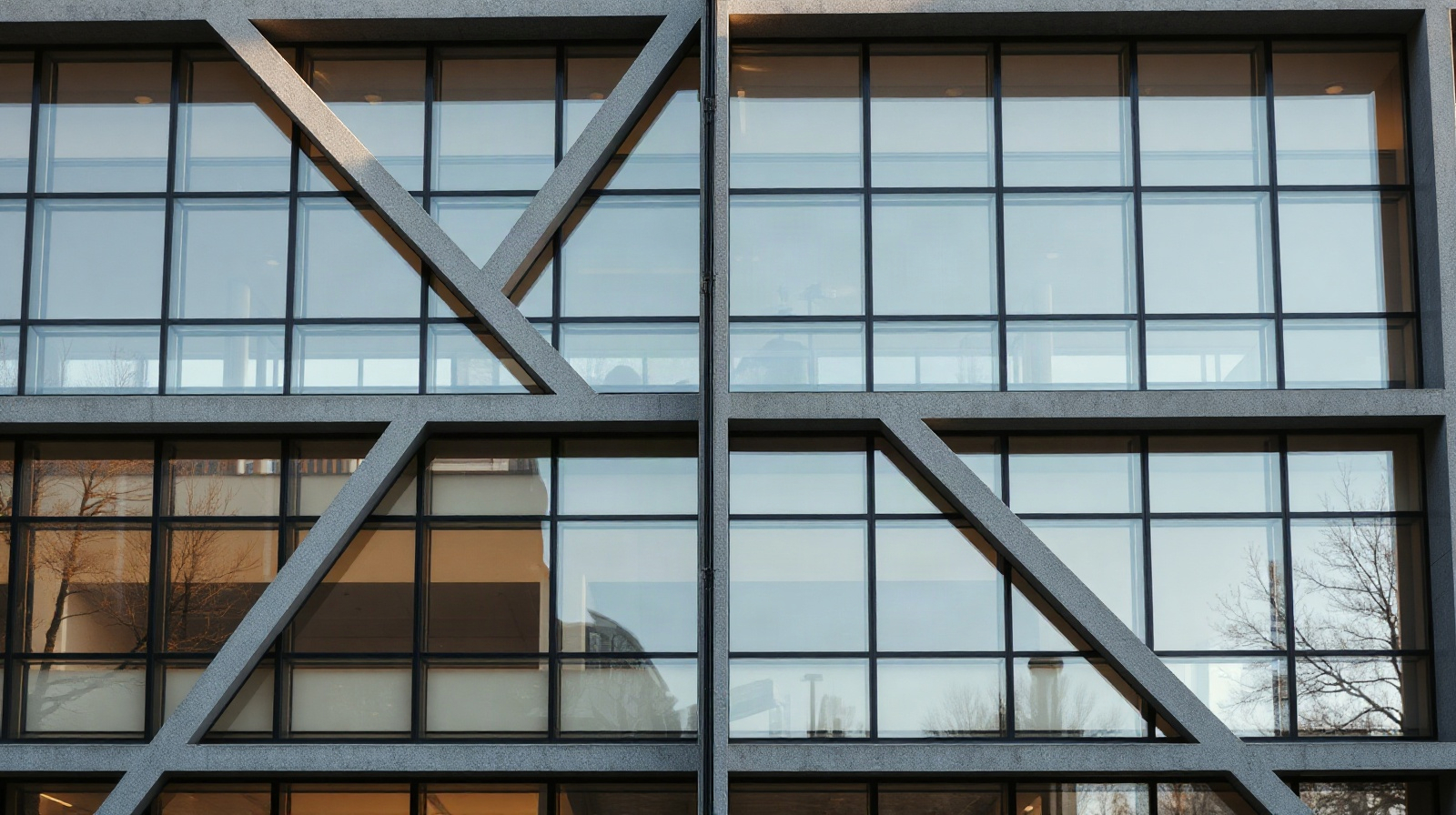
Studenti architektury, strojírenství a souvisejících oborů často potřebují komunikovat své návrhy pomocí přesných půdorysů, řezů, pohledů, detailů, rozvržení a technických diagramů. Pokud je většina této práce dvourozměrná, Autodesk AutoCAD LT může nabídnout specializované prostředí pro tvorbu strukturovaných výkresů DWG a přehledné dokumentace.
Tato příručka vysvětluje, pro koho se AutoCAD LT pro studenty hodí, jak organizovat studentské projekty v AutoCAD LT a co před jeho výběrem ověřit. Je obzvláště relevantní tehdy, když se práce hodnotí podle kvality výkresu, kótování, popisů, rozvržení a organizace souborů, nikoli podle 3D modelování nebo renderování.
Komu může AutoCAD LT během studia prospět?
AutoCAD LT je určen pro 2D kreslení a dokumentaci v prostředích Windows a Mac. Hodí se studentům, kteří potřebují přesnost a konzistenci v technických výkresech, ale nepotřebují vytvářet trojrozměrné modely přímo v CAD aplikaci.
Studenti architektury jej mohou využívat pro zaměřené výkresy, půdorysy, pohledy, řezy, tabulky dveří a oken, konstrukční detaily a prezentační rozvržení. Studenti strojírenství jej mohou používat pro strojírenské výkresy, schémata, detaily součástí, situační plány nebo jinou dokumentaci specifickou pro daný obor. Studenti ekonomických a obchodních oborů jej mohou využít, pokud kurz zahrnuje dispoziční plány provozů, procesní diagramy, plánování prostoru nebo technickou komunikaci.
Největší přínos má AutoCAD LT v kurzu, kde je hlavním výstupem nativní soubor DWG nebo vykreslené PDF obsahující přesné 2D informace. Jeho zaměřená sada nástrojů může také usnadnit osvojení opakovatelného způsobu kreslení: kreslit ve správném měřítku, oddělovat informace pomocí hladin, konzistentně používat kóty a připravit přehledný výkresový list k posouzení.
AutoCAD LT je méně vhodný jako jediná aplikace, pokud kurz vyžaduje 3D modelování, fotorealistické renderování, animaci, komplexní informační modelování budov nebo pokročilé analýzy. V takových situacích může student potřebovat další aplikaci vedle 2D nástroje pro kreslení, nebo místo něj. Před nákupem si ověřte zadání kurzu a požadavky na odevzdání.
Práce vhodné pro 2D CAD ve studiu architektury
AutoCAD LT se dobře hodí, když projekt závisí na přesných čarách, symbolech a popisech. Typické studentské projekty v AutoCAD LT zahrnují:
- Půdorysy: Kreslete stěny, otvory, komunikační trasy, nábytek nebo vybavení s využitím jasné grafické hierarchie.
- Řezy a pohledy: Zobrazte řezané prvky, viditelné povrchy, výškové úrovně a materiály pomocí konzistentní kresby.
- Konstrukční detaily: Zvětšete napojení nebo sestavu a znázorněte její součásti pomocí šrafování, poznámek a kót.
- Situační nebo dispoziční plány místností: Uspořádejte geometrii, popisky a referenční informace na list tak, aby jej bylo možné rychle posoudit.
- Strojírenské výkresy: Připravte pohledy součástí, schémata nebo rozvržení, kde je důležitější přesná geometrie a popisy než renderovaný model.
- Portfolio listy: Vyberte menší soubor výkresů a uspořádejte je do rozvržení, která ukážou technickou přesnost i designové uvažování.
Začněte kritérii odevzdání, nikoli jednotlivými příkazy. Určete požadované měřítko, velikost papíru, formát souboru, jednotky výkresu, informace v rohovém razítku a pravidla pojmenování. Poté vytvořte jednoduchou strukturu projektu a používejte ji konzistentně v celém zadání.
Student architektury může například uchovávat půdorys, dva pohledy a jeden detail v samostatných souborech DWG a používat shodné názvy hladin a pravidla popisů. Ve finálním rozvržení pak může zobrazit příslušné pohledy ve vhodných měřítcích, s rohovým razítkem a stručným popisem prezentovaného návrhového rozhodnutí.
Vytvořte spolehlivý postup práce v AutoCAD LT pro studenty
Dobrý pracovní postup omezuje zbytečné opravy a pomáhá hodnotitelům porozumět vaší práci. Následující posloupnost je vhodná pro mnoho 2D zadání, vaše škola nebo praxe však může vyžadovat jiný standard.
- Pečlivě si přečtěte zadání. Zaznamenejte jednotky, měřítko, požadované pohledy, výstupní formát, velikost stránky a pravidla pojmenování. Nepředpokládejte, že samotné PDF stačí, pokud vyučující požaduje nativní soubor DWG.
- Nastavte výkres. Zvolte vhodné jednotky a pracovní plochu a ještě před přidáním podrobné geometrie vytvořte základní strukturu hladin.
- Kreslete přesně. Používejte přesné souřadnice, uchopení objektů a konstrukční postupy vhodné pro daný úkol. U důležitých průsečíků nebo kót se nespoléhejte na přibližné umístění pomocí myši na obrazovce.
- Oddělujte informace podle hladin. Uspořádejte geometrii, kóty, text, šrafování, referenční informace a konstrukční čáry místo jejich smíchání na jedné hladině.
- Přidávejte popisy průběžně. Doplňujte kóty, poznámky, výškové úrovně, názvy místností, symboly a další informace, dokud je výkres stále snadné kontrolovat.
- Připravte rozvržení. Uspořádejte pohledy na výkresové listy ve vhodných měřítcích. Ověřte, že tloušťky čar, velikosti textu a rohové razítko zůstávají čitelné v zamýšlené velikosti výstupu.
- Zkontrolujte a exportujte. Prohlédněte výkres při různých úrovních přiblížení, zkontrolujte kóty a popisky a poté vytvořte požadované PDF nebo jiný soubor k odevzdání. Soubor DWG si ponechte pro případné úpravy.
Používejte hladiny, kóty a standardy konzistentně
Disciplína při práci s hladinami je jedním z nejcennějších návyků pro studenty, kteří se učí pracovat se softwarem pro technické kreslení. Výkres, který na obrazovce vypadá přijatelně, může být stále obtížně upravitelný, pokud jsou všechny objekty umístěny na jedné hladině nebo se názvy hladin mezi listy liší.
Vytvořte malý a srozumitelný systém hladin. Můžete například oddělit hlavní geometrii, sekundární geometrii, kóty, text, šrafování, nábytek nebo vybavení a externí reference. Přesné názvy by se měly řídit pokyny kurzu nebo konvencí používanou na vašem budoucím pracovišti. Důležité je, aby byl systém promyšlený a opakovaně používaný.
Pomocí vlastností hladin řiďte viditelnost a organizaci výkresu. Informace, které pro konkrétní pohled nepotřebujete, můžete skrýt nebo zmrazit, při kontrole izolovat jednotlivé prvky a konstrukční geometrii udržovat oddělenou od finálního výstupu. To je obzvláště užitečné, když jeden výkres obsahuje několik oborů nebo když portfolio potřebuje zjednodušenou prezentaci.
Kóty by měly výkres vysvětlovat, nikoli s ním soupeřit. Umisťujte je s konzistentními rozestupy, orientací a formátováním textu. Ověřte, že kóty odkazují na zamýšlenou geometrii a že opakující se prvky nejsou označeny nejednoznačně. Pokud výkres obsahuje kombinaci celkových kót a menších detailních kót, vytvořte jasnou hierarchii, aby čtenář rychle porozuměl prezentovaným informacím.
Bloky jsou užitečné pro opakované symboly, jako jsou dveře, okna, vybavení, zařízení nebo prvky popisů. Opakované používání jednotných bloků šetří čas a omezuje drobné rozdíly mezi výkresy. Externí reference mohou také pomoci, když je projekt rozdělen do samostatných souborů, ale ujistěte se, že odkazované soubory jsou uloženy a odevzdány v souladu s požadavky kurzu.
AutoCAD LT podporuje nativní pracovní postupy DWG, rozvržení, popisy, kóty, bloky, hladiny, externí reference a import a export PDF. Tyto funkce jsou užitečné, když projekt přechází od počátečního výkresu k ověřenému dokumentu připravenému k prezentaci. Nenahrazují však nutnost ověřit kóty, standardy výkresu ani požadavky osoby, která práci hodnotí.
Připravte výkresy k posouzení a své portfolio v AutoCAD LT
Portfolio by mělo ukazovat více než jen dokonale upravený výsledný list. Mělo by demonstrovat, jak o projektu přemýšlíte, jak ho rozvíjíte a jak ho komunikujete. AutoCAD LT může podpořit technickou část kreslení tohoto procesu, zatímco pro delší vysvětlení, obrázky a kompletní rozvržení portfolia může být vhodnější samostatná aplikace pro dokumenty nebo prezentace.
Vyberte výkresy do portfolia tak, aby ukazovaly různé dovednosti. Dobře zvolený výběr může obsahovat počáteční diagram, propracovaný půdorys, řez nebo pohled a jeden detailní výkres. Vyhněte se zařazení mnoha téměř totožných listů. Menší soubor kvalitně prezentovaných výkresů se snáze kontroluje a každému projektu dává jasný účel.
Před exportem listu do portfolia zkontrolujte následující:
- Každý pohled má jasný název a případně také měřítko.
- Text a kóty zůstávají čitelné ve výsledné velikosti stránky.
- Tloušťky čar zajišťují jasné rozlišení mezi řezanými, viditelnými a vedlejšími informacemi.
- Šrafování a symboly odpovídají účelu výkresu.
- Nepoužívané konstrukční čáry, náhodné duplicity a nadbytečné popisy byly odstraněny nebo skryty.
- Popisové pole obsahuje informace požadované vaším kurzem.
- Název souboru jasně identifikuje projekt, výkres a revizi.
- PDF bylo po exportu zkontrolováno, nikoli pouze považováno za shodné se souborem DWG.
Uchovávejte upravitelný hlavní soubor a samostatnou kopii k odevzdání. Před provedením větších změn uložte novou revizi. Získáte tak jednoduchou historii a snížíte riziko přepsání verze, která již byla zkontrolována. Pokud váš kurz používá sdílené úložiště nebo vzdělávací platformu, dodržujte její pokyny týkající se velikosti souborů a pojmenování.
AutoCAD LT ve srovnání s širšími 3D pracovními postupy
AutoCAD LT je specializovaný 2D CAD produkt, nikoli aplikace pro 3D modelování. Toto rozlišení by mělo ovlivnit váš výběr. Student, který vytváří především půdorysy, pohledy, řezy, detaily a technická rozvržení, může těžit z užšího zaměření. Student, který musí vytvořit koordinovaný trojrozměrný model, bude muset zvážit jiný pracovní postup nebo další aplikaci.
| Požadavek studia | Jak zapadá AutoCAD LT | Doporučení |
|---|---|---|
| Přesné 2D půdorysy, řezy a pohledy | Vhodná volba pro strukturované kreslení a dokumentaci. | AutoCAD LT zvolte, pokud jsou hlavním hodnoceným výstupem 2D výkresy. |
| Mechanické nebo technické 2D výkresy | Vhodný pro přesnou geometrii, kóty, bloky a rozvržení. | Zvolte jej, pokud zadání nevyžaduje 3D modelování ani analýzu. |
| Listy portfolia založené na technických výkresech | Užitečný pro přípravu uspořádaných rozvržení a přehledného výstupu PDF. | Použijte jej pro část s výkresy; pokud portfolio vyžaduje rozsáhlý návrh stránek, použijte jiný nástroj. |
| 3D modelování budov nebo produktů | Není vhodný, protože AutoCAD LT neposkytuje 3D modelování. | Místo něj nebo společně s ním použijte vhodnou 3D aplikaci či aplikaci pro konkrétní obor. |
| Příležitostné úpravy a kontrola souborů DWG | Užitečný, když potřebujete plnohodnotné prostředí pro 2D kreslení namísto základního prohlížeče. | Nejprve si ověřte požadavky kurzu na úpravy a odevzdávání souborů. |
Nevybírejte software pouze proto, že se široce používá. Porovnejte požadované výstupy se skutečným rozsahem produktu. Pokud vyučující očekává trojrozměrný model, render, koordinovaný model nebo jiný specializovaný výstup, samotný AutoCAD LT tento požadavek nesplní. Naopak placení za širší pracovní postup může přidat zbytečnou složitost, pokud se vaše práce týká výhradně přesné 2D dokumentace.
Notebook, kancelářský balík a kontrolní seznam zabezpečení
Výběr softwaru je pouze jednou částí funkčního studentského vybavení. AutoCAD LT je k dispozici pro Windows a Mac, proto před instalací porovnejte operační systém počítače, dostupné úložiště, paměť a grafické možnosti s aktuálními systémovými požadavky Autodesk. Operační systém a grafické ovladače udržujte aktualizované, zejména při práci s rozsáhlými výkresy nebo více referenčními soubory.
Používejte spolehlivý postup správy souborů. Projektové soubory ukládejte do pojmenovaných složek, zálohu uchovávejte na odděleném místě a neupravujte soubory přímo z dočasných složek pro stahování. Pokud pracujete mezi kampusem a domovem, před otevřením nebo sdílením se ujistěte, že lze jednoznačně určit nejnovější revizi.
Kancelářský balík může AutoCAD LT doplnit při tvorbě písemných zpráv, harmonogramů, výpočtů, prezentačních stránek a formulářů k odevzdání. Nenahrazuje CAD software: textové procesory a tabulkové nástroje nejsou určeny k vytváření nativních výkresů DWG. Kancelářské aplikace zvolte podle požadavků kurzu a přístupu, který již máte prostřednictvím své instituce.
Zabezpečení je důležité také při výměně výkresů prostřednictvím e-mailu, cloudového úložiště nebo sdílených počítačů. Používejte renomovaný bezpečnostní produkt, instalujte aktualizace, chraňte svůj účet Autodesk silným jedinečným heslem a neinstalujte neoficiální cracky ani upravené instalační programy. Neautorizovaný software může způsobit problémy se zabezpečením a spolehlivostí a může ohrozit soubory s courseworkem.
Licence AutoCAD LT a pokyny k instalaci pro studenty
The Autodesk licence is assigned to your Autodesk account. If you do not already have an account, you need to create one during setup. The product can be used on one device under the licence terms, and available licence periods include one year or three years. Review the current product information and Autodesk terms before ordering, particularly if your institution has given you separate access or has specific requirements for student software.
Vyberte si jazyk, který vám při práci vyhovuje nejvíce. AutoCAD LT je k dispozici v angličtině, němčině, francouzštině, italštině, španělštině, češtině, polštině, maďarštině, ruštině, brazilské portugalštině, japonštině, korejštině, zjednodušené čínštině a tradiční čínštině. Vámi preferovaný jazyk rozhraní nemění nutnost dodržovat terminologii nebo standardy souborů stanovené vaším kurzem.
Originální licence Autodesk AutoCAD LT jsou v KEYFORREST k dispozici s okamžitým elektronickým doručením. Aktuální cenu a podrobnosti o licenci najdete na stránce produktu. Poté ověřte, že zvolené období, platforma a nastavení účtu odpovídají vašim potřebám.
Kontrolní seznam před výběrem AutoCAD LT
- Jsou vašimi hlavními úkoly 2D výkresy, nikoli 3D modely?
- Akceptuje nebo vyžaduje váš kurz soubory DWG, výkresy ve formátu PDF, nebo obojí?
- Potřebujete vrstvy, kóty, bloky, rozvržení, externí reference a pracovní postupy s PDF?
- Budete pracovat v systému Windows nebo Mac a splňuje váš notebook aktuální požadavky Autodesk?
- Máte již přístup prostřednictvím své instituce?
- Potřebovali byste kancelářský balík pro zprávy, harmonogramy nebo prezentace?
- Máte bezpečný systém zálohování a ochrany souborů s úkoly?
- Odpovídá zvolené licenční období předpokládané délce vašeho studia?
Pokud odpovědi ukazují na přesné 2D technické kreslení, AutoCAD LT může být praktickým základem pro studijní práci a portfolio AutoCAD LT. Pokud vaše úkoly závisí na 3D modelování nebo specializovaných analýzách, považujte AutoCAD LT spíše za možný 2D doplněk než za úplnou náhradu požadovaného pracovního postupu.
Často kladené otázky
Je AutoCAD LT vhodný pro studenty architektury?
Ano, pokud se kurz zaměřuje na 2D půdorysy, řezy, pohledy, detaily, kóty a rozvržení. Nejde o aplikaci pro 3D modelování, proto by si studenti měli ověřit, zda jejich kurz nevyžaduje samostatný nástroj pro modelování nebo rendering.
Mohou studenti používat AutoCAD LT pro portfolio?
Ano. Můžete v něm připravovat přesné výkresové listy a exportovat reprezentativní výstup ve formátu PDF. Pro kombinování výkresů s textem, fotografiemi a popisy projektů může být užitečná samostatná aplikace pro prezentace nebo sazbu.
Vytváří AutoCAD LT 3D modely?
Ne. AutoCAD LT je 2D produkt Autodesk pro technické kreslení a dokumentaci. Pokud úkol vyžaduje trojrozměrný model nebo renderovaný pohled, zvolte vhodnou 3D aplikaci.
Dokáže AutoCAD LT otevírat a exportovat soubory PDF?
AutoCAD LT podporuje import a export PDF jako součást pracovního postupu 2D dokumentace. Před odevzdáním vždy zkontrolujte importovanou geometrii a prohlédněte si exportovaný soubor PDF.
Jak je licence AutoCAD LT přiřazena?
The Autodesk licence is assigned to your Autodesk account. AutoCAD LT is available for Windows and Mac, supports one device under the stated product facts, and can be purchased for a one-year or three-year term.

O autorovi Marios Chaidousis
Související příspěvky

Jak vytvořit pracovní postup pro portfolio studenta architektury
-
Publikoval: Marios Chaidousis
Kvalitní portfolio architektury se vytváří snáze, když výkresy, texty, rozvržení a závěrečné kontroly PDF procházejí opakovatelným procesem. Tento pracovní postup vysvětluje, jak mohou studenti kombinovat AutoCAD LT, Office a Acrobat Pro bez ztráty souborů, měřítka nebo přehlednosti.

Jak zabezpečit studentský notebook pro CAD a kancelářskou práci
-
Publikoval: Marios Chaidousis
CAD modely, technické výkresy, zprávy a soubory portfolia mohou představovat měsíce studentské práce. Tento praktický průvodce vysvětluje, jak zabezpečit notebook s Windows používaný při studiu strojírenství, architektury a obchodu.

AutoCAD LT vs Fusion 360 pro studenty
-
Publikoval: Marios Chaidousis
AutoCAD LT a Fusion 360 podporují různé druhy studentské práce. Toto srovnání přiřazuje jednotlivé nástroje ke skutečným úkolům, potřebám spolupráce a výsledkům portfolia.

Nejlepší softwarové vybavení pro studenty strojírenství
-
Publikoval: Marios Chaidousis
Správný software pro studenty strojírenství by měl podporovat studijní práci, technické výkresy, zprávy, prezentace a tvorbu portfolia bez zbytečné složitosti. Tento průvodce se zabývá operačním systémem, kancelářskými nástroji, možnostmi CAD, organizací souborů a zabezpečením notebooku.

Nejlepší CAD software pro studenty technických oborů
-
Publikoval: Marios Chaidousis
Nejlepší CAD software pro studenty technických oborů závisí na úkolech, které musí v rámci kurzu splnit. Tato příručka porovnává AutoCAD a Fusion pro technické výkresy, 3D návrh, vývoj produktů a plánování práce v technické laboratoři.