
Blog
Windows 7 activeren

Methode 1
Via internet
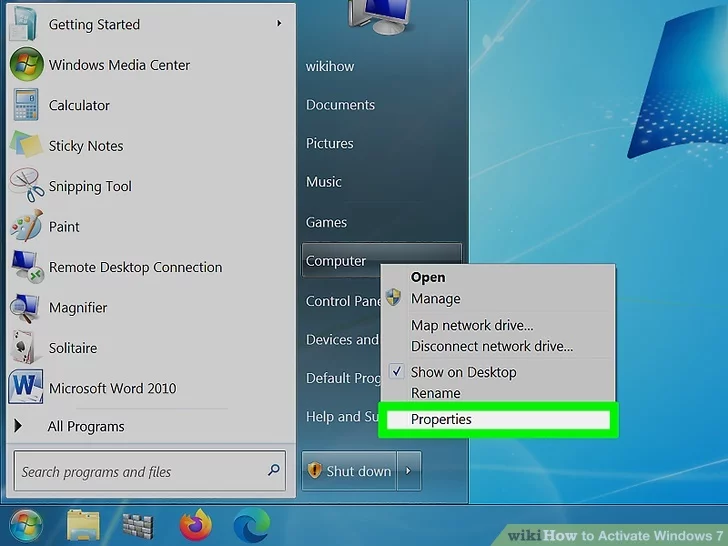
Klik op de knop Start. Klik met de rechtermuisknop op Computer en selecteer Eigenschappen. Hiermee wordt het venster Systeemeigenschappen geopend.
Je kunt ook op ⊞ Win+Pause drukken.
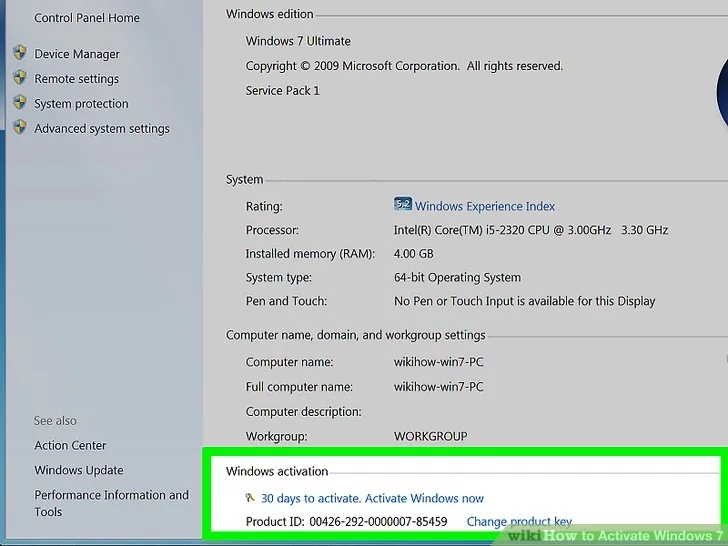
Klik op de link “Windows nu activeren” onderaan het venster. De software probeert een actieve internetverbinding te detecteren. Als er een wordt gevonden, is de optie “Windows nu online activeren” beschikbaar om te selecteren. Als die niet beschikbaar is, controleer dan of je verbonden bent met internet.
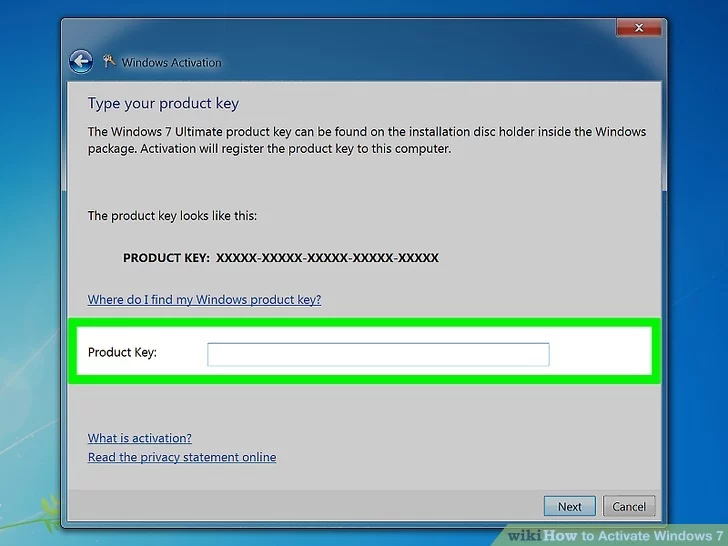
Voer bij de prompt je Windows 7-productsleutel in. Je moet een geldige sleutel van 25 tekens invoeren om je exemplaar van Windows te activeren.
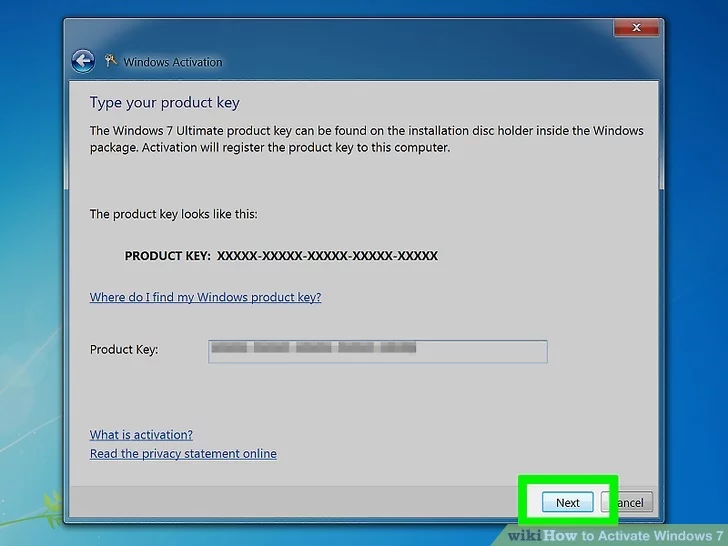
Klik op .Next om je exemplaar van Windows te activeren. Het activeringsproces kan enkele ogenblikken duren. Zodra het is voltooid, wordt in het activeringsvenster een bevestigingsbericht weergegeven. Controleer nogmaals of je bent geactiveerd door Systeemeigenschappen opnieuw te openen (klik met de rechtermuisknop op Computer en selecteer Eigenschappen). Onderaan het venster zou het bericht “Windows is geactiveerd” moeten staan.
Methode 2
Via telefoon
Klik op de knop Start. Klik met de rechtermuisknop op Computer en selecteer Eigenschappen. Hiermee wordt het venster Systeemeigenschappen geopend.
Je kunt ook op ⊞ Win+Pause drukken.
Klik op de link “Windows nu activeren” onderaan het venster.
Selecteer “Laat me andere manieren zien om te activeren” in het activeringsmenu.
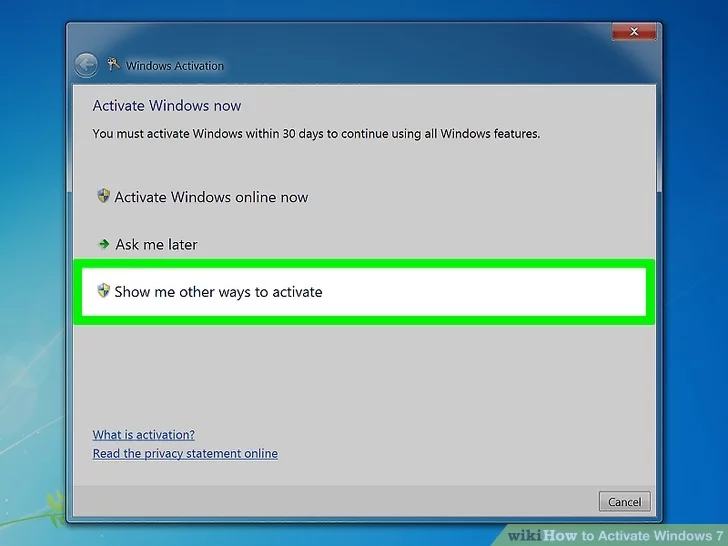
Voer bij de prompt je Windows 7-productsleutel in. Je moet een geldige sleutel van 25 tekens invoeren om je exemplaar van Windows te activeren.
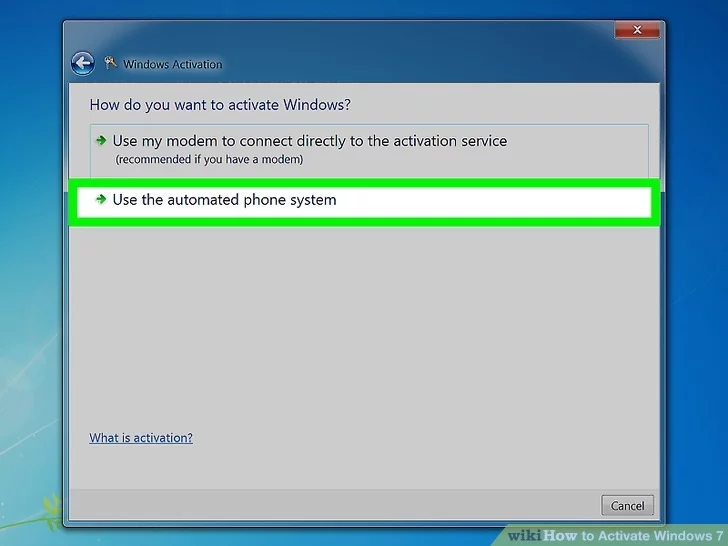
Klik op .Next. Selecteer “Use automated phone system” in de lijst met opties. Mogelijk wordt je gevraagd een beheerderswachtwoord in te voeren. Als dat zo is, voer het wachtwoord in en klik op OK.
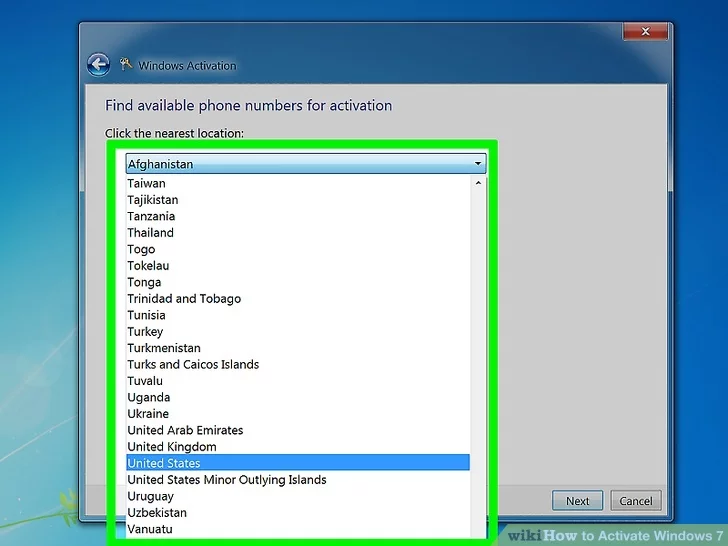
Selecteer de locatie die het dichtst bij je in de buurt is. Je krijgt een lijst met nummers die je kunt bellen, en in het venster wordt een installatie-ID weergegeven.
Bel het nummer. Je wordt verbonden met een geautomatiseerd systeem dat je door het activeringsproces begeleidt. Je wordt gevraagd om de installatie-ID die op het scherm wordt weergegeven.
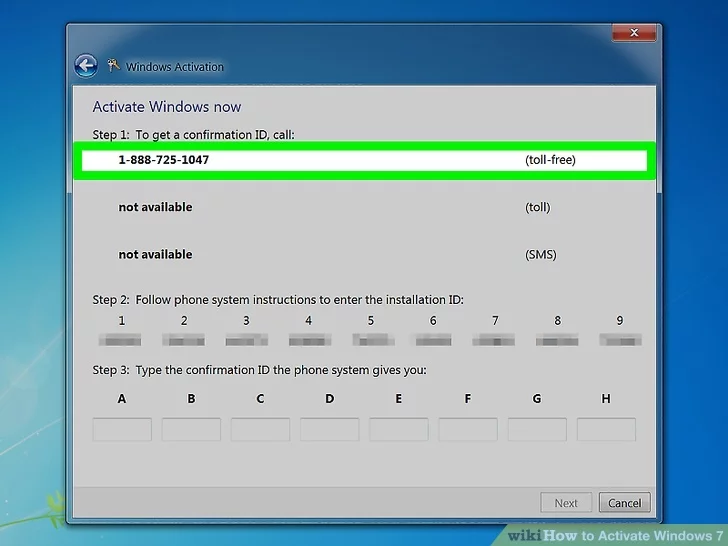
Gebruik het toetsenblok van je telefoon om je installatie-ID in te voeren.
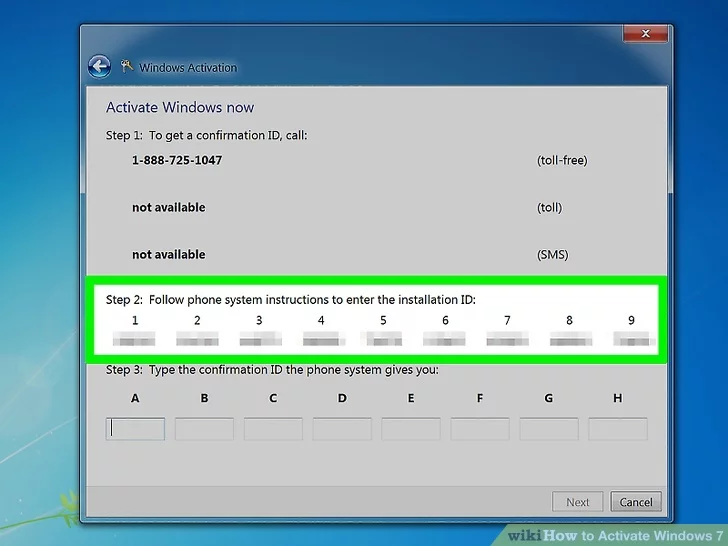
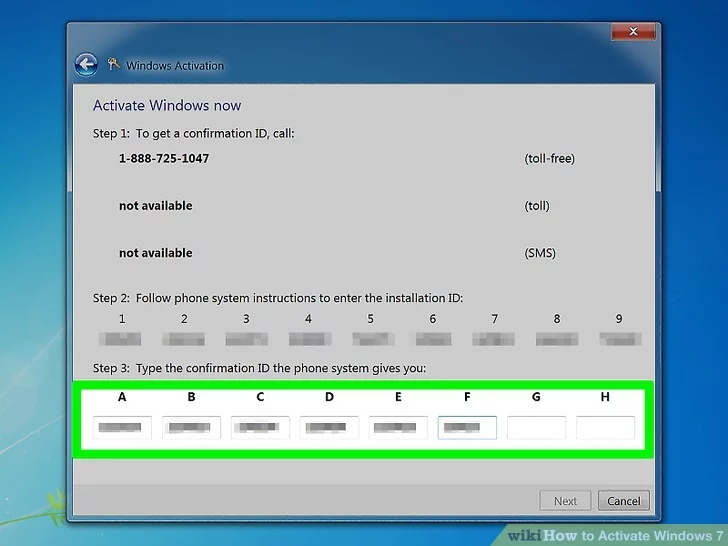
Noteer het bevestigingsnummer. Nadat je de installatie-ID hebt ingevoerd, krijg je een bevestigingsnummer. Schrijf het op of typ het in Kladblok.

Voer het bevestigingsnummer in het activeringsvenster in en klik op .Next.
Als de activering niet werkt, kun je aan de lijn blijven om met een medewerker van Microsoft Support te spreken.
Methode 3
Via modem
Klik op de knop Start. Klik met de rechtermuisknop op Computer en selecteer Eigenschappen. Hiermee wordt het venster Systeemeigenschappen geopend.
Je kunt ook op ⊞ Win+Pause drukken.
Klik op de link “Windows nu activeren” onderaan het venster.
Selecteer “Laat me andere manieren zien om te activeren” in het activeringsmenu.
Voer bij de prompt je Windows 7-productsleutel in. Je moet een geldige sleutel van 25 tekens invoeren om je exemplaar van Windows te activeren.
Klik op .Next. Selecteer “Use my modem to connect directly to the activation service.” Mogelijk wordt je gevraagd een beheerderswachtwoord in te voeren. Als dat zo is, voer het wachtwoord in en klik op OK.
Selecteer de locatie die het dichtst bij je in de buurt is in de vervolgkeuzelijst. Klik op Next om verbinding te maken en te proberen te activeren. Je hoort je modem inschakelen en verbinding maken met de activeringsservice. Het activeringsproces kan enkele ogenblikken duren. Zodra het is voltooid, wordt in het activeringsvenster een bevestigingsbericht weergegeven.
Controleer nogmaals of je bent geactiveerd door Systeemeigenschappen opnieuw te openen (klik met de rechtermuisknop op Computer en selecteer Eigenschappen). Onderaan het venster zou het bericht “Windows is geactiveerd” moeten staan.