
Blog
Aktywacja Windows 7

Metoda 1
Przez internet
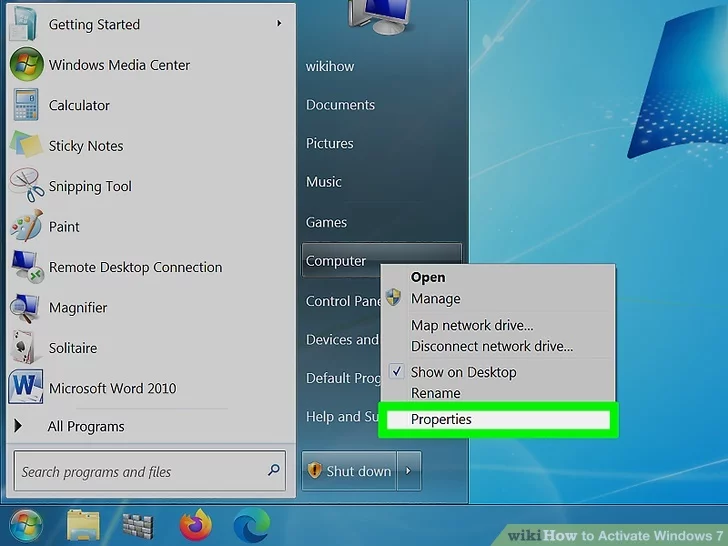
Kliknij przycisk Start. Kliknij prawym przyciskiem myszy Komputer i wybierz Właściwości. Spowoduje to otwarcie okna Właściwości systemu.
Możesz też nacisnąć ⊞ Win+Pause.
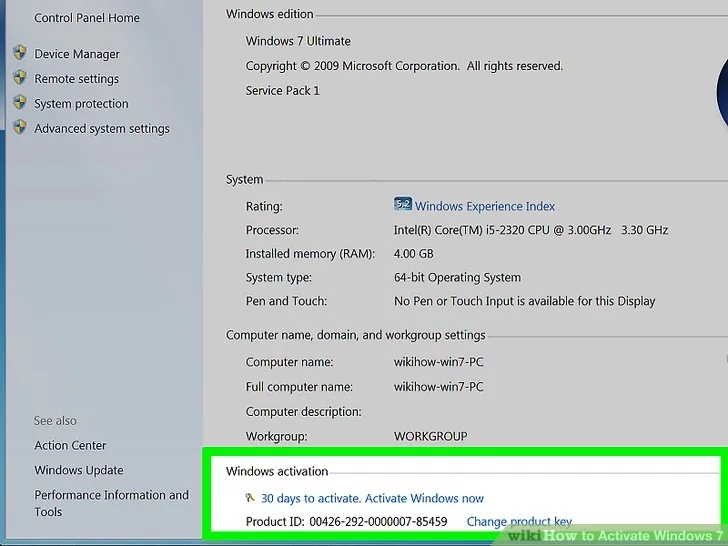
Kliknij link „Aktywuj Windows teraz” na dole okna. Oprogramowanie spróbuje wykryć aktywne połączenie z Internetem. Jeśli zostanie wykryte, dostępna będzie do wyboru opcja „Aktywuj Windows online teraz”. Jeśli nie jest dostępna, sprawdź, czy masz połączenie z Internetem.
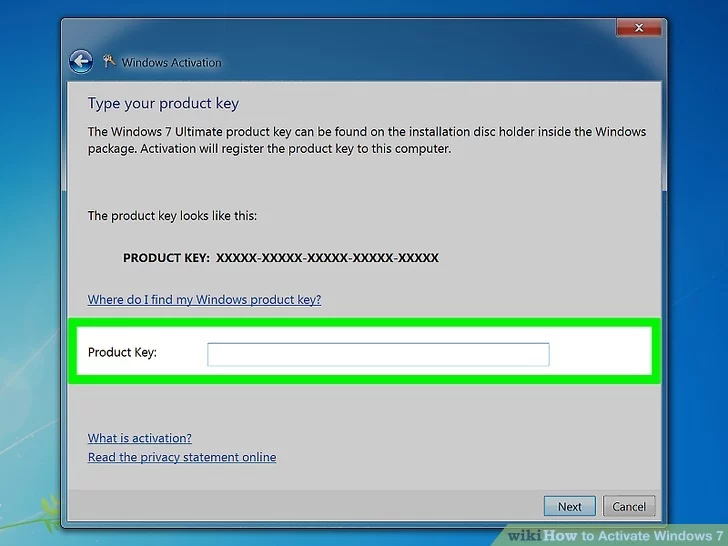
Wprowadź klucz produktu Windows 7 w wyświetlonym oknie. Aby aktywować swoją kopię Windows, musisz wpisać prawidłowy 25-znakowy klucz.
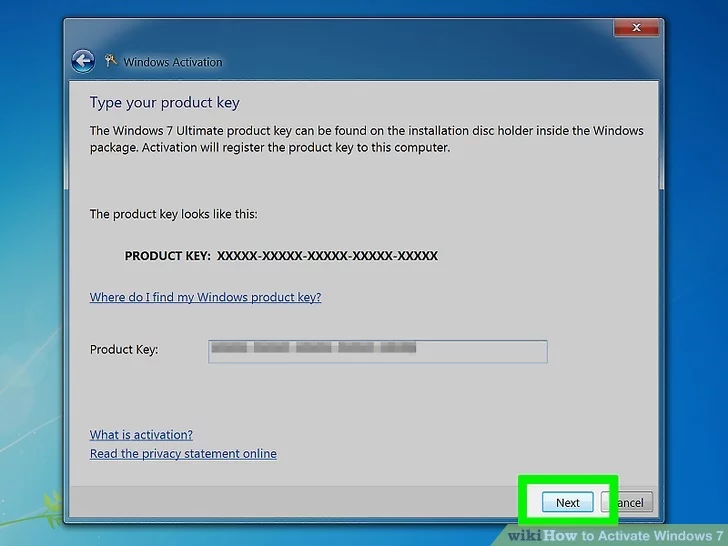
Kliknij .Dalej, aby aktywować swoją kopię Windows. Proces aktywacji może potrwać kilka chwil. Po zakończeniu okno aktywacji wyświetli komunikat potwierdzający. Aby upewnić się, że aktywacja się powiodła, ponownie otwórz Właściwości systemu (kliknij prawym przyciskiem myszy Komputer i wybierz Właściwości). Na dole okna powinien pojawić się komunikat „Windows jest aktywowany”.
Metoda 2
Przez telefon
Kliknij przycisk Start. Kliknij prawym przyciskiem myszy Komputer i wybierz Właściwości. Spowoduje to otwarcie okna Właściwości systemu.
Możesz też nacisnąć ⊞ Win+Pause.
Kliknij link „Aktywuj Windows teraz” na dole okna.
Wybierz „Pokaż mi inne sposoby aktywacji” z menu aktywacji.
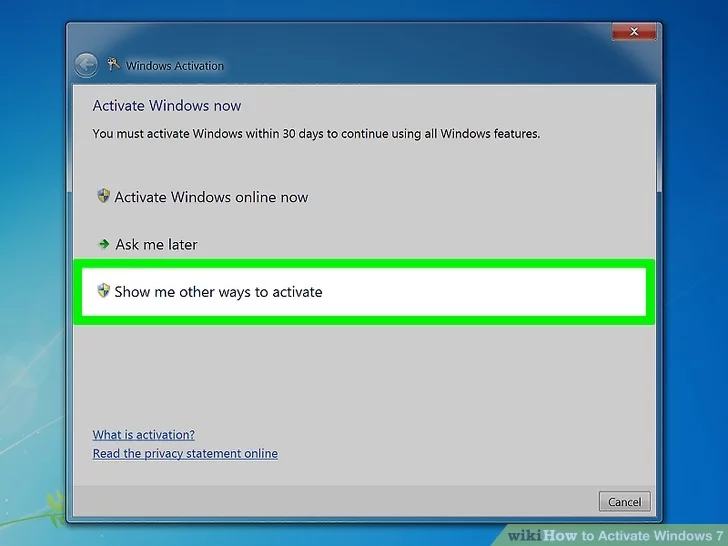
Wprowadź klucz produktu Windows 7 w wyświetlonym oknie. Aby aktywować swoją kopię Windows, musisz wpisać prawidłowy 25-znakowy klucz.
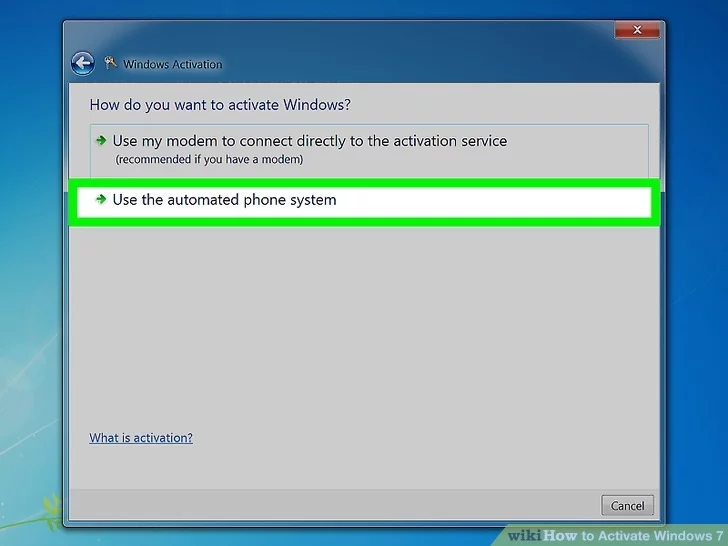
Kliknij .Dalej. Wybierz „Użyj automatycznego systemu telefonicznego” z listy opcji. Może pojawić się prośba o podanie hasła administratora. Jeśli tak, wpisz hasło i kliknij OK.
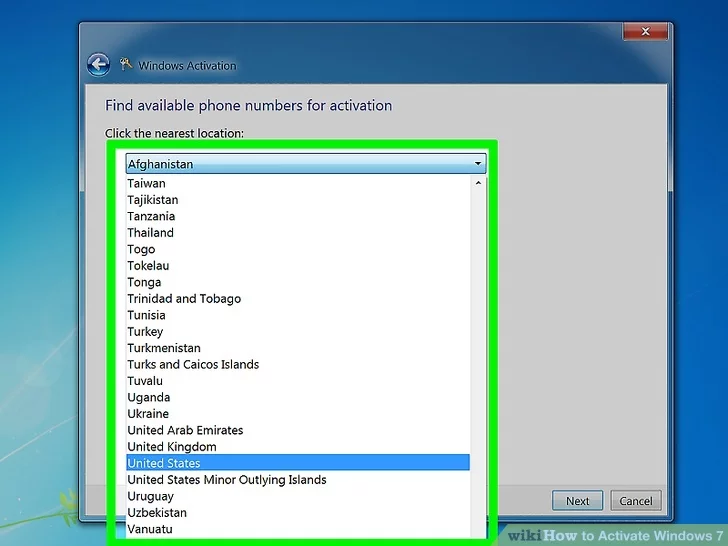
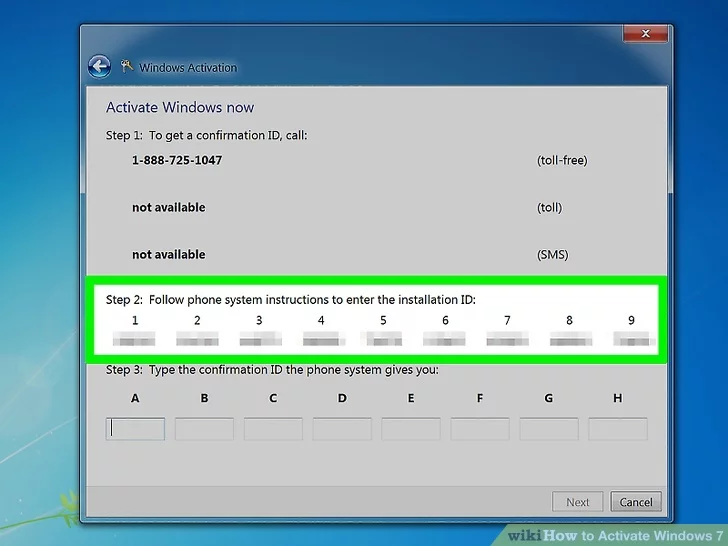
Wybierz lokalizację najbliższą Tobie. Otrzymasz listę numerów, pod które możesz zadzwonić, a w oknie zostanie wyświetlony identyfikator instalacji.
Zadzwoń pod ten numer. Połączysz się z automatycznym systemem, który przeprowadzi Cię przez proces aktywacji. Zostaniesz poproszony o identyfikator instalacji wyświetlony na ekranie.
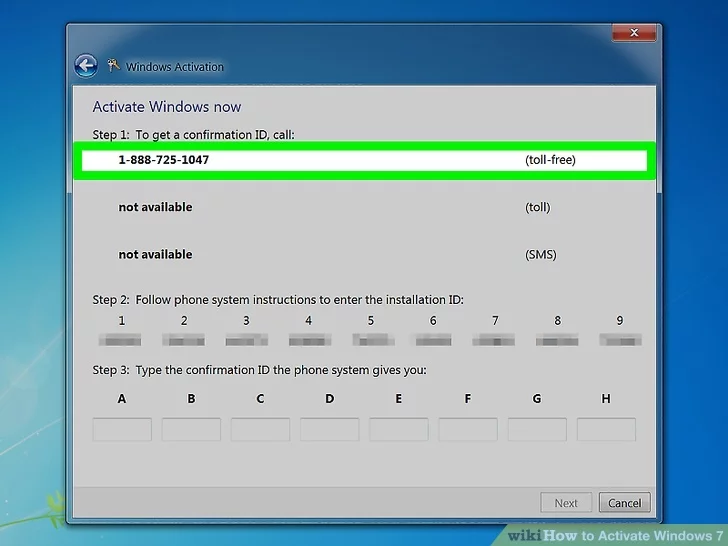
Użyj klawiatury telefonu, aby wpisać swój identyfikator instalacji.
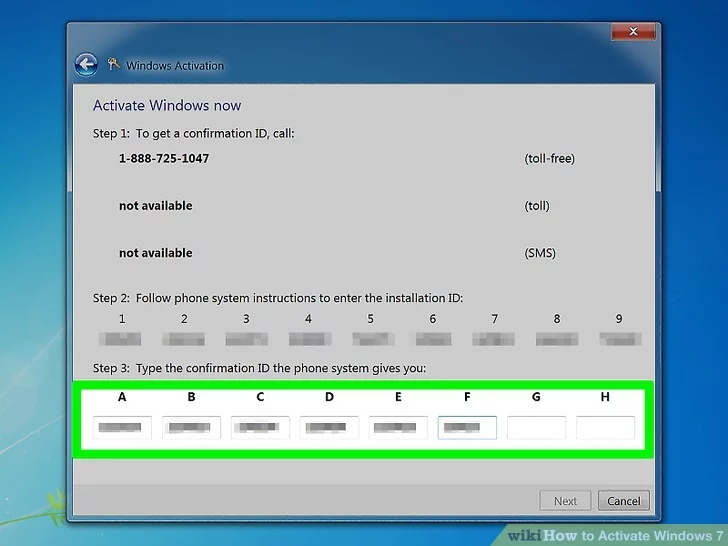
Zapisz numer potwierdzenia. Po wpisaniu identyfikatora instalacji otrzymasz numer potwierdzenia. Zapisz go lub wpisz w Notatniku.

Wpisz numer potwierdzenia w oknie aktywacji i kliknij .Dalej.
Jeśli aktywacja się nie powiedzie, możesz pozostać na linii, aby porozmawiać z pracownikiem pomocy technicznej Microsoft.
Metoda 3
Przez modem
Kliknij przycisk Start. Kliknij prawym przyciskiem myszy Komputer i wybierz Właściwości. Spowoduje to otwarcie okna Właściwości systemu.
Możesz też nacisnąć ⊞ Win+Pause.
Kliknij link „Aktywuj Windows teraz” na dole okna.
Wybierz „Pokaż mi inne sposoby aktywacji” z menu aktywacji.
Wprowadź klucz produktu Windows 7 w wyświetlonym oknie. Aby aktywować swoją kopię Windows, musisz wpisać prawidłowy 25-znakowy klucz.
Kliknij .Dalej. Wybierz „Użyj mojego modemu, aby połączyć się bezpośrednio z usługą aktywacji”. Może pojawić się prośba o podanie hasła administratora. Jeśli tak, wpisz hasło i kliknij OK.
Wybierz z listy rozwijanej lokalizację najbliższą Tobie. Kliknij Dalej, aby połączyć się i spróbować aktywować. Usłyszysz, jak modem się uruchamia i łączy z usługą aktywacji. Proces aktywacji może potrwać kilka chwil. Po zakończeniu okno aktywacji wyświetli komunikat potwierdzający.
Aby upewnić się, że aktywacja się powiodła, ponownie otwórz Właściwości systemu (kliknij prawym przyciskiem myszy Komputer i wybierz Właściwości). Na dole okna powinien pojawić się komunikat „Windows jest aktywowany”.